
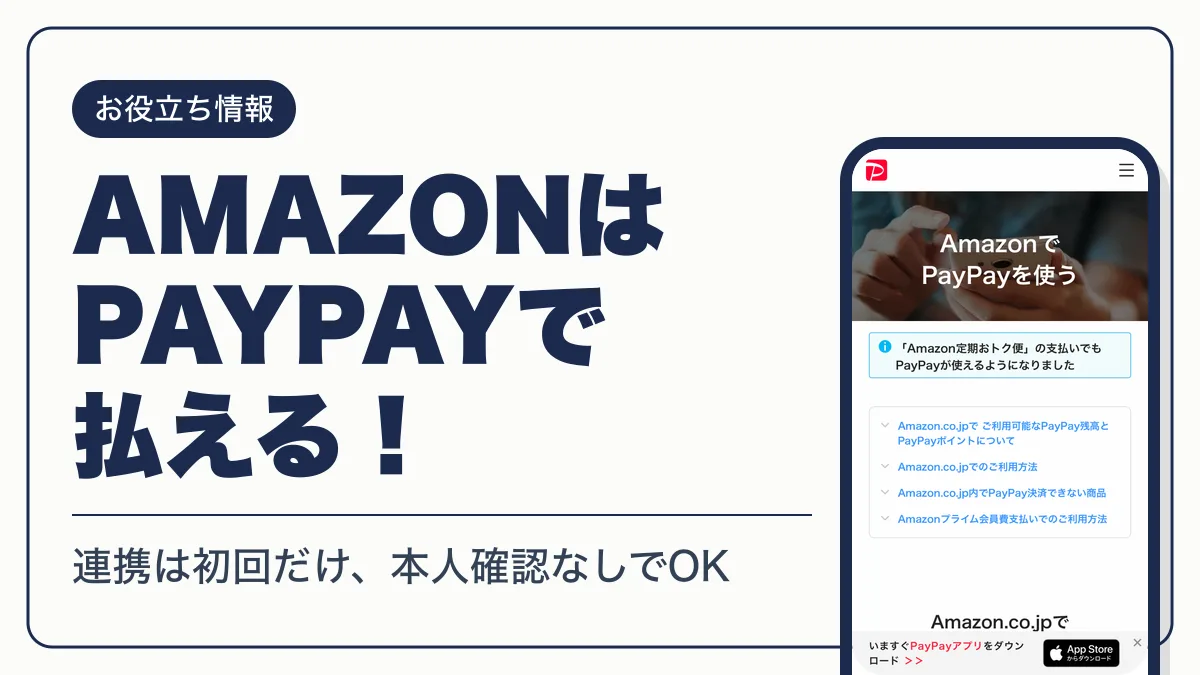
アマゾン(Amazon.co.jp)ではPayPay残高で支払えます。本人確認が済んでいなくても使え、連携は初回だけです。
連携は初回だけで、2回目からは支払い方法でPayPayを選ぶだけです。

Amazon
- PayPayマネーライト・PayPayポイントも支払いに使える
- 本人確認(eKYC)が済んでいなくても利用できる
- 残高不足でも注文は確定し、チャージ後に発送
AmazonでPayPay払いはできる?使える残高と条件
Amazon PayPay払いは、チャージ済みのPayPay残高で支払う方法です。2025年6月25日からPayPayマネーライトも対象になり、本人確認(eKYC)をしていないアカウントでも使えるようになりました。
| PayPayの残高・支払い手段 | Amazonで使えるか | 補足 |
|---|---|---|
| PayPayマネー | 本人確認後にチャージした残高 | |
| PayPayマネー(給与) | PayPay給与受取で受け取った残高 | |
| PayPayマネーライト | PayPayカード・銀行口座などでチャージした残高 | |
| PayPayポイント | 残高の一部として支払いに充てられる | |
| PayPayクレジット(後払い) | Amazonでは選べない |
プライム会費のほか、Kindle本やKindle Unlimited、Amazon Music Unlimitedの支払いにも使えます。定期おトク便の支払いでもPayPayを選べます。
AmazonとPayPayを連携する手順
連携はPayPayアプリを入れたスマホで行います。初回に支払い方法へ追加すれば、2回目以降は選ぶだけです。
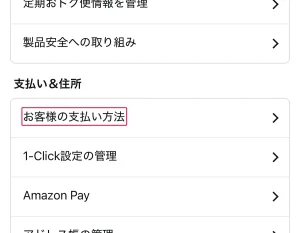
- STEP1支払い方法を開く
Amazonの「アカウントサービス」から「お客様の支払い方法」を選ぶ
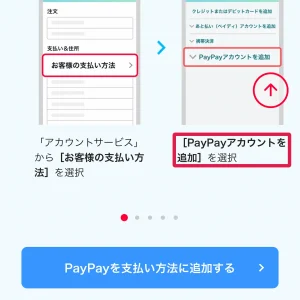
- STEP2PayPayを追加する
「PayPayアカウントを追加」を選ぶ(PayPayアプリが開く)
- STEP3連携を許可する
PayPayアプリで「上記に同意して続ける」を選ぶ
- STEP4Amazonに戻る
連携が完了したら「ご利用中のサービスに戻ります」を選ぶ
注文手続きのお支払い方法の選択画面からも、同じようにPayPayを追加できます。手順の詳細はPayPay公式のAmazon利用ガイドにもまとまっています。
いつもPayPayで支払う設定
毎回PayPayを選ぶ手間を省くなら、メインの支払い方法に設定します。
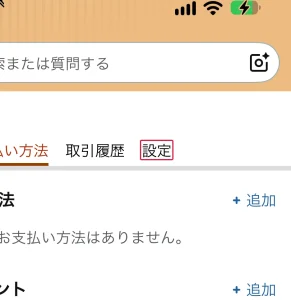
- STEP1設定を開く
「お客様の支払い方法」から「設定」を選ぶ
- STEP2現在の支払い方法を選ぶ
「現在の設定」から設定中の支払い方法を選ぶ
- STEP3PayPayに切り替える
「お支払い方法を選択」でPayPayを選び「続行」を押す
メインに設定した状態で残高が足りないと、決済の選択画面に戻ります。チャージしてから支払い直してください。
PayPay支払いで注文する流れと残高不足の対処
注文時は、レジのお支払い方法でPayPayを選ぶだけです。選択画面に連携したPayPayの残高が表示され、「残高の再読み込み」で最新の残高に更新できます。
残高が足りないまま注文したとき
残高が足りなくても注文は確定します。ただし、チャージして支払いが終わるまで発送の手続きは始まりません。
- STEP1チャージする
PayPayアプリで注文金額に足りる残高をチャージする
- STEP2支払い方法の変更を開く
「注文履歴」で該当の注文の「お支払い方法の変更」を選ぶ
- STEP3もう一度PayPayを選ぶ
PayPayアカウントを選んで「次に進む」を押す
残高が足りていれば支払いが完了し、発送手続きに進みます。
Amazon PayPayが使えないときの原因と対処
AmazonでPayPay払いが使えないときは、まず対象外の注文でないかを確かめてください。
PayPayで払えない商品・注文
Amazonでは、次の注文でPayPayを使えません。
PayPay公式のガイドでは、Amazonふるさと納税とライフ/バローでの注文も対象外です。対象外の商品は別の支払い方法で注文してください。
残高があるのに使えないとき
残高があっても決済できないときは、次を確かめます。
支払いが承認されないとEメールが届くので、「注文履歴」から「お支払い方法の変更」か再試行をしてください。期限内に支払えないと注文はキャンセルされます。
連携できないとき
1つのAmazonアカウントに登録できるPayPayアカウントは1つだけです。同じPayPayアカウントを別のAmazonアカウントに登録することもできません。
PayPayを追加済みのアカウントでは「PayPayアカウントを追加」は表示されません。
PayPayの連携を解除する方法
連携の解除は、「アカウントサービス」の「お客様の支払い方法」から行います。PayPayアカウント欄に表示される「削除」を選ぶと解除されます。別のPayPayアカウントに切り替えたいときも、先に削除してから追加し直してください。
PayPay払いの返金とクーポン
返品やキャンセルの返金は、支払いに使ったPayPayアカウントに戻ります。返金の完了までは通常1日程度で、返金状況はPayPayアプリで確認できます。
PayPayでは、Amazonで使えるPayPayクーポンが配られることがあります。クーポンは決済の前にPayPayアプリで取得しておく必要があり、配布の有無や条件は時期により変わります。Amazon側のポイントアップ企画はAmazonのキャンペーン一覧で確認できます。
Amazonのd払いの使い方と注意点
Amazonのd払いは「携帯決済」の1つで、電話料金合算払いだけに対応しています。使えるのはドコモ回線を持ち、spモード・ahamo・irumo・ドコモ miniのいずれかを契約している人で、クレジットカード払いは選べません。
- STEP1支払い方法を追加する
「お客様の支払い方法」→「カード&アカウント」の「支払い方法の追加」を選ぶ
- STEP2携帯電話会社を選ぶ
「携帯電話会社の請求」の「新しいアカウントを追加」でdocomoとアカウントタイプを選ぶ
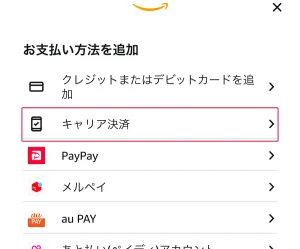
- STEP3ドコモの画面で承諾する
ドコモのネットワーク(spモード)に接続した状態で進み、決済画面でネットワーク暗証番号を入力して承諾する
追加できると「お支払い方法が追加されました」と表示されます。「承認が得られませんでした」と出たら、そのアカウントを削除してやり直してください。
d払いでdポイントを使う設定
d払いとdポイントを併用するには、購入前にドコモのサイトでポイント利用設定をしておき、Amazonで支払い方法に「d払い」を選びます。dポイントの貯め方はAmazonポイントの貯め方と使い方で扱っています。
Amazonのメルペイ払いの条件
Amazonのメルペイ払いは、本人確認(eKYC)を済ませたメルカリアカウントで、事前にチャージしたメルペイ残高を使う支払い方法です。メルカリのあと払いを選んでいる場合は翌月払いになります。返金はメルカリアカウントに戻り、通常1日程度かかります。
他サイトの買い物で使うAmazon Payでもメルペイを選べますが、Amazon.co.jpでのメルペイ払いとは条件が別です。
Amazonはd払いとPayPayどっちが得?
返品やクーポンが絡む注文はPayPay、ギフトカードと組み合わせて払うならd払いが得です。
| 比較項目 | PayPay | d払い(携帯決済) |
|---|---|---|
| 支払いの仕組み | チャージ済みの残高 | 電話料金と合算 |
| 使える人 | PayPayの利用者(本人確認なしでも可) | ドコモ回線の契約者 |
| ポイント | PayPayポイントが基本0.5%付き、支払いにも使える | dポイントを支払いに使える(要事前設定) |
| ギフトカードとの併用 | ||
| 残高不足のとき | 注文は確定しチャージ後に発送 | – |
| お客様都合の返品 | ||
| クーポン割引 | 通常どおり | 適用されないキャンペーンあり |
| 定期おトク便 |
PayPayステップ(月30回以上・1回200円以上の支払いかつ月合計10万円以上)を達成すると、翌月の付与率が0.5%上がります。d払いは注文代金の一部を携帯決済、残りをギフトカードなどで払えます。
dポイントは、dアカウント連携で1回5,000円(税込)以上の注文に1%たまり(1注文100ポイントまで)、d払いでなくても対象です。還元を優先するならAmazonマスターカードの還元率も比べてください。
AmazonのPayPay払いでよくある質問
- Qプライム会費をPayPayで払えますか?
- A
Amazonプライムの会費もPayPayで払えます。連携済みなら「支払い方法を変更」→「支払い方法を変更する」でPayPayを選び「続行」を押してください。
- QAmazonでPayPayクレジットは使えますか?
- A
使えません。PayPayクレジットでPayPayマネーライトにチャージすれば、その残高で支払えます。
- QPayPayの本人確認をしていなくても使えますか?
- A
使えます。ただしPayPayポイントの付与は本人確認済みのアカウントが対象です。
- QPayPayポイントだけで支払えますか?
- A
残高の一部として使えます。足りない分はチャージしてください。ポイントで払った分にはポイントが付きません。
- QAmazonペイペイ支払いで困ったときの問い合わせ先は?
- A
PayPayカスタマーサポート窓口(0120-990-634)で、24時間・土日祝日を含む365日受け付けています。
## PayPay払いのまとめ
AmazonでPayPay払いを使うには、「お客様の支払い方法」でPayPayアカウントを一度追加するだけです。使えないときは、30万円(税込)以上やギフトカードなどの対象外の注文でないか、「認証が必要です」が出ていないかを確認してください。
返品やクーポンが絡むならPayPay、ギフトカードと併せて払うならd払いです。メルペイ払いは本人確認済みのメルカリアカウントで使えます。






コメント