
プライムビデオの見放題作品は、アプリでダウンロードすればオフラインで見られます。ダウンロード数の上限、30日と48時間の視聴期限、PCでの保存先、ダウンロードできないときの原因7つと対処を順にまとめました。
見放題の対象作品は、プライム会員なら追加料金なしでダウンロードできます。
Amazonプライム
- 見放題作品を追加料金なしでダウンロード
- 月間プラン600円・年間プラン5,900円(税込)
- 初めての方は30日間の無料体験あり
プライムビデオのダウンロードとは?オフラインで見られる仕組み
Amazonプライムビデオ(アマプラ)のダウンロードとは、作品をスマホやPCのアプリ内に保存し、通信なしで再生できる機能です。Wi-Fiでダウンロードしておけば、移動中や電波の届かない場所でもモバイル通信量を使わずに見られます。
プライムビデオ自体の料金や見られる作品は、Amazonプライムビデオとは?できること・料金・登録方法にまとめています。
プライムビデオでダウンロードしたらどうなる?
ダウンロードした作品は、Prime Videoアプリの「ダウンロード」画面に保存されます。再生はこの画面から行い、オフラインのまま視聴できます。
見放題作品のダウンロードは追加料金なし
プライム会員特典(見放題)の作品は、追加料金なしでダウンロードできます。レンタル・購入の作品はその料金を払えばダウンロードでき、チャンネル(サブスクリプション)の作品も、詳細ページにダウンロードのボタンがあれば保存できます。
プロモーションとして無料公開されている動画はストリーミング再生だけで、ダウンロードできません。
ダウンロードに対応している端末
ダウンロードには、次のいずれかのPrime Videoアプリが必要です。ブラウザでの視聴ではダウンロードできません。
スマホでプライムビデオをダウンロードする手順
スマホではアプリで作品の詳細ページを開き、ダウンロードのボタンを押すだけです。シリーズ作品はシーズン一括とエピソードごとのどちらでも保存できます。
- STEP1アプリを入れる
iPhoneはApp Store、AndroidはGoogle PlayからPrime Videoアプリを入れ、Amazonアカウントでサインインする
- STEP2作品を開く
検索や一覧から見たい作品を選び、詳細ページを開く
- STEP3ダウンロードを押す
映画は「ダウンロード」、シリーズは「シーズン○をダウンロード」か、エピソード一覧のダウンロードアイコンを押す
- STEP4音声言語を選ぶ
「追加の音声言語」が出たら必要な言語を追加し、「ダウンロードを開始」を押す
- STEP5オフラインで再生する
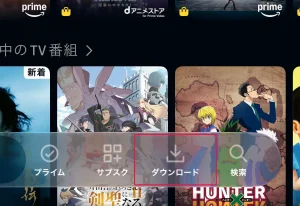
画面下部の「ダウンロード」を開き、保存した作品を選ぶ
字幕や自動再生など、アプリのほかの設定はプライムビデオアプリの使い方を参考にしてください。
ダウンロードした作品を削除する方法
削除は「ダウンロード」画面の「編集」から行います。削除したい作品のボックスにチェックを入れて「削除」を押してください。作品の詳細画面にある「ダウンロードを削除」でも1本ずつ消せます。
上限に近づいたら、見終わった作品から削除しておくと次のダウンロードで止まりません。
プライムビデオのダウンロード数の上限は何本?
見放題作品のダウンロード数の上限は25本(一部を除く)です。Amazon公式の使い方ガイドの記載で、2026年10月時点の値です。上限に達したら、ダウンロード済みの作品を削除すると新しく保存できます。
同じ作品は2台まで
見放題とチャンネルの作品は、同じ作品を一度に2台までの端末にダウンロードできます。すでに2台に保存しているときは、どちらかの端末から削除しないと3台目には保存できません。
作品の種類ごとの台数と期限
レンタル・購入の作品は、見放題とは台数も期限も違います。Amazon Prime Video使用規則で決まっている条件は次のとおりです。
| 作品の種類 | ダウンロードできる台数 | 視聴期限 |
|---|---|---|
| 見放題(プライム会員特典) | 同じ作品は一度に2台まで | ダウンロードから30日以内に視聴開始・開始後48時間以内に視聴終了 |
| チャンネル(サブスクリプション) | 同じ作品は一度に2台まで | ダウンロードから30日以内に視聴開始・開始後48時間以内に視聴終了 |
| レンタル | 1台のみ | 再生開始から48時間以内・支払いから30日以内に視聴終了 |
| 購入 | 4台まで | 無期限 |
| 無料動画(プロモーション) | ダウンロード不可 | – |
期限はいずれも「通常」の値で、レンタルの期間は作品の詳細ページに表示されます。レンタルの料金や返金はプライムビデオのレンタル方法、チャンネルの一覧はPrime Videoチャンネルのページで確認できます。
プライムビデオのダウンロード期限はいつまで?30日と48時間
見放題作品のダウンロード期限は、ダウンロードから30日以内に再生を始め、再生を始めてから48時間以内に見終えるまでです。どちらかを過ぎるとオフラインでは再生できません。
| タイミング | 期限 |
|---|---|
| ダウンロードしてから再生を始めるまで | 通常30日以内 |
| 再生を始めてから見終えるまで | 通常48時間以内 |
期限が切れても、見放題の配信が続いていてプライム会員であれば、オンラインのストリーミング再生では引き続き見られます。
配信終了・プライム解約で見られなくなる
ダウンロード済みでも、次の場合は再生できなくなります。
配信終了が近い作品は、詳細ページに「まもなく配信終了」と、配信が終わるまでの目安の日数が表示されます。残したい作品は購入すれば期限なしで見られます。
プライムビデオをPCでダウンロードする方法(Windows・Mac)
PCでダウンロードするには、Windows版かMac版のPrime Videoアプリが必要です。ブラウザ版では作品を保存できません。
- STEP1アプリを入れる
WindowsはMicrosoft Storeで「Prime Video」を検索してアプリを入れる
- STEP2サインインする
Prime VideoのAmazonアカウントでサインインする
- STEP3ダウンロードする
作品の詳細ページでダウンロードのボタンを押す
Mac版アプリはmacOS 11.4 Big Sur以降に対応しています。PCアプリでのストリーミング再生の画質はHDまでです。
Windowsのダウンロード先(保存場所)を変える
ダウンロードした作品の保存場所は、Windows版とAndroid版のアプリで選べます。
プライムビデオでダウンロードできない原因7つと対処法
ダウンロードできない主な原因は次の7つです。表の上から順に確認してください。
| 原因 | 対処 |
|---|---|
| 作品がダウンロードの対象外 | ダウンロードのボタンが無い作品はストリーミング再生で見る |
| ダウンロード数の上限に達している | 見終わった作品を削除する |
| 同じ作品をダウンロードした端末数の上限に達している | ほかの端末からその作品を削除する |
| 端末のストレージ容量が足りない | 見終わった作品や不要なデータを削除して空きを作る |
| ダウンロードに対応していない端末・ブラウザ | iOS・Android・Fireタブレット・Windows・Mac版のアプリを使う |
| インターネット接続が不安定 | Wi-Fiにつなぎ直す・ルーターを再起動する |
| アプリが最新版でない | アプリストアでPrime Videoアプリを更新する |
表の対処で直らないときは、端末の電源を切って60秒以上待ってから入れ直してください。端末の日付と時刻が自動設定になっているかも確認します。日付と時刻がずれていると認証で止まり、アプリが使えなくなることがあります。
ダウンロードではなく、作品の再生そのものが止まる場合はプライムビデオが見れない原因と対処法を参考にしてください。
ダウンロードした作品をテレビで見るときの注意
ダウンロードした作品は、ChromecastやAirPlayでテレビに映せません。テレビの大画面で見たいときは、ダウンロードではなくストリーミング再生を使います。
Fire TV Stickをテレビにつなげば、Prime Videoアプリで作品をストリーミング再生できます。
プライムビデオを録画ソフトで保存するのは規約違反
録画ソフトや外部のダウンローダーで作品を動画ファイルとして保存するのは、Prime Video利用規約に反します。利用規約は、許可された範囲を超えるコンテンツの複製と、デジタル権利管理(コピー防止の仕組み)を迂回する行為を禁じています。
プライムビデオのダウンロードに関するよくある質問
- Qプライムビデオで急にダウンロード出来ないのはなぜですか?
- A
ダウンロード数の上限か、同じ作品を保存できる端末数の上限に達していることが多いです。見終わった作品やほかの端末の同じ作品を削除してから、もう一度試してください。
- Qプライム会員でなくてもダウンロードできますか?
- A
レンタル・購入した作品はダウンロードできます。プライム会員資格が無くても、Prime Videoで映画やTV番組をレンタル・購入できます。見放題作品のダウンロードにはプライム会員の登録が必要です。
- QAndroidではダウンロードした作品の保存場所を選べますか?
- A
選べます。保存場所を選べるのはAndroid版とWindows版のアプリです。
- Qダウンロードした作品は子ども用プロフィールで見られますか?
- A
見られます。大人用プロフィールからダウンロードした作品も含め、すべてのダウンロード作品を子ども用プロフィールから利用できます。
- Q吹替・字幕の言語を選んでダウンロードできますか?
- A
対応作品は選べます。ダウンロードの開始前に「追加の音声言語」が表示されるので、必要な言語を追加してください。
まとめ:ダウンロードは25本・30日・48時間を押さえる
ダウンロードできないときは、上限・端末数・ストレージ・アプリの更新の順に確認してください。




コメント