
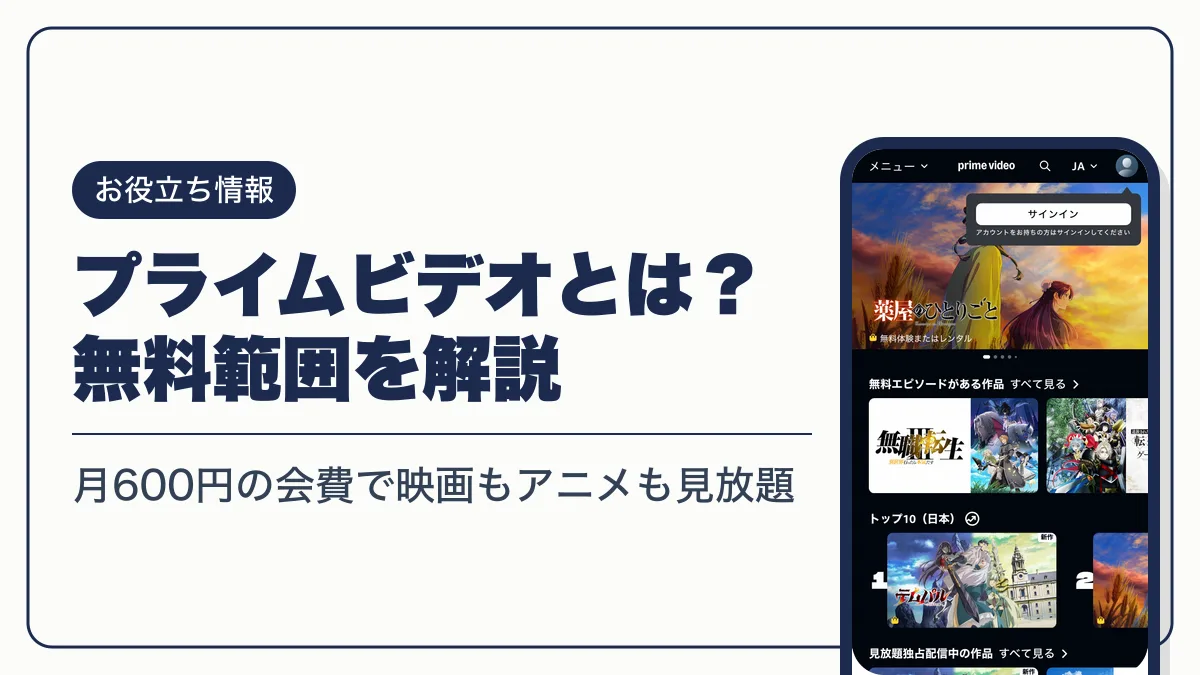
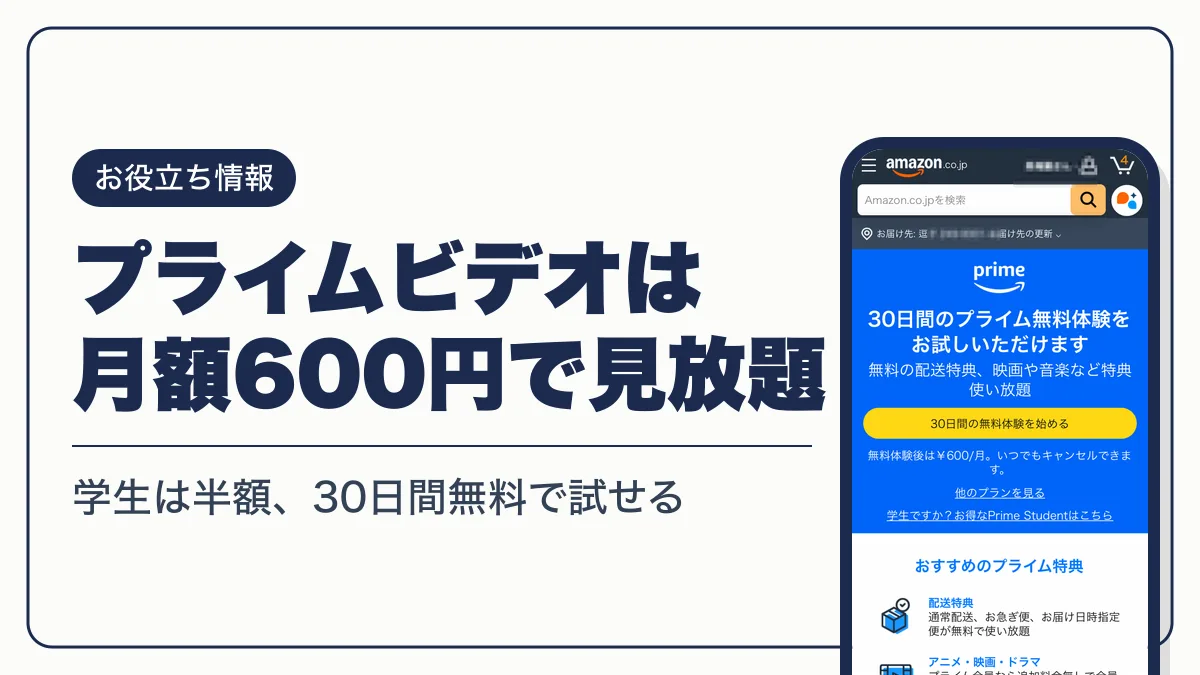
プライムビデオはAmazonプライム会員なら追加料金なしで映画・ドラマ・アニメが見放題になる動画配信サービスです。月600円の会費に含まれ、初めての方は30日間無料で試せます。見放題のほか、レンタル・購入や追加チャンネルも同じアプリで使えます。
見放題の動画も配送特典も、プライム会員の会費だけで使えます。
Amazonプライム
- 会費は月額600円・年額5,900円(税込)
- 初めての方は30日間の無料体験あり
- プライムビデオの対象作品が追加料金なしで見放題
プライムビデオとは?Amazonプライム会員向けの動画配信サービス
プライムビデオは、Amazonが提供する動画配信サービスです。正式名称はAmazon Prime Video(アマゾン プライムビデオ)で、「アマプラ」とも呼ばれます。プライム会員特典の対象になっている映画・TV番組・アニメ・ライブイベントは、追加料金なしで見放題です。
| 提供元 | Amazon |
|---|---|
| 見放題の料金 | Amazonプライムの会費に含まれる(月額600円・年額5,900円・税込) |
| 無料体験 | 30日間(初めての方向け) |
| 見られる作品 | プライム会員特典の対象作品(映画・TV番組・アニメ・スポーツなど)、Amazonオリジナル作品 |
| 追加料金で見られるもの | レンタル・購入の作品、サブスクリプション(追加チャンネル) |
| 同時視聴 | 1アカウントで合計3つまで |
| プロフィール | 最大6つ(大人用・子ども用) |
| 対象地域 | 日本国内のお客様のみ |
見放題の対象作品はカタログの追加・削除で随時入れ替わります。毎月、新着の映画・ドラマ・アニメの配信ラインナップが発表され、Amazonオリジナル作品は独占配信です。
Amazonプライムとプライムビデオの違い
Amazonプライムは有料の会員制度で、Amazonプライムビデオはその会員特典のひとつです。会費を払うとプライムビデオの見放題に加えて、配送特典や音楽・電子書籍の特典もまとめて使えます。
| 項目 | Amazonプライム | プライムビデオ |
|---|---|---|
| 位置付け | Amazonの有料会員制度 | プライム会員特典のひとつ(動画配信) |
| 料金 | 月額600円・年額5,900円(税込) | 見放題はプライム会費に含まれる |
| 主な内容 | お急ぎ便・お届け日時指定便が無料、Amazon Music Prime、Prime Reading、Amazon Photos など | 対象の映画・TV番組・アニメが見放題、レンタル・購入、サブスクリプション |
| 会員でなくても使えるか | - | レンタル・購入は会員でなくても可 |
プライムビデオの見放題を使えるのは、年間プラン・月間プランのプライム会員、プライムの無料体験中の方、年間プランのPrime Student会員です。プライム会員でなくてもAmazonアカウントがあれば、作品のレンタル・購入はできます。
プライム会員の特典の一覧はAmazonプライム特典について(公式ヘルプ)で確認できます。会費の支払い方法や学割はプライムビデオの月額料金と支払方法の記事にまとめています。
プライムビデオでできること
見放題のほか、レンタルやチャンネル登録、オフライン視聴まで1つのアプリでできます。
プライム会員特典の作品が見放題
対象作品は何本見ても追加料金がかからず、「カテゴリー」の「プライム見放題作品」にまとまっています。2026年11月は『ロード・オブ・ザ・リング: 力の指輪』シーズン3(11月11日)、『地雷グリコ』(11月13日)、『新劇場版 銀魂 -吉原大炎上-』(11月30日)が配信予定です。字幕版と吹替版の扱いは、作品ページ下部の「他のバージョンも視聴可能」で確認できます。作品探しはプライムビデオのおすすめ映画・ドラマが参考になります。
レンタル・購入
見放題に含まれない新作などは、1本ずつレンタルか購入で見られます。レンタル作品は開始から30日間保存され、再生を始めてからの視聴期間は最短48時間です。購入した作品は「マイアイテム」に残ります。
サブスクリプション(追加チャンネル)
dアニメストア for Prime Video・NHKオンデマンド・DAZN・J SPORTSなどの専門チャンネルを月額料金で追加でき、HBO Max(月額1,000円・1,400円、税込)も選べます。多くは7〜14日間の無料体験があり、解約しない限り毎月自動更新されます。一覧はAmazonPrimeVideoチャンネル、料金と登録方法はチャンネルの解説記事にあります。
ダウンロード・プロフィール・視聴制限
Fireタブレット、iOS・Android・macOS・Windows 10、11版のアプリでは作品をダウンロードしてオフラインで見られます。1つのアカウントに最大6つのプロフィールを作れて、おすすめや視聴の続き、ウォッチリストは人ごとに分かれます。子どもが使う端末だけに視聴制限をかけることもできます。
広告と広告フリー
プライムビデオの映画やTV番組では、再生前と再生中に限定的な広告が表示され、スキップできません。広告を消すには月額の「Prime Video広告フリー」に登録します。年額プランは無く、スポーツなど一部のライブイベントでは登録後も広告が出ます。
プライムビデオは無料で見られる?無料体験と有料になるもの
初めての方は、Amazonプライムの30日間無料体験でプライムビデオの見放題を無料で使えます。無料体験中も、有料会員と同じ特典を利用できます。
無料体験の対象かどうかは、登録画面のボタン表示で判断できます。会費を払っていても、次のものはプライムビデオの有料コンテンツです。
| 有料になるもの | 内容 |
|---|---|
| レンタル・購入 | 見放題に含まれない作品を1本ずつ支払う |
| サブスクリプション | 専門チャンネルの月額料金(チャンネルごとに別) |
| Prime Video広告フリー | 広告なしで見るための月額サブスクリプション |
| ペイ・パー・ビュー | ライブ配信などの単発の有料イベント |
プライム特典を一度も使っていない有料会員は、キャンセルすると現在の会員期間の会費が全額返金されます。特典を使った場合は、利用状況に応じた一部返金になることがあります。
プライムビデオの登録方法(プライム会員登録の手順)
プライムビデオの見放題を使うには、Amazonプライムに会員登録します。
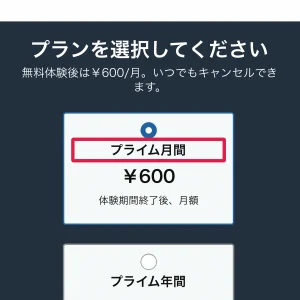
- STEP1プランを選ぶ
Amazonプライムのページを開き、「プランを選択してください」の欄でプライム月間(600円)かプライム年間(5,900円)を選ぶ
- STEP2無料体験を始める
「無料体験を開始する」を選び、画面の案内に進む
- STEP3支払い方法を登録する
有効なクレジットカードを登録して確定する
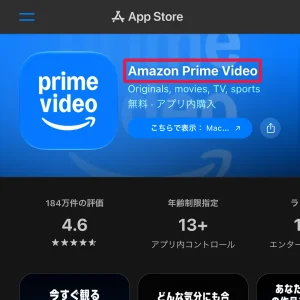
- STEP4Prime Videoアプリを入れる
スマホやテレビにアプリを入れ、プライムに登録したAmazonアカウントでサインインする
会費はクレジットカード・携帯決済・あと払い(ペイディ)・PayPay・Amazonギフトカードで払えます。無料体験に登録する場合やギフトカード払いにする場合は、有効なクレジットカードの登録が必要です。
プライムビデオの見方(スマホ・テレビ・パソコン)
プライムビデオの視聴方法は、スマホ・タブレットのアプリ、テレビ、パソコンのブラウザの3通りです。どの端末でも、プライムに登録したAmazonアカウントでサインインして使います。
スマホ・タブレットで見る
アプリはApp Store(iPhone・iPad)とGoogle Play(Android)で無料で入手できます。iPhoneでの画質はHDまで、Androidは対応端末でUltra HDまで再生できます。
テレビで見る
テレビで見る方法は、Fire TVなどのストリーミング端末をつなぐか、スマートテレビのPrime Videoアプリを使うかです。Sony・Panasonic・LG・Sharp・Toshibaなどのスマートテレビはアプリに対応しています。手持ちのテレビにアプリが無い場合は、テレビにつなぐFire TV Stickを使います。スマホのアプリ右上の「キャスト」アイコンから、ChromecastやFire TVに映すこともできます。接続の手順はプライムビデオをテレビで見る方法の記事で詳しく説明しています。
パソコンで見る
パソコンでは、Google Chrome・Mozilla Firefox・Microsoft Edge・Safari・Operaの最新版で再生できます。ブラウザで見る場合の画質はHDまでです。Windows版・Mac版のPrime Videoアプリでも視聴できます。
プライムビデオの会員確認の方法
プライム会員かどうかは「Amazonプライム会員情報」ページで確認できます。同じページの上部に、無料体験の終了日か有料会員の更新日が表示されます。
- STEP1サインインする
プライムビデオで使っているアカウントでAmazonにサインインする
- STEP2会員情報を開く
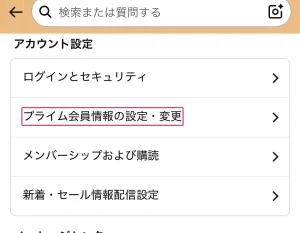
パソコンは「アカウント&リスト」から「Amazonプライム会員情報」を選ぶ。アプリは「お客様のAmazon」タブ→「アカウント」の「アカウント設定」にある「プライム会員情報の設定・変更」を開く
- STEP3会員ステータスを確認する
プランと次回の更新日(無料体験中は終了日)を確認する
プライムビデオの会員として見放題を使えるのは、ここで有効なプライム会員になっているアカウントだけです。家族のアカウントで登録した場合は、サインイン中のアカウントを確かめてください。「更新前にお知らせを受け取る」を選ぶと、会員期間が終わる3日前にEメールが届きます。
プライムビデオとNetflixはどっち?料金と特徴を比較
月額を抑えるならプライムビデオ、Netflixオリジナル作品が目当てならNetflixです。プライムビデオの会費には配送特典なども含まれます。
| 比較項目 | プライムビデオ | Netflix |
|---|---|---|
| 月額料金(税込) | 600円(プライム会費) | 広告つきスタンダード890円・スタンダード1,590円・プレミアム2,290円 |
| 年額プラン | 5,900円 | なし(月額制のみ) |
| 無料体験 | 30日間 | なし |
| 広告 | 再生前・再生中に限定的な広告(広告フリーは別料金) | 広告つきスタンダードは広告あり(ライブ配信は全プランで広告あり) |
| 同時視聴 | 合計3つ | 2台(プレミアムは4台) |
| 4K画質 | 一部の作品で対応 | プレミアムで対応 |
| 買い物などの特典 | お急ぎ便無料・Amazon Music Prime・Prime Readingなど | なし |
2つは併用もできます。プライムビデオの無料体験で見たい作品がそろうか確かめ、足りなければNetflixを足してください。
プライムビデオが見れないときの対処法
プライムビデオが見れないときは、まずアカウントの国/地域の設定が日本になっているかを確認してください。国/地域の設定が日本以外だと、作品を再生できない原因になります。
プライムビデオのよくある質問
- Q家族とアカウントを共有できますか?
- A
1つのアカウントに最大6つのプロフィールを作れて、同時に3つまで再生できます。プライムの家族会員で共有できるのはお急ぎ便・お届け日時指定便・会員限定先行タイムセールの3つで、家族会員にプライムビデオの見放題は含まれません。
- Qプライムビデオだけを解約できますか?
- A
見放題はプライム会員の特典なので、やめるにはAmazonプライムの会員登録をキャンセルします。手順はプライムビデオの解約方法の記事で説明しています。
- Qダウンロードした作品はいつまで見られますか?
- A
ダウンロードしたプライム会員特典の作品は、プライム会員資格を一時停止すると見られなくなります。購入した作品は会員資格と別に扱われます。
- Q見放題の作品が急に有料になったのはなぜですか?
- A
コンテンツの所有者の都合で、見放題の対象から外れることがあります。配信終了が近い作品には「まもなく配信終了」と表示されます。
まとめ
- プライムビデオはAmazonプライム会員の特典で、対象作品が追加料金なしで見放題
- 会費は月額600円・年額5,900円で、初めての方は30日間無料
- レンタル・購入とサブスクリプション、広告フリーは別料金
- スマホ・テレビ・パソコンで同じアカウントにサインインして視聴
- Netflixより月額が安く、配送特典などもまとめて使える
迷っている方は、30日間の無料体験で見たい作品がそろっているか確かめてから続けるかを決めてください。




コメント