
Amazon(アマゾン)の支払い方法は、クレジットカードのほかコンビニ払い・PayPay・あと払い(ペイディ)・携帯決済などから選べます。目的別のおすすめ、カードなしで払う方法、登録済みの支払い方法を変更・削除する手順をまとめました。
クレジットカードが無くても、現金払いやスマホ決済でそのまま注文できます。

Amazon
- コンビニ払い・PayPay・ペイディはカード不要
- 初めての買い物は通常配送が無料
- カード1枚とギフトカードの併用払いができる
Amazonの支払い方法一覧
Amazon.co.jpの決済方法は、カード払い・スマホ決済・後払い・現金払いの4系統に分かれます。クレジットカードを持っていなくても、スマホ決済・後払い・現金払いなどで注文できます。
| 支払い方法 | 支払うタイミング | クレカなし | 主な注意点 |
|---|---|---|---|
| クレジットカード | カード会社の請求日 | Visa・Mastercard・JCB・American Express・Diners Club・銀聯に対応 | |
| デビットカード | 出荷準備の開始時に口座から引き落とし | J-Debitは使えない | |
| プリペイドカード | 出荷準備の開始時に残高から引き落とし | 一部のカードは登録できない | |
| Amazonギフトカード | 注文時に残高から差し引き | 店頭のカードは現金で買える | |
| Amazonポイント・パートナーポイント | 注文時に差し引き | dポイントの利用にはカード登録かd払いが必要 | |
| PayPay | 注文時に残高から支払い | 合計30万円(税込)以上の注文には使えない | |
| メルペイ | 注文時に残高から支払い | 本人確認済みのメルカリアカウントが必要 | |
| あと払い(ペイディ) | 翌月27日までにまとめて支払い | 利用上限は合計25万円(税込) | |
| オリコ分割払い | 6〜60回の分割払い | 事前の申込と審査が必要 | |
| 携帯決済 | 携帯電話料金と合算 | お客様都合の返品・交換ができない | |
| コンビニ払い | お支払い番号の発行から3日後の23時59分まで | お急ぎ便・お届け日時指定便は使えない | |
| ATM払い | お支払い番号の発行から3日後の23時59分まで | 金融機関の手数料がかかる場合がある | |
| ネットバンキング払い | お支払い番号の発行から3日後の23時59分まで | ドコモSMTBネット銀行・auじぶん銀行のみ | |
| 電子マネー払い | お支払い番号の発行から3日後の23時59分まで | 楽天Edy・モバイルSuica・支払秘書のみ |
Amazonの支払い方法のおすすめは目的で選ぶ
ポイント重視ならAmazon Mastercard、カードを持たないならあと払い(ペイディ)かPayPay、現金で払いたいならコンビニ払いが向いています。
| 目的 | おすすめの支払い方法 | 理由 |
|---|---|---|
| ポイントを貯めたい | Amazon Mastercard | プライム会員は2%・会員以外は1.5%還元で年会費永年無料 |
| カードなしで後払いしたい | あと払い(ペイディ) | 翌月まとめて払え、口座振替なら支払手数料が無料 |
| スマホ決済の残高を使いたい | PayPay・メルペイ | チャージ済みの残高から支払える |
| 現金で払いたい | コンビニ払い・Amazonギフトカード | コンビニのレジで現金払いができる |
| 携帯料金とまとめたい | 携帯決済 | d払い・auかんたん決済・まとめて支払いに対応 |
| 高額品を分割したい | オリコ分割払い | 6〜60回から回数を選べる |
Amazon Mastercardの2%還元は、プライムの無料体験中やPrime Student会員も対象です。詳しい条件はAmazonマスターカードの還元率と審査の条件にまとめています。
Amazonでクレジットカードなしで支払う方法
クレジットカードが無くても、ギフトカード・デビットカード・後払い・スマホ決済・携帯決済・現金払いで買い物ができます。
Amazonギフトカードを現金で買う
店頭のカードタイプは、セブン-イレブン・ファミリーマート・ローソンなどのコンビニやドラッグストアで現金で買えます。金額は1,500円から50,000円の間で指定できるタイプがあり、選べる金額は店舗によって異なります。
自分のアカウントに直接入金するチャージタイプは、コンビニ・ATM・ネットバンキング・電子マネー払いでも購入できます。金額は150円から30万円まで1円単位で指定でき、ギフトカード残高の上限は30万円です。
ギフトカード残高が支払い金額を超えると、注文時にギフトカードが自動で選ばれます。ギフトカードとAmazonポイントの併用払いはできません(一部のPrime Videoの購入・レンタルを除く)。

デビットカード・プリペイドカードを登録する
銀行口座と連動したデビットカードは、クレジットカードと同じ画面で登録できます。代金は出荷準備が始まった時点で口座から引き落とされます。
Amazonではバンドルカードのようなプリペイドカードも使えます。ただし一部のプリペイドカードはセキュリティコードを入力しても登録できず、その場合は別のカードか他の支払い方法を使います。
Amazonを使う高校生・学生の支払い方法
Amazonの利用規約では、販売の相手は成人(18歳以上)に限られます。未成年者は、親権者または後見人の承諾がある場合に限り利用できます。
カードを持たない高校生は、コンビニ払い・Amazonギフトカード・デビットカードで支払えます。学生は、学生向けのPrime Studentに登録すると一部例外を除き配送料が無料になります。
Amazonのコンビニ支払いのやり方と手数料
コンビニ支払いは、注文後にメールで届くお支払い番号を使い、レジで現金で払う方法です。入金が確認されてから商品が発送されます。
- STEP1注文時に支払い方法を選ぶ
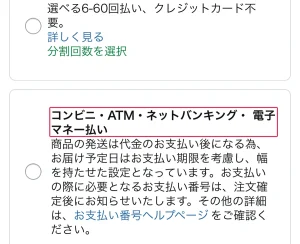
レジの「お支払い方法」で「コンビニ・ATM・ネットバンキング・電子マネー払い」を選び、通常配送で注文を確定する
- STEP2お支払い番号を確認する
件名「Amazon.co.jp お支払い番号のお知らせ」のメールか、注文履歴の「お支払いガイド」で番号を見る
- STEP3コンビニで支払う
店頭端末でバーコードを発券するか、レジで番号を伝えて現金で払う
- STEP4入金の確認を待つ
支払い確認メールが届くと、お届け予定日に合わせて出荷準備が始まる
お支払い番号は11桁で、ファミリーマートはスマートフォンに表示したバーコードをレジで提示しても支払えます。
Amazonのコンビニ払いの手数料は、公式ヘルプの手数料一覧に載っていません。あと払い(ペイディ)の請求をコンビニで払うときの390円とは別のものです。
コンビニ払いは、合計金額が300,001円以上の注文、お急ぎ便・お届け日時指定便、定期おトク便では選べません。マーケットプレイス出品者が販売・発送する一部の商品でも選べない場合があります。
ATM払い(ペイジー)に必要な番号
ATM払いは、Pay-easy(ペイジー)のロゴがある銀行ATMで利用できます。AmazonのATM支払いでは、次の3つの番号を入力します。
| 収納機関番号 | 58021 |
|---|---|
| 確認番号 | 8888 |
| お支払い番号(お客様番号) | お支払い番号お知らせメールにある11桁の番号 |
| 手数料 | 金融機関によってかかる場合がある |
ATMによって操作の手順が異なります。手数料の有無は利用する金融機関に確認してください。
ネットバンキング払い・電子マネー払い
ネットバンキング払いは、ドコモSMTBネット銀行とauじぶん銀行で使えます。お支払い番号お知らせメールの最初のリンクから手続きし、支払先には収納代行会社の「ウェルネット」が表示されます。各ネットバンクのサイトから直接払うことはできません。
Amazonでは払込票(振込用紙)による銀行振込は選べません。銀行口座から払いたいときは、ATM払いかネットバンキング払いを使います。
Amazonの電子マネー払いは、楽天Edy(Edyカード、Edyアプリを入れたおサイフケータイ)・モバイルSuica・支払秘書に対応しています。事前に利用者情報の登録やチャージが必要で、複数の電子マネーや他の支払い方法とは併用できません。コンビニの店頭では電子マネー払いを使えません。
Amazonでペイディ(あと払い)を使う方法
Amazonで後払いにするときは、あと払い(ペイディ)を選びます。クレジットカード不要で、その月の利用分を翌月にまとめて払えます。
| 請求の通知 | 利用の翌月3日を目安にEメールとSMSで届く |
|---|---|
| 支払期限 | 利用の翌月27日まで |
| 支払い方法 | コンビニ払い・口座振替・銀行振込 |
| 支払手数料 | 口座振替は無料、銀行振込は金融機関による、コンビニ払いは390円(一括払いのみの請求の場合) |
| 分割払い | 3回あと払い・6回あと払い(ペイディプラスのみ) |
| 利用上限 | 合計25万円(税込) |
| 決済の確定 | 商品の発送完了時 |
3回・6回あと払いを使うには、ペイディアプリで本人確認をしてペイディプラスへ無料でアップグレードします。分割手数料が無料になるのは口座振替と銀行振込で払う場合だけです。
請求内容と利用状況は、ペイディのサイトかペイディアプリで確認できます。返金はすぐにペイディのアカウントへ反映され、支払い待ちの請求があればその請求分から差し引かれます。
ペイディで承認されないときは、ペイディから届くメールで原因を確認して直し、注文履歴からペイディか別の支払い方法を選び直してください。仕組みの詳細はAmazon公式ヘルプのあと払い(ペイディ)のページに載っています。
Amazonのキャリア決済(携帯決済)の使い方
キャリア決済は、Amazonの代金を毎月の携帯電話料金と一緒に払う方法です。対応する携帯決済サービスは次の3社です。
| 携帯電話会社 | 携帯決済サービス | 登録時に選ぶ会社 |
|---|---|---|
| docomo | d払い | docomo |
| au・UQ mobile | auかんたん決済 | au |
| SoftBank・Y!mobile | ソフトバンクまとめて支払い・ワイモバイルまとめて支払い | SoftBank |
- STEP1支払い方法の一覧を開く
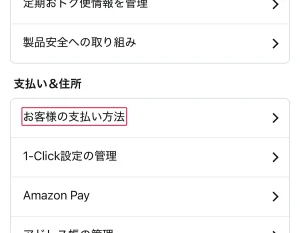
「アカウントサービス」から「お客様の支払い方法」を選ぶ
- STEP2支払い方法を追加する
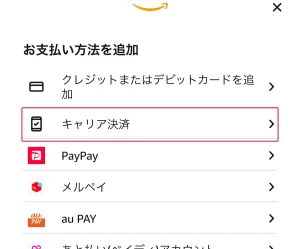
「支払い方法の追加」から「携帯電話会社の請求」を選ぶ
- STEP3携帯電話会社を選ぶ
携帯電話会社とアカウントタイプを選んで「次に進む」を押す
- STEP4携帯電話会社のサイトで認証する
「お支払い方法が追加されました」と表示されたら完了
携帯決済は、2,000円の注文のうち1,000円を携帯決済、残り1,000円をギフトカードで払うように、他の支払い方法と併用できます。利用限度額は契約している携帯電話会社に確認してください。
PayPay・メルペイでアマゾンの代金を払う方法
PayPayとメルペイは、チャージ済みの残高からその場で支払う方法です。どちらも返金は利用したアカウントに戻り、通常1日程度で完了します。
PayPayで払う
PayPay残高(PayPayマネー・PayPayマネーライト・PayPayポイント)で支払えます。PayPayの本人確認をしていなくても、PayPayマネーライトで払えます。PayPayクレジットは使えません。
残高が足りないまま注文しても注文は確定しますが、支払いが済むまで発送されません。PayPayアプリでチャージしてから、注文履歴の「お支払い方法の変更」でPayPayを選び直し、「次に進む」を押してください。設定の手順はAmazonでPayPay払いをする設定と使えない原因で画面つきで紹介しています。
メルペイで払う
本人確認(eKYC)を済ませたメルカリアカウントのメルペイ残高で支払えます。メルカリでメルペイのあと払いを選んでいる場合は、翌月払いになります。残高はメルカリアプリで事前に確認してください。
Amazonの支払い方法を変更する手順
今後の注文で使う支払い方法は「お客様の購入設定」と「お客様の支払い方法」で、確定済みの注文は注文履歴で変更します。Amazon Payで払う他サイトでも、ここで登録した支払い方法を使います。
いつも使う支払い方法(デフォルト)を変える
「お客様の購入設定」を開き、デフォルトの購入オプションの横にある「設定を更新」から、使いたい支払い方法を既定に設定します。追加した支払い方法は、追加と同時に既定になる場合があります。
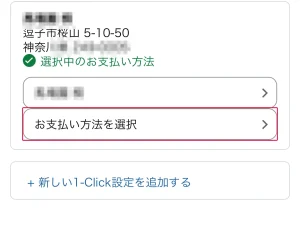
Amazonで支払い方法を更新しても、確定済みの注文の支払い方法は変わりません。注文済みのものは、下の「注文後に支払い方法を変更する」で変えます。
登録したクレジットカードを変更・更新する
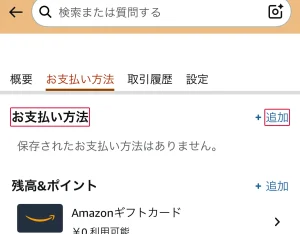
有効期限の更新や請求先住所の修正など、Amazonのクレジットカード変更はAmazonウォレットの「編集」から行います。
- STEP1支払い方法の一覧を開く
「アカウントサービス」から「お客様の支払い方法」を選ぶ
- STEP2変更したいカードを選ぶ
表示されたカードの「編集」を押す
- STEP3情報を書き換える
カード情報や請求先住所を更新し、画面の指示に従って保存する
別のカードに切り替えるときは、同じ画面の「支払い方法の追加」から新しいカードを登録します。レジで追加したカードも、次回から保存済みのカードとして表示されます。
注文後に支払い方法を変更する
未発送の注文に限り、注文履歴から支払い方法を変更できます。
- STEP1注文履歴を開く
変更したい注文の右側にある「注文内容の表示と変更」を選ぶ
- STEP2支払い方法の欄で「変更」を選ぶ
登録済みの支払い方法を選ぶか、新しい支払い方法を登録する
- STEP3「次に進む」を押す
表示された内容で支払い方法が更新される
出荷準備中の注文は、注文履歴からキャンセルリクエストを出して再注文します。支払い方法を変えるとお届け予定日が変わる場合があります。
プライム会費の支払い方法を変更する
プライム会費の支払い方法は、プライム会員情報のページで変更します。選べるのはクレジットカード・携帯決済・あと払い(ペイディ)・PayPay・Amazonギフトカード・パートナーポイントプログラム(JCB J-POINT)です。
会費をAmazonギフトカード払いに変えるときも、有効なクレジットカードの登録が必要です。会費は月額600円・年額5,900円(いずれも税込)で、Amazonプライムの登録ページから確認できます。
Amazonの支払い方法を削除する手順
Amazonの支払い方法からクレジットカードを削除する手順は、変更と同じ「お客様の支払い方法」から始めます。
- STEP1支払い方法の一覧を開く
「アカウントサービス」から「お客様の支払い方法」を選ぶ
- STEP2削除したいカードを選ぶ
カードの詳細が表示される
- STEP3「Amazonウォレットから削除する」を選ぶ
画面の指示に従って削除を完了する
あと払い(ペイディ)のアカウント情報はAmazonからは編集できず、ペイディのアカウントにログインして変更します。携帯決済は同じ一覧の「削除」で外せます。契約する携帯電話会社を変えたときは、一度削除してから登録と認証をやり直します。
Amazonの支払い方法が変更できない・承認されないときの対処
支払いが承認されないと、Eメールとメッセージセンターで通知が届きます。一定期間内に支払い方法を変更するか再試行しないと、注文はキャンセルされます。
支払い方法のよくある質問
- Q複数の支払い方法を組み合わせて払えますか?
- A
クレジットカードかデビットカードのどちらか1枚と、Amazonギフトカードの併用払いができます。複数のカードの併用払いや、電子マネーと他の支払い方法の併用はできません。
- Q登録している支払い方法はどこで確認できますか?
- A
「アカウントサービス」の「お客様の支払い方法」で確認できます。PayPayの残高は、注文手続きの支払い方法を選ぶページに表示されます。
- Q銀行振込でAmazonの代金を払えますか?
- A
払込票(振込用紙)による支払いはできません。銀行口座から払うならATM払いかネットバンキング払いを使います。あと払い(ペイディ)の請求は銀行振込で払えます。
- Q返金はどの支払い方法に戻りますか?
- A
支払った方法に戻ります。返金までの日数は支払い方法によって違い、PayPayは通常1日程度で完了し、ペイディはすぐにアカウントへ返金処理されます。
- QAmazon以外のサイトでもAmazonの支払い方法を使えますか?
- A
Amazon Payに対応したサイトなら、Amazonアカウントに登録したクレジットカードやAmazonギフトカードなどで払えます。使い方はAmazon Payの使い方と履歴・領収書の確認方法をご覧ください。
## まとめ:支払い方法は目的と届けたい日で選ぶ
ポイントを重視するならAmazon Mastercard、カードを持たないならペイディ・PayPay・コンビニ払いが選択肢です。急ぎの注文では、お急ぎ便が使えないコンビニ・ATM払いを避けてください。
支払い方法の変更・削除は「お客様の支払い方法」から、注文後の変更は注文履歴から行います。ポイントの貯め方はAmazonポイントの貯め方と使い方にまとめています。





コメント