
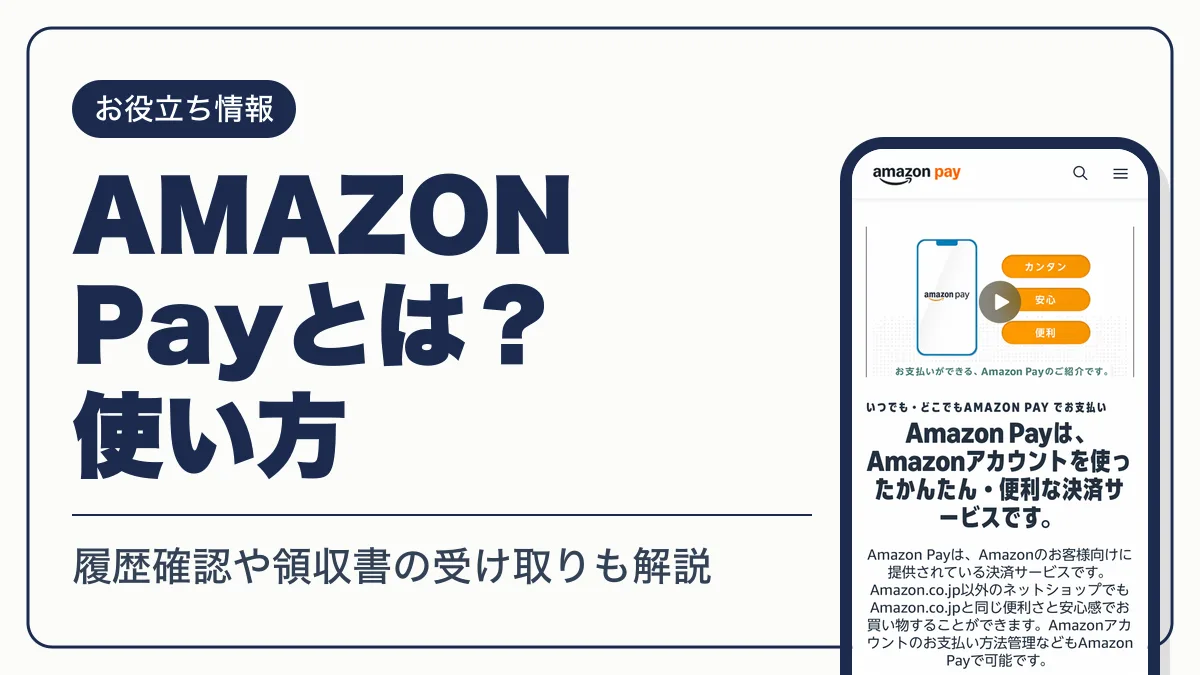
アマゾンペイ(Amazon Pay)は、Amazonアカウントの住所と支払い情報でAmazon以外のネットショップの支払いができる決済サービスです。使い方の3ステップ、利用履歴の確認先、領収書の受け取り方、開催中の還元キャンペーンまでまとめました。
Amazonアカウントがあれば、そのままAmazon Payで支払えます。

Amazon
- Amazon Pay用の追加登録・アプリのインストールは不要
- はじめてのAmazon Pay利用で20%分のギフトカード還元(上限2,000円・要エントリー)
- カード・ギフトカード・あと払い(ペイディ)を1つのアカウントで管理
Amazon Pay(アマゾンペイ)とは?Amazonアカウントで他のサイトの支払いができる決済
Amazon Payは、Amazonのアカウントに登録した住所と支払い情報を使って、Amazon.co.jp以外のECサイトで支払いができるサービスです。Amazonアカウントがあれば、特別な登録手続きはいりません。「amazon payment とは」と検索されることもありますが、サービスの正式名称はAmazon Payです。
| サービス名 | Amazon Pay(アマゾンペイ) |
|---|---|
| 提供元 | Amazon |
| 日本でのサービス開始 | 2015年5月 |
| 導入サイト数 | 約10万以上のECサイト |
| 必要なもの | Amazonアカウントのみ(追加登録・アプリ不要) |
| 使えるカードブランド | Visa・Mastercard・American Express・JCB・Diners Club |
カード情報はショップ側に伝わらず、Amazonのセキュリティで管理されます。Amazon.co.jpが購入者の同意なしに支払い情報を第三者と共有することもありません。
Amazon Payの使い方|支払いは最短3ステップ
Amazon Payの支払いは、ショップの購入画面でAmazonアカウントにログインするだけで終わります。住所とカード情報は自動で入るため、初めてのショップでも入力の手間がかかりません。
- STEP1支払い方法を選ぶ
ショップの購入画面で「Amazon Pay」を選ぶ
- STEP2Amazonアカウントでログイン
住所と支払い方法を確認して「続行」を押す
- STEP3購入を完了
ショップの画面で注文を確定する
支払い画面に「Amazon Pay」のロゴ入りの黄色いボタンがあれば、そのショップでAmazon Payが使えます。ボタンの下には「Amazonアカウントでお支払い」と表示されています。
Amazon Payが使える店(ECサイト)の例
Amazon Payはファッションから旅行・寄付まで幅広いサイトで使えます。
| ジャンル | 使えるサイトの例 |
|---|---|
| ファッション | ユナイテッドアローズ・BEAMS・ラルフローレン |
| 食品・デリバリー | GODIVA・BASE FOOD・出前館・銀のさら |
| 家電 | コジマ・ソフマップ・ダイソン・ドスパラ |
| スポーツ用品 | アシックス・アディダス・アンダーアーマー |
| おもちゃ | トイザらス・プレミアムバンダイ |
| 旅行・チケット | アパホテル・エアトリ・劇団四季 |
| 寄付・ふるさと納税 | 日本赤十字社・ふるさとチョイス・ユニセフ |
導入サイトは入れ替わるため、支払い画面のAmazon Payボタンの有無で判断してください。
Amazon Payで使える支払い方法とチャージ
Amazon Payで使える支払い方法は、Amazonアカウントに登録してある次の5種類です。
| 支払い方法 | 使う条件 |
|---|---|
| クレジットカード・デビットカード | Amazonアカウントに登録済みのカード |
| Amazonギフトカード | アカウントにギフトカードを登録し、残高がある |
| あと払い(ペイディ) | アカウントにペイディを登録済み(カード不要) |
| メルペイ | メルペイのネット決済をアカウントに登録済み |
| パートナーポイント(J-POINT) | J-POINT対象のJCBカードを登録済み |
ギフトカード残高とクレジットカードは組み合わせて支払えます。カードだけで払いたいときは、支払い画面で「¥XXX分のギフトカード残高を利用する」のチェックを外してください。
Amazon PayとPayPayの違い
Amazon PayとPayPayは別の決済サービスです。Amazon.co.jpの買い物ではPayPayで支払えますが、Amazon Payを使った支払いにPayPayは使えません。Amazon.co.jpでのPayPay払いの設定はAmazonでPayPay払いをする方法にまとめています。
Amazon Payの履歴を確認する方法|マイページで最大400件
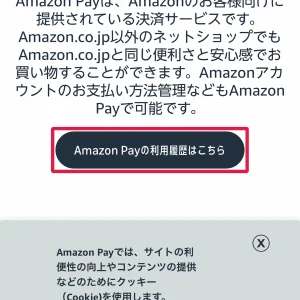
Amazon Payの利用履歴は、専用の「Amazon Payマイページ」で確認します。Amazon Pay公式サイトの「Amazon Payの利用履歴はこちら」から開けます。
- STEP1マイページを開く
Amazon Pay公式サイトの「Amazon Payの利用履歴はこちら」を押す
- STEP2ログインする
Amazon Payで支払ったときのAmazonアカウントでログインする
- STEP3注文を探す
一覧から該当の注文を選び、「詳細とサポート」で内容を確認する
注文履歴は1ページに20件ずつ表示され、さかのぼれるのは最大400件までです。Amazon Payから届くメール「ご利用の確認」「ご請求内容のお知らせ」のリンクからもマイページへ移れます。
400件より前の履歴は、Amazon.co.jpの「マイデータをリクエストする」から全データを請求すると、届いたデータの「PaymentOptions.3.AmazonPayOrderDetails.zip」で確認できます。データの準備には1週間〜1か月程度かかります。
クレジットカード明細でのAmazon Payの表示
クレジットカード明細では、Amazon Payの利用分は次のように表示されます。見覚えのない請求に見えても、ショップ名を確認すれば利用先が分かります。
| カードブランド | 明細の表示 |
|---|---|
| Visa・Mastercard | 「AMZ * ショップ名」または「AMAZON PAY ゴリヨウサイト」 |
| JCB・American Expressなど | 「Amazon Pay 提携サイト」 |
カードへの請求のタイミングは、ショップが請求処理をした時点です。商品が届いたのに請求がない、または請求があったのに商品が届かないときは、マイページの「詳細とサポート」→「注文に関するご不明点がありますか?」からショップに問い合わせてください。
Amazon Payの領収書は購入したショップが発行する
Amazon Payで払った買い物の領収書は、Amazonではなく商品を買ったショップ(販売事業者)が発行します。クレジットカードなど他の支払い方法で買ったときと同じ扱いです。
- STEP1注文を開く
Amazon Payマイページで該当の注文の「詳細とサポート」を押す
- STEP2ショップに依頼
「注文に関するご不明点がありますか?」の項目を選び、領収書の発行を問い合わせる
Amazon Payのキャンペーン|開催中の還元と参加方法
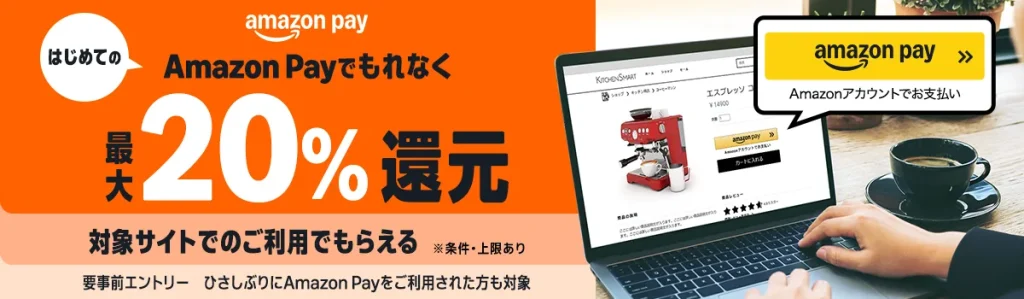
2026年11月1日時点で開催中のAmazon Payの還元キャンペーンは「はじめてのAmazon Payご利用でもれなく最大20%還元」です。初めて使う人は20%、前回の利用がエントリー時より1年以上前の人は10%のAmazonギフトカードが還元され、どちらもエントリーが必要です。
| キャンペーン期間 | 2026年5月1日0時〜12月31日23時59分 |
|---|---|
| 対象 | エントリー後に初めて、または1年以上ぶりにAmazon Payを利用した人 |
| 還元内容 | 初回の利用金額の20%分(1年以上ぶりの人は10%分)のAmazonギフトカード |
| 上限 | 2,000円分(1年以上ぶりの人は500円分)。取引金額1,000円未満は200円分 |
| 付与時期 | 注文月の翌々月(翌月末日までにショップの請求処理が完了した注文) |
| 対象外 | エントリー前の利用、開設から30日以内のアカウント、タリーズコーヒージャパン公式アプリ・Amazonペット保険での利用 |
エントリーははじめてのAmazon Payで最大20%還元のキャンペーンページで行います。エントリー前の買い物は対象外なので、Amazon Payで払う前にエントリーを済ませてください。キャンセル・返品した金額は還元の対象から差し引かれます。
Amazon Payの還元を受けるほかの方法
キャンペーンのほかに、支払いに使うカードで還元を受ける方法があります。Amazon MastercardでAmazon Payの支払いをすると、購入金額の1%分のAmazonポイントが付きます(執筆時点の例で、時期により変わる場合があります)。還元率の条件はAmazonマスターカードの還元率と審査の条件で確認できます。貯まったポイントの使い道はAmazonポイントの貯め方と使い方にまとめています。
Amazon Payのメリットと注意点
Amazon Payのいちばんの利点は、初めてのショップでも住所やカード番号を入力せずに買い物できることです。
商品が届かない、または販売事業者の説明と著しく違うときは、異議を申し立てて返金を求められます。カードにAmazon Payからの身に覚えのない請求があった場合も、Amazon.co.jpに異議を申し立てられます。
Amazon Payで支払いできないときの確認ポイント
Amazon Payで支払えないときは、支払い方法の登録状態を先に確認してください。
デビットカードやギフトカードで払った場合、注文時に金額がいったん引き落とされます。30日以内にショップが請求処理をしないと残高はいったん戻り、ショップが請求処理をすると再び引き落とされます。
よくある質問(使い方・履歴・領収書・キャンペーン)
- QAmazon Payを使うのに登録は必要ですか?
- A
Amazonアカウントがあれば登録は不要です。アカウントが無い場合は、先にAmazon.co.jpでアカウントを作ってください。
- QAmazonペイの履歴はどこで見られますか?
- A
Amazon Payマイページで見られます。1ページ20件ずつ、最大400件までさかのぼれます。
- QAmazon Payの領収書は誰が発行しますか?
- A
商品を買ったショップが発行します。マイページの「詳細とサポート」からショップに依頼してください。
- QAmazon Payでペイディの分割払いは使えますか?
- A
使えます。ペイディアプリで本人確認をしてペイディプラスにアップグレードすると、3回あと払い・6回あと払いを選べます。分割手数料が無料になるのは口座振替・銀行振込で払う場合だけです。
- QAmazon Payの還元キャンペーンは何度でも受けられますか?
- A
エントリー後の初回の利用分だけが対象です。初めて使う人は20%、前回の利用から1年以上たった人は10%が還元されます。
## まとめ
Amazon Payは、Amazonアカウントだけで他のショップの支払いができる決済サービスです。


コメント