
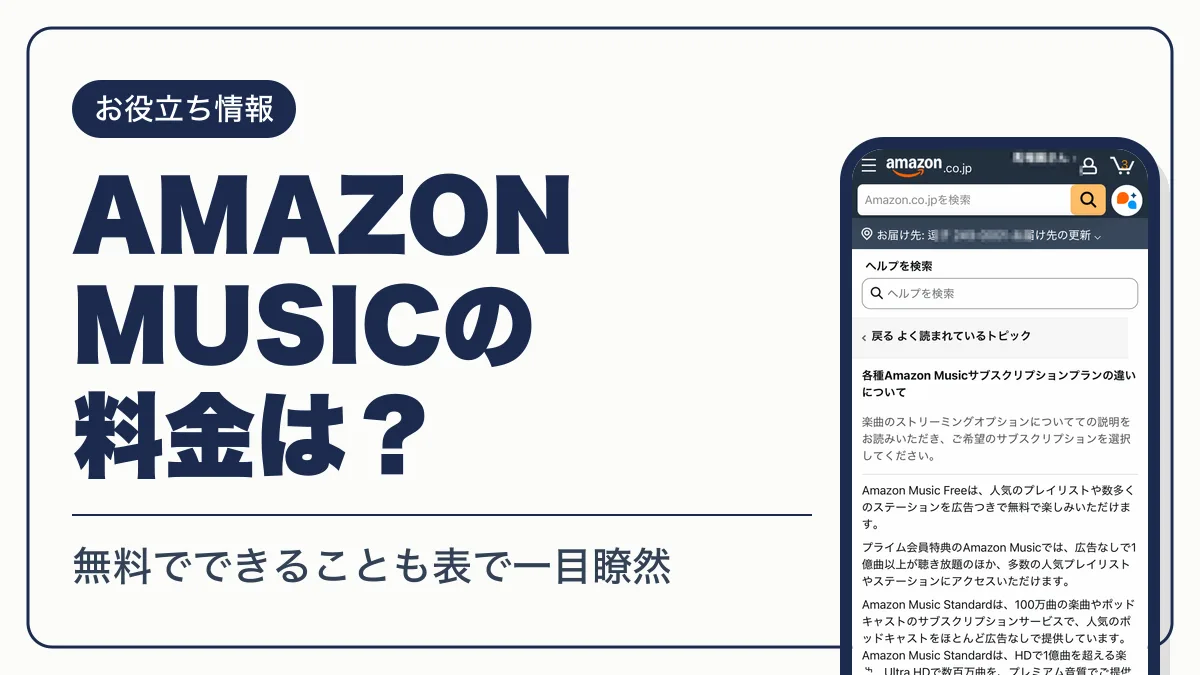
Amazon Music(Amazon ミュージック)は、無料のFree、プライム会員特典のPrime、有料のStandardとUnlimitedの4プランです。月額料金とできることの違い、ダウンロードや同時再生の台数、Spotifyとの比較まで表で確認できます。
好きな曲を選んで聴くならUnlimited、シャッフル再生で足りるならプライム会員特典のPrimeです。

Amazon Music
- 新規登録は最初の30日間無料
- 1億曲以上を広告なし・曲を選んで再生
- プライム会員は月額1,080円(通常1,180円)

Amazonプライム
- 会費は月額600円・年額5,900円
- Amazon Music Primeを追加料金なしで利用
- 初めての登録は30日間の無料体験
- Amazon Musicの無料・有料4プランの違い
- Amazon Musicの料金一覧(月額・ファミリー・学割)
- Amazon Music Primeでできること・できないこと
- Amazon Musicがプライム会員なのに聴けない・有料になる理由
- Amazon Musicの使い方(アプリ・プレイリスト)
- Amazon Musicのダウンロード・オフライン再生の方法
- Amazon Musicの音質(HD・Ultra HD・空間オーディオ)
- Amazon Musicは何台まで使える?同時再生と認証端末の上限
- Amazon Musicの支払い方法とプラン変更・解約
- Amazon MusicとSpotifyの比較(料金・音質・プラン)
- Amazon Musicのよくある質問
- プラン選びのまとめ
- 本記事で参照した主な情報源
Amazon Musicの無料・有料4プランの違い
好きな曲を選んで再生したい、オフラインで聴きたい、高音質で聴きたいなら有料のStandardかUnlimitedです。シャッフル再生で足りるなら、無料のAmazon Music Freeか、プライム会員なら追加料金なしのAmazon Music Primeで聴けます。
| 機能 | Free | Prime | Standard | Unlimited |
|---|---|---|---|---|
| プライム会員登録 | 不要 | 必要 | 不要 | 不要 |
| 好きな曲を選んで再生 | ||||
| 広告なし | ||||
| オフライン再生 | ||||
| HD・Ultra HD・空間オーディオ | ||||
| スキップ | – | 制限あり | 無制限 | 無制限 |
| オーディオブック毎月1冊 |
△は「曲を選んで再生できる厳選プレイリスト」だけが対象という意味です。それ以外の曲はシャッフル再生になります。プラン別の細かな仕様はAmazon公式ヘルプの比較表にまとまっています。
Amazon Music StandardとUnlimitedはどちらもHD・Ultra HD・空間オーディオ・オフライン再生に対応します。Unlimitedだけの特典は、個人プランとファミリープランのアカウント所有者が毎月1冊オーディオブックを聴けることと、学生プラン・ワンデバイスプランを選べることです。
Unlimitedのプラン構成や安く使う方法はAmazon Music Unlimitedの料金・違い・安い使い方で詳しく扱っています。
Amazon Musicの料金一覧(月額・ファミリー・学割)
Amazon Musicの月額は、Freeが0円、Primeはプライム会費に含まれ、Standard個人が1,080円、Unlimited個人が1,180円です。料金は2026年10月時点の公式ページの値で、時期により変わる場合があります。
| プラン | 月額料金 | 補足 |
|---|---|---|
| Amazon Music Free | 無料 | 支払い方法の登録不要 |
| Amazon Music Prime | 追加料金なし | プライム会費(月額600円・年額5,900円)に含まれる |
| Standard個人 | 1,080円 | プライム会員は980円 |
| Standardファミリー | 公式サイトで確認 | 一度に6台まで再生 |
| Unlimited個人 | 1,180円 | プライム会員は1,080円(年額10,800円) |
| Unlimitedファミリー | 1,980円 | プライム会員は年額19,800円も可 |
| Unlimited学生 | 580円 | 学生認証が必要 |
| Unlimitedワンデバイス | 680円 | 対象のEcho・Fire TVの1台だけで利用 |
Amazon Musicはプライム会員でもStandardとUnlimitedは有料で、プライム会員は個人プランが月額100円安くなります。
Amazon Music Unlimitedファミリープラン
Amazon Music Unlimitedのファミリープランは月額1,980円で、一度に6台の端末で同時に再生できます。アカウントは共有されず、家族それぞれが自分のライブラリ・プレイリスト・おすすめを使えます。
料金はファミリープランに登録した人が支払います。家族の招待はAmazon Musicアプリから行います。
- STEP1プロフィールを開く
アプリのホーム画面上部にあるプロフィール写真を押す
- STEP2招待方法を選ぶ
「プロフィールを追加」から「家族を招待し、家族自身のAmazonアカウントでサインインできるようにする」を選ぶ
- STEP3招待を送る
連絡先を選択または追加して招待を共有する
Amazon Musicの学割(学生プラン・Prime Student)
Amazon Musicの学割は2種類あります。曲を選んで聴くならUnlimited学生プラン(月額580円)、シャッフル再生で足りるならPrime Student(月額300円・年額2,950円)に付くAmazon Music Primeです。
- Unlimited学生プランは学生認証が必要で、オーディオブックの特典は対象外です。
- Prime Studentは6か月間の無料体験があり、Amazon Music Primeのほか配送特典なども使えます。
Prime Studentの登録条件と解約の手順はAmazon Prime Studentは月300円|登録・解約にまとめています。
Amazon Musicの無料期間(無料体験)
Amazon Music StandardとUnlimitedの無料期間は、新規会員登録なら最初の30日間です。プライム会員でない方は、Amazonプライムの30日間無料体験でAmazon Music Primeを試せます。
| プラン | 無料期間 | 対象 |
|---|---|---|
| Unlimited・Standard | 最初の30日間 | 新規登録のみ |
| Amazonプライム | 30日間 | 初めて登録する方 |
無料期間が終わると、キャンセルしない限り自動で有料プランに更新されます。Unlimited個人なら月額1,180円(プライム会員は1,080円)が請求されます。
Amazon Music Primeでできること・できないこと
Amazon Music Primeは、プライム会員なら追加料金なしで1億曲以上を広告なしで聴けるプランです。ただし、好きな曲を選んで再生できるのは厳選プレイリストだけで、それ以外はシャッフル再生になります。
プライム会員でない方は、Amazonプライムに登録するとAmazon Music Primeを使えます。プライムの会費・特典・家族会員の範囲はAmazonプライムの料金は月600円|特典・登録方法・家族会員で確認できます。
Amazon Musicがプライム会員なのに聴けない・有料になる理由
プライム会員なのに好きな曲を選べないのは、Amazon Music Primeが厳選プレイリスト以外をシャッフル再生する仕様だからです。リクエストした曲に似た曲が混ざって再生されるとされています。
アプリのエラーで再生できないときは、アプリを最新バージョンにする、強制停止する、キャッシュを消去する、モバイルデータ通信を許可する、の順に試してください。
Amazon Musicの使い方(アプリ・プレイリスト)
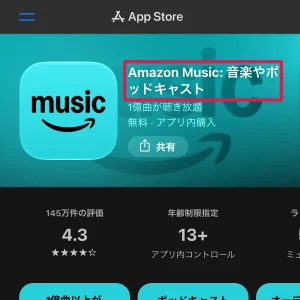
Amazon MusicアプリはApp StoreとGoogle Playで入手できます。パソコンではウェブ版Amazon Musicでも聴けます。
- STEP1アプリを入手する
Amazon Musicアプリをインストールする
- STEP2サインインする
Amazonアカウントでサインインする
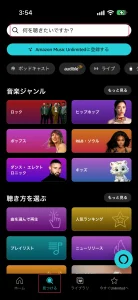
- STEP3曲を探す
画面下の「検索」から曲名を入れるか、プレイリスト・ステーション・ポッドキャストを選んで再生する
Amazon Musicのプレイリストは、iOS・Android・パソコンのアプリで作れ、曲の追加や曲順の変更ができます。Primeでも作れますが、自作プレイリストは購入した楽曲だけの場合を除いてスキップ制限がかかります。
iOS・Androidのアプリでは、全プランでポッドキャストを映像で観る「ビデオポッドキャスト」も使えます(例:「オトバズMAGAZINE」)。
Alexa搭載端末やApple AirPlay、Chromecastにキャストして聴くこともできます。テレビではFire TV Stickでも聴けますが、Fire TVで聴けるのは楽曲だけです。
Amazon Musicのダウンロード・オフライン再生の方法
StandardとUnlimitedは曲・アルバム・プレイリストをダウンロードしてオフラインで聴けます。Primeは厳選プレイリストだけ、FreeとUnlimitedワンデバイスプランはダウンロードできません。
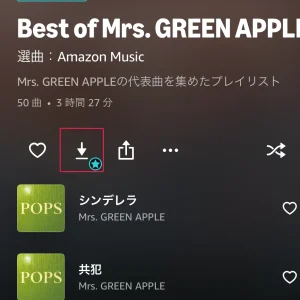
- STEP1アルバム・プレイリストを開く
詳細ページの「ダウンロード」ボタンを押す
- STEP2曲単位で保存する
曲の横にあるその他のオプションメニューから「ダウンロード」を選ぶ
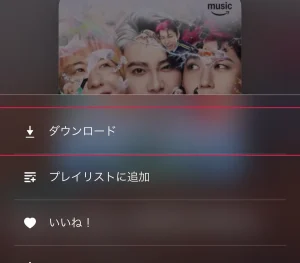
最近再生した厳選プレイリストは自動で保存されます。容量を空けるなら設定の「曲を選んで再生できる厳選プレイリストを自動ダウンロード」をオフにしてください。
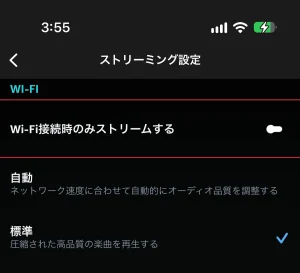
Amazon Musicの通信量を抑える設定
Amazon Musicの通信量はアプリの設定で減らせます。
Amazon Musicの音質(HD・Ultra HD・空間オーディオ)
Amazon Musicで高音質を聴けるのはStandardとUnlimitedで、追加料金はかかりません。HDは標準的なストリーミングの2倍以上、Ultra HDは最大10倍の音質です。
| 音質 | 内容 | 対象プラン |
|---|---|---|
| HD | 1億曲を超える楽曲 | Standard・Unlimited |
| Ultra HD | 数百万曲 | Standard・Unlimited |
| 空間オーディオ | Dolby Atmos・360 Reality Audioの楽曲 | Standard・Unlimited |
FreeとPrime、Unlimitedワンデバイスプランは高音質に対応していません。HD・Ultra HDはEcho端末、Sonosスピーカー、Fire TV、iOS、Android、パソコンなどで再生でき、実際の音質は端末と通信環境で変わります。空間オーディオはAndroid・iOS・Fireタブレット(Fire OS 6以降)・Fire TVのアプリで聴けます。
Amazon Musicは何台まで使える?同時再生と認証端末の上限
Amazon Musicで同時に再生できるのは、個人向けプランなら1台、ファミリープランなら一度に6台です。
| プラン | 同時に再生できる台数 |
|---|---|
| Free・Prime | 1台 |
| Standard個人・Unlimited個人 | 1台 |
| Standardファミリー・Unlimitedファミリー | 6台 |
| Unlimitedワンデバイス | 対応端末1台(Echo・Fire TV) |
1つのアカウントで認証できる端末は最大10台です。曲をダウンロードする端末は認証が必要で、ブラウザでの再生と購入は認証が要りません。10台に達したら、使っていない端末の認証を解除してから追加してください。
Amazon Musicの支払い方法とプラン変更・解約
Amazon Music Unlimitedの支払い方法は8種類です。iTunes経由で登録した場合はAppleのサイト、携帯電話事業者経由の場合はその事業者で管理します。
Amazon Music Primeはプライム会費の支払い方法で決まり、Freeは支払い方法の登録がいりません。
Amazon Musicのプラン変更
Amazon Musicのプラン変更は「Amazon Musicの設定」で別のプランまたは更新オプションを選びます。サブスクリプションを一時停止している場合は、再開してから切り替えてください。Apple・Google・携帯電話会社から登録した場合は、それぞれのサービスで手続きします。
Unlimited個人プラン(月額)からワンデバイスプランへ切り替えるときは、アカウントにリンクしたEchoかFire TVに「アレクサ、Amazon Musicをダウングレードして」と話しかけます。
Amazon Musicの解約
- STEP1設定を開く
Amazonのサイトで「Amazon Musicの設定」に移動する
- STEP2解約を選ぶ
「会員資格の更新」で「会員資格をキャンセルする」を選ぶ
- STEP3確定する
画面の案内に従ってキャンセルを確定する
解約してもプランの終了日までは聴けます。対象の月額プランは解約の代わりに一時停止もできます。解約できないときの原因はAmazon Music Unlimitedの解約方法|できない原因と返金・確認手順で確認してください。
Amazon MusicとSpotifyの比較(料金・音質・プラン)
プライム会員ならAmazon Music Unlimited個人の月額はSpotify Premium Standardと同じ1,080円です。プライム会員でない場合と家族向けプランは、Spotifyのほうが月100円安くなります。
| 項目 | Amazon Music Unlimited | Spotify Premium |
|---|---|---|
| 個人 | 月額1,180円(プライム会員1,080円) | 月額1,080円 |
| 家族 | 月額1,980円・一度に6台 | 月額1,880円・最大6アカウント |
| 学生 | 月額580円 | 月額580円 |
| 2人向け | – | 月額1,480円(Duo) |
| 無料体験 | 最初の30日間(新規登録) | 1か月(Premiumを初めて使う方) |
| 音質 | HD・Ultra HD・空間オーディオ | ロスレス音質 |
| オーディオブック | 毎月1冊(個人・ファミリー所有者) | – |
| 無料プラン | Amazon Music Free(広告付き) | Freeプラン(広告付き) |
プライム会員で、オーディオブックも聴きたいならAmazon Music、2人暮らしでそれぞれのアカウントを持つならSpotifyのDuoが合います。
Amazon Musicのよくある質問
- QAmazon Musicは無料で使えますか?
- A
Amazon Music Freeなら広告付きで無料です。プライム会員登録や支払い方法の登録は不要ですが、シャッフル再生のみでオフライン再生はできません。
- QAmazon Musicで広告が流れるのはどのプランですか?
- A
Freeだけです。Prime・Standard・Unlimitedは広告なしで音楽を聴けます。
- QAmazon Music HDは別料金ですか?
- A
別料金ではありません。HD・Ultra HDはStandardとUnlimitedに追加料金なしで含まれます。
- QUnlimitedのオーディオブックは誰が聴けますか?
- A
個人プランの登録者とファミリープランのアカウント所有者が毎月1冊聴けます。Audibleの会員登録は不要で、学生プランとワンデバイスプランは対象外です。もっと多く聴きたい方はAudibleを利用します。
- Q1つのAmazonアカウントで複数のプランに入れますか?
- A
入れません。1つのアカウントで同時に有効なサブスクリプションは1つです。
プラン選びのまとめ
Unlimitedは新規登録なら最初の30日間無料で試せます。






コメント