
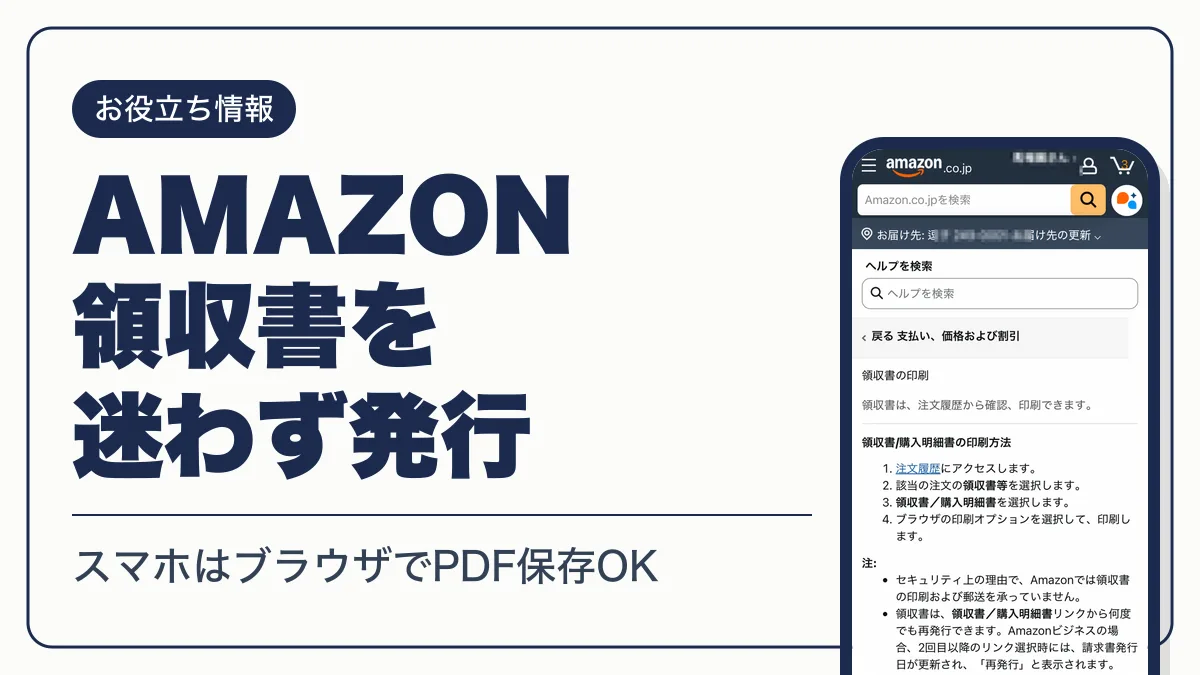
アマゾン(Amazon)の領収書は、商品の発送後に注文履歴の「領収書等」から発行し、印刷やPDF保存ができます。スマホはアプリでは出せないため、SafariやChromeで開いて発行します。宛名は空欄で発行され、コンビニ払いなどでは領収書が出ません。
Amazonの領収書・明細書は、発送後に注文履歴から自分で発行できます。

Amazon
- 領収書は「領収書/購入明細書」から何度でも再発行できる
- 販売元の条件を満たす注文は適格請求書も印刷できる
- 通常配送は商品小計3,500円以上で配送料無料(執筆時点)
- Amazonの領収書の出し方|PCで発行・印刷する手順
- スマホでAmazonの領収書を発行・PDF保存する手順
- Amazonの領収書が表示されない・発行できない原因と対処
- Amazonの領収書が「請求書しかない」「変わった」と感じるとき
- 支払い方法別|領収書が発行される支払い・されない支払い
- Amazonの領収書の宛名変更はできる?宛名欄・但し書きの扱い
- Amazonの適格請求書(インボイス)の出し方と発行条件
- Amazonの領収書は一括発行・分割発行できる?
- プライム会費・医薬品など特殊な領収書の発行方法
- Amazonの領収書でよくある質問
- まとめ|Amazonの領収書は発送後に注文履歴から発行
- 本記事で参照した主な情報源
Amazonの領収書の出し方|PCで発行・印刷する手順
Amazonの領収書は、注文履歴から注文ごとに発行します。Amazonは領収書の印刷・郵送を受け付けていないため、自分で画面から出力します。
- STEP1注文履歴を開く
Amazonにログインし、画面右上の「注文履歴」を選ぶ
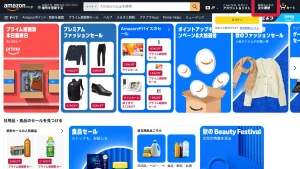
- STEP2領収書等を選ぶ
領収書が必要な注文の「領収書等」を選ぶ
- STEP3領収書/購入明細書を選ぶ
表示されたメニューから「領収書/購入明細書」を選ぶ
- STEP4印刷する
ブラウザの印刷オプションでプリンタを選んで印刷する
領収書の印刷(Amazon公式ヘルプ)にも同じ手順が載っています。
領収書をPDFでダウンロードする方法
Amazonの領収書は、ブラウザの印刷画面から保存先をPDFに切り替えればダウンロードできます。プリンタが無くても経費精算用のPDFを残せます。
領収書は何度でも再発行できる
領収書は「領収書/購入明細書」のリンクから何度でも再発行できます。Amazonビジネスでは、2回目以降に開くと請求書発行日が更新され、「再発行」と表示されます。
スマホでAmazonの領収書を発行・PDF保存する手順
スマホでは、Amazonショッピングアプリから領収書を印刷できません。Safari(iPhone)やChrome(Android)でAmazonのモバイルウェブサイトを開き、注文履歴から表示します。
- STEP1ブラウザでAmazonを開く
iPhoneはSafari、AndroidはChromeでAmazonにログインする
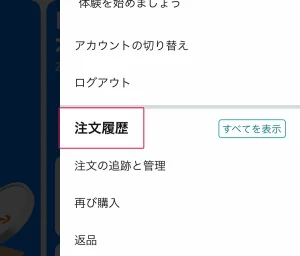
- STEP2注文履歴から領収書を表示する
対象の注文の「領収書等」→「領収書/購入明細書」を選ぶ
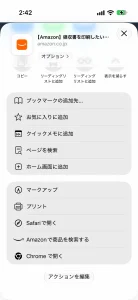
- STEP3iPhoneで印刷する
共有アイコン→プリントアイコン→プリンタの順に選ぶ
- STEP4Androidで印刷する
右上のその他アイコンから「共有」→「印刷」を選び、画面上部でプリンタを選ぶ
プリンタを選ぶ画面からPDFとして保存すれば、スマホだけで領収書のPDFを作れます。モバイルウェブサイトで印刷対象外の注文は、PCサイトの注文履歴から印刷してください。
Amazonの領収書が表示されない・発行できない原因と対処
領収書が出ない主な原因は次の4つです。
| 原因 | 対処 |
|---|---|
| 商品がまだ発送されていない | 発送後に注文履歴を開き直す |
| ショッピングアプリで開いている | SafariやChrome、PCのブラウザで開く |
| スマホ表示で出ない・印刷対象外の注文 | デスクトップ用サイト表示に切り替える |
| コンビニ・ATM・ネットバンキング・電子マネーで支払った | 支払い窓口の受領書を使う |
iPhoneはSafariのメニューで「デスクトップ用Webサイトを表示」を選ぶと、PCサイトの注文履歴から発行できます。
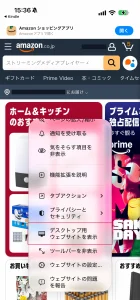
注文が見つからないときは、Amazonの購入履歴を削除・非表示にする方法で非表示の注文の扱いを確認できます。
Amazonの領収書が「請求書しかない」「変わった」と感じるとき
「領収書等」を開くと、「領収書/購入明細書」と「明細書/適格請求書」の2つのメニューが並びます。「請求書しかない」と感じたら、開いたメニューが「明細書/適格請求書」になっていないか確認してください。
| メニュー名 | 中身 | 主な用途 |
|---|---|---|
| 領収書/購入明細書 | 領収書(支払い方法により購入明細書) | 経費精算・購入の証明 |
| 明細書/適格請求書 | 支払い明細書・インボイス(適格請求書) | 仕入税額控除・経費報告 |
「明細書/適格請求書」で出る支払い明細書は、経費報告に使える適格請求書(または区分記載請求書)です。領収書の出し方は変わらず「領収書/購入明細書」からで、コンビニ払いなどでは購入明細書と適格請求書だけが出ます。
支払い方法別|領収書が発行される支払い・されない支払い
領収書が注文履歴で発行されるかは、支払い方法で決まります。
| 支払い方法 | 注文履歴での領収書 | 代わりに使う書類 |
|---|---|---|
| クレジットカード・携帯決済・あと払い(ペイディ) | – | |
| PayPay・メルペイ・au PAY | – | |
| Amazonギフトカード・Amazonポイント・パートナーポイント | – | |
| コンビニ払い・ATM払い・ネットバンキング払い・電子マネー払い | 各支払い窓口の受領書等 | |
| 請求書払い(Amazonビジネス) | 銀行振込控 |
Amazonのコンビニ支払いでは領収書が発行されず、注文履歴に購入明細書とインボイス(適格請求書)が表示されます。PayPayで支払う手順はAmazonでPayPay払いを使う方法にまとめています。
Amazonの領収書の宛名変更はできる?宛名欄・但し書きの扱い
Amazonの領収書は宛名が空欄で発行されるため、宛名は変更ではなく印刷後に自分で記入します。宛名欄がないように見えるのはこのためです。
支払い明細書の請求先住所は、支払い方法に登録した住所です。アカウントサービスの支払い方法から変更できますが、注文商品が出荷準備に入ると明細書の内容は変更できません。
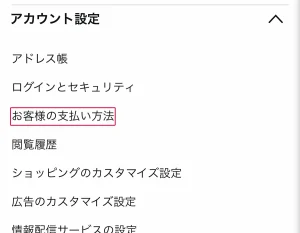
但し書きを指定する方法は公式ヘルプに案内がありません。勤務先で但し書きが必要な場合は、宛名と同じく手書きで足してよいか経理担当者に確認してください。
Amazonの適格請求書(インボイス)の出し方と発行条件
Amazonの適格請求書は、注文履歴の「領収書等」から「明細書/適格請求書」を選ぶと印刷できます。注文履歴に表示される印刷可能な支払い明細書が、経費報告に使える正式な適格請求書(または区分記載請求書)です。
- STEP1注文履歴を開く
PCサイトかモバイルウェブサイトで注文履歴にアクセスする
- STEP2領収書等を選ぶ
対象の注文の「領収書等」を選ぶ
- STEP3明細書/適格請求書を選ぶ
「明細書/適格請求書」を選び、表示された書類をブラウザの印刷オプションで印刷する
マーケットプレイス出品者の商品は、適格請求書を出せるかを出品者に直接問い合わせて確認します。購入前に問い合わせておくと確実です。仕事の備品をまとめて買うなら、Amazonビジネスのビジネスアカウントで「適格請求書の発行対象です」と表記された商品に絞り込めます。
Amazonの領収書は一括発行・分割発行できる?
Amazonの領収書は注文ごとに発行され、複数の注文を一括でダウンロードする公式機能はありません。Chromeの拡張機能はAmazonの機能ではないため、月末の精算は注文ごとにPDFで保存してまとめてください。
1つの注文を商品ごとに分割する方法も案内がありません。仕事用と私用は注文を分けて購入してください。
プライム会費・医薬品など特殊な領収書の発行方法
注文履歴の通常の手順とは別の操作が必要な領収書があります。
Amazonプライム会費の領収書
- STEP1Amazonプライム会員情報を開く
アカウントサービスから「Amazonプライム会員情報」にアクセスする
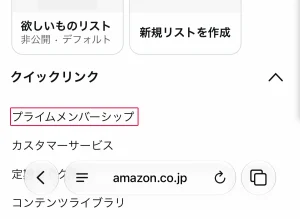
- STEP2支払い方法の変更を選ぶ
会員情報の画面で「支払い方法の変更」を選ぶ
- STEP3領収書の一覧を開く
「印刷可能な領収書をすべて表示する」を選ぶ
- STEP4レシートを表示する
該当の請求の「レシートを表示する」を選ぶ
プライム会費の適格請求書は、注文履歴のキーワード検索で「プライム」と入力し、該当の注文を開いて「明細書/適格請求書」から印刷します。
セルフメディケーション税制の領収書
確定申告でセルフメディケーション税制の領収書を使う場合は、Amazon.co.jpから買った商品ならカスタマーサービスに、出品者から買った商品なら出品者に直接問い合わせます。対象商品は厚生労働省のホームページで確認できます。問い合わせ窓口はAmazonの問い合わせ方法(電話・チャット)で確認してください。
Amazon Payで支払ったほかのサイトの買い物
Amazon以外のサイトでAmazon Payを使った買い物の履歴や領収書は、Amazon Payの使い方と履歴・領収書の記事で扱っています。
Amazonの領収書でよくある質問
- QAmazonの領収書は紙で送ってもらえますか?
- A
送ってもらえません。セキュリティ上の理由で、Amazonは領収書の印刷・郵送を行っていません。注文履歴から自分で印刷するかPDFで保存してください。
- QAmazonの領収証に社判は押してもらえますか?
- A
押してもらえません。Amazon.co.jp・マーケットプレイス出品者のどちらが発行する領収証も、社判の捺印は受け付けていません。
- Q領収書は修理の購入証明に使えますか?
- A
使えます。Amazonの領収書は、メーカーに修理を依頼するときの購入証明書として利用できます。
- QAmazonの請求書を印刷できないときはどうすればいいですか?
- A
ショッピングアプリで開いていないか確認してください。アプリでは明細書/適格請求書を印刷できないため、ブラウザで注文履歴を開いて印刷します。モバイルウェブサイトで対象外の注文はPCサイトから印刷してください。
まとめ|Amazonの領収書は発送後に注文履歴から発行
- Amazonの領収書は、発送後に注文履歴の「領収書等」→「領収書/購入明細書」から発行する
- スマホはアプリではなくSafariやChromeで開き、印刷画面からPDFでも保存できる
- 「明細書/適格請求書」は適格請求書で、領収書とは別のメニュー
- コンビニ・ATM払いなどは領収書が出ず、支払い窓口の受領書を使う
- 宛名は空欄で発行されるため、必要なら自分で記入する


コメント