
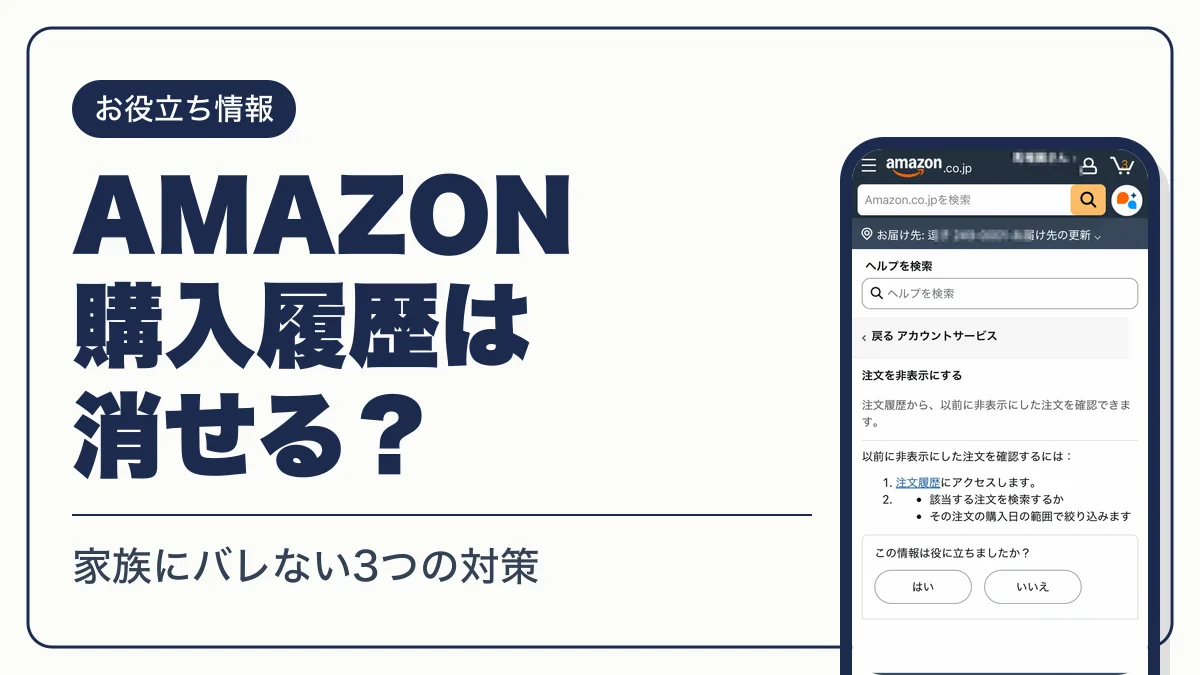
Amazon(アマゾン)の購入履歴は、注文履歴から削除できません。家族に見られたくないときは、スマホで閲覧履歴を消す・購入した商品をおすすめから外す・共有端末でサインアウトする、の3つで買い物の痕跡を減らせます。
注文履歴は消せないので、残っても困らない買い方を選ぶのが近道です。

Amazon
- 通常配送は3,500円以上で配送料無料(執筆時点)
- 初めての注文は金額にかかわらず通常配送無料
- 返品は商品到着から30日以内に注文履歴から手続き
Amazonの購入履歴は削除できる?注文履歴が消せない理由
Amazonの購入履歴(注文履歴)は、ユーザー側で1件ずつでも一括でも削除できません。注文履歴の画面には削除ボタンがありません。スマホアプリでもブラウザ版でも同じで、購入履歴の消し方や注文履歴の削除方法はありません。
注文履歴は、購入の証明、返品や保証の対応、税務上の取引記録として使われます。返品は商品到着から30日以内に注文履歴から手続きし、Amazonの領収書も注文履歴から発行するため、記録を残す仕組みになっています。
自分で消したり隠したりできる履歴と、できない履歴は次のとおりです。
| 対象 | 自分で消せるか | できること |
|---|---|---|
| 注文履歴(購入履歴) | 削除ボタンなし。新たに非表示にする手順の案内もなし | |
| 閲覧履歴(表示履歴) | 商品ごとの削除・記録のオフ | |
| 検索バーの検索履歴 | 閲覧履歴をオフにすると検索バーに表示されない | |
| おすすめ表示 | 購入した商品をおすすめの対象から外す | |
| アカウントそのもの | 閉鎖はできるが復元不可・取引データは保持 |
Amazonの注文履歴を非表示にする機能は使える?
2026年11月時点で、注文を新たに非表示にする操作はできません。Amazon公式ヘルプの「注文を非表示にする」のページは、以前に非表示にした注文を確認する方法だけを案内しています。
以前に非表示にした注文も注文履歴で検索すれば表示されるため、同じアカウントを使う家族にも見つかります。
非表示にした注文履歴を再表示する手順
非表示にした注文をAmazonの注文履歴で再表示するには、検索か購入日の絞り込みを使います。
- STEP1注文履歴を開く
スマホアプリは画面下の人型アイコンから「注文履歴」を選ぶ
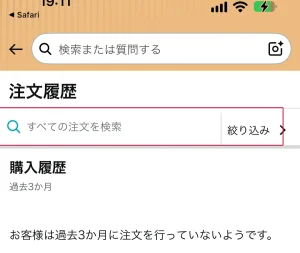
- STEP2注文を探す
商品名などで検索するか、その注文の購入日の範囲で絞り込む
- STEP3表示を確認
該当する注文が一覧に出れば、通常の注文と同じく詳細や領収書を確認できる
Amazonの閲覧履歴を削除する方法(スマホ・PC)
Amazonの閲覧履歴は、商品ごとの削除と記録のオン/オフをスマホでもPCでも操作できます。
スマホアプリで閲覧履歴を削除する手順
- STEP1アカウントを開く
アプリ画面下の人型アイコンを押し、「閲覧履歴」を開く
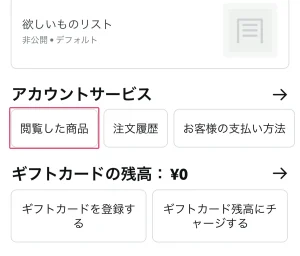
- STEP2商品ごとに消す
消したい商品の「表示から削除」を押す
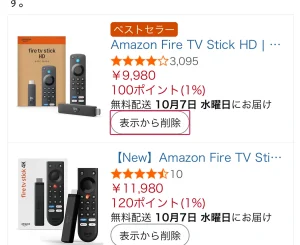
- STEP3一覧を確認
消した商品が閲覧履歴から外れたことを確かめる
PC・ブラウザ版でAmazonの表示履歴を削除・オフにする手順
PCのブラウザでは、閲覧履歴が「表示履歴」という名前で表示されます。スマホでもAmazonのブラウザ版を開けば同じ画面を使えます。
- STEP1表示履歴を開く
Amazonにログインし、表示履歴のページを開く
- STEP2商品ごとに消す
消したい商品の「表示から削除」を選ぶ
- STEP3記録を止める
「履歴の管理」を選び、「表示履歴をオンまたはオフにする」を切り替える
オフにした後に見た商品は記録されません。オンに戻すときは同じページで「表示履歴をオンにする」を選びます。
Amazonの検索履歴を削除・非表示にする方法
保存済みのAmazonの検索履歴を削除する手順は、公式ヘルプに案内がありません。
閲覧履歴をオフにすると、閲覧履歴を使ったおすすめ商品の最適化も止まります。
購入した商品をおすすめに表示させない設定
購入した商品は、おすすめの対象から1つずつ外せます。購入した商品の横に表示される「この商品をおすすめに使用する」を切り替えると、その商品はおすすめの判断に使われなくなります。
おすすめは、購入履歴・持っている商品・商品の評価などをもとに作られます。購入履歴そのものは消せないため、関連商品がトップページに並ぶのを止めたいときはこの設定を使います。
Amazonのログイン履歴は確認できる?共有端末での対策
ログインの日時や端末を一覧で見る画面は、公式ヘルプに案内がありません。公式の仕組みは、重要な変更や新しいアクティビティがあると届くセキュリティアラートです。
共有端末では、使うたびにサインアウトしてください。
- STEP1アプリの場合
メニューから「設定」を開く
- STEP2サインアウト
「(名前)さんではありませんか?」→「サインアウト」を押す
- STEP3PCの場合
「アカウント&リスト」のメニューで「サインアウト」を選ぶ
家族でアカウントを共有するときの注文履歴の注意点
同じアカウントを家族で使っている限り、注文履歴は家族にも見えます。プロフィールを分けても注文は隠せません。
1つの端末で複数のアカウントを使い分ける「アカウントの切り替え」機能もありますが、公式ヘルプは共有端末やパソコンでは使わないよう注意しています。家族に見られたくない買い物が続くなら、自分専用のアカウントを作り、共有端末ではサインアウトしておく形が確実です。
Amazonのアカウントを閉鎖すれば購入履歴は消える?
アカウントを閉鎖すると自分は注文履歴を見られなくなりますが、取引データ自体はAmazon側に保持されます。保持されるのは顧客名・注文商品・注文日・配送先住所・支払い方法・価格などで、閉鎖は「履歴を消す」手段になりません。
閉鎖したアカウントは復元できず、再登録しても以前の注文履歴は戻りません。ほかにも次のものが使えなくなります。
Amazon Payを使っている場合も、閉鎖後は過去の注文の確認やAmazonマーケットプレイス保証の申請ができなくなります。
それでも閉鎖するときの手順は、公式ヘルプ「アカウントの閉鎖と個人情報の削除をリクエストする」のとおりです。
- STEP1閉鎖ページを開く
アカウントの閉鎖ページにアクセスし、閉鎖するアカウントにサインインする
- STEP2内容を確認
アカウントに関連付けられている製品とサービスを確認する
- STEP3理由を選ぶ
ドロップダウンメニューから閉鎖の理由を選ぶ
- STEP4同意して閉じる
「はい、Amazonアカウントを完全に閉じてデータを削除します」の横のボックスを選び、「アカウントを閉じる」を選ぶ
- STEP5確認に返信
Eメールまたはテキストメッセージで届く確認用の通知に5日以内に返信する
Amazonの購入履歴削除に関するよくある質問
- QAmazonの注文履歴削除はスマホアプリならできますか?
- A
できません。スマホアプリにもブラウザ版にも削除ボタンはありません。スマホで消せるのは閲覧履歴で、人型アイコンの「閲覧履歴」から商品ごとに「表示から削除」を押します。
- Qキャンセルした注文の履歴は削除できますか?
- A
できません。キャンセルできた商品は、注文履歴の「キャンセルされた注文」に表示されます。
- Q以前に非表示にした注文は家族に見えますか?
- A
見える場合があります。注文履歴で商品名を検索するか、購入日の範囲で絞り込むと表示されます。
- Qアカウントを閉鎖して作り直せば履歴はリセットされますか?
- A
新しいアカウントに以前の注文履歴は引き継がれませんが、閉鎖したアカウントは復元できず、取引データはAmazon側に保持されます。ギフトカード残高なども失います。
- QPrime Videoで見た作品の履歴も消せますか?
- A
視聴履歴は注文履歴とは別の画面で管理します。手順はプライムビデオの視聴履歴を削除する方法で確認してください。
- Qおすすめに購入した商品の関連商品が出ないようにできますか?
- A
できます。購入した商品の横の「この商品をおすすめに使用する」を切り替えると、おすすめの対象から外れます。
## 購入履歴を削除できないときの対処まとめ
Amazonの購入履歴は、削除も新たな非表示もできません。家族や同居人に買い物を知られたくないときは、Amazonの履歴を消す対象を閲覧履歴にし、おすすめの設定とサインアウトを組み合わせて痕跡を減らします。


コメント