
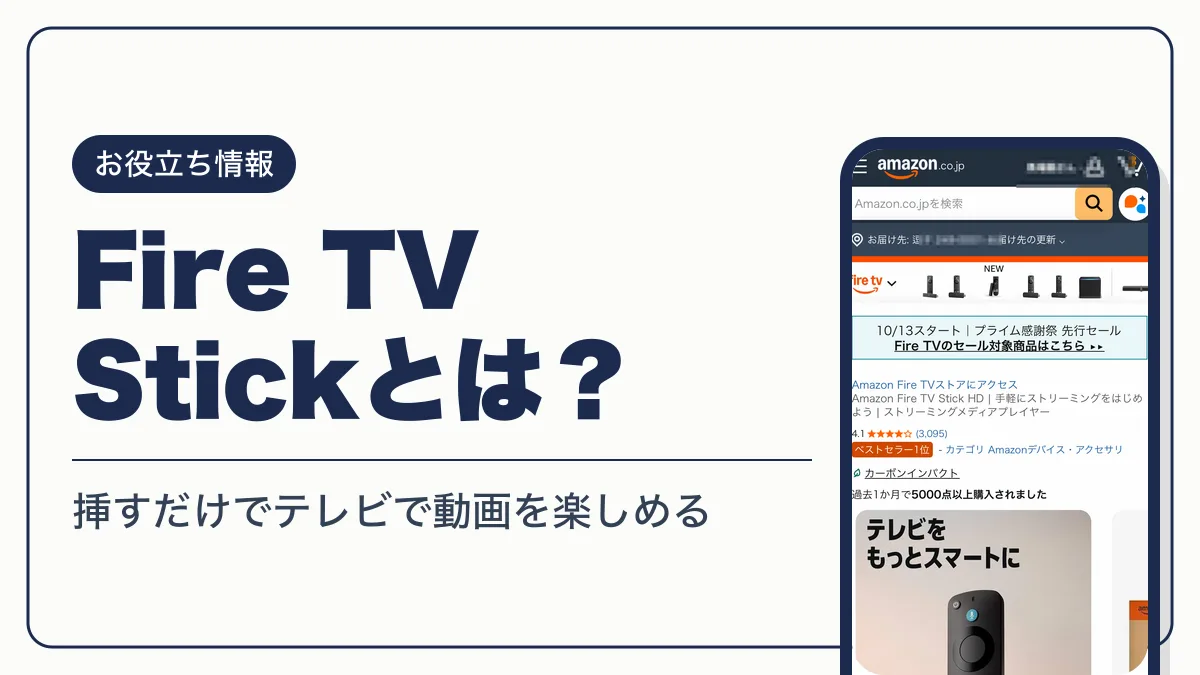
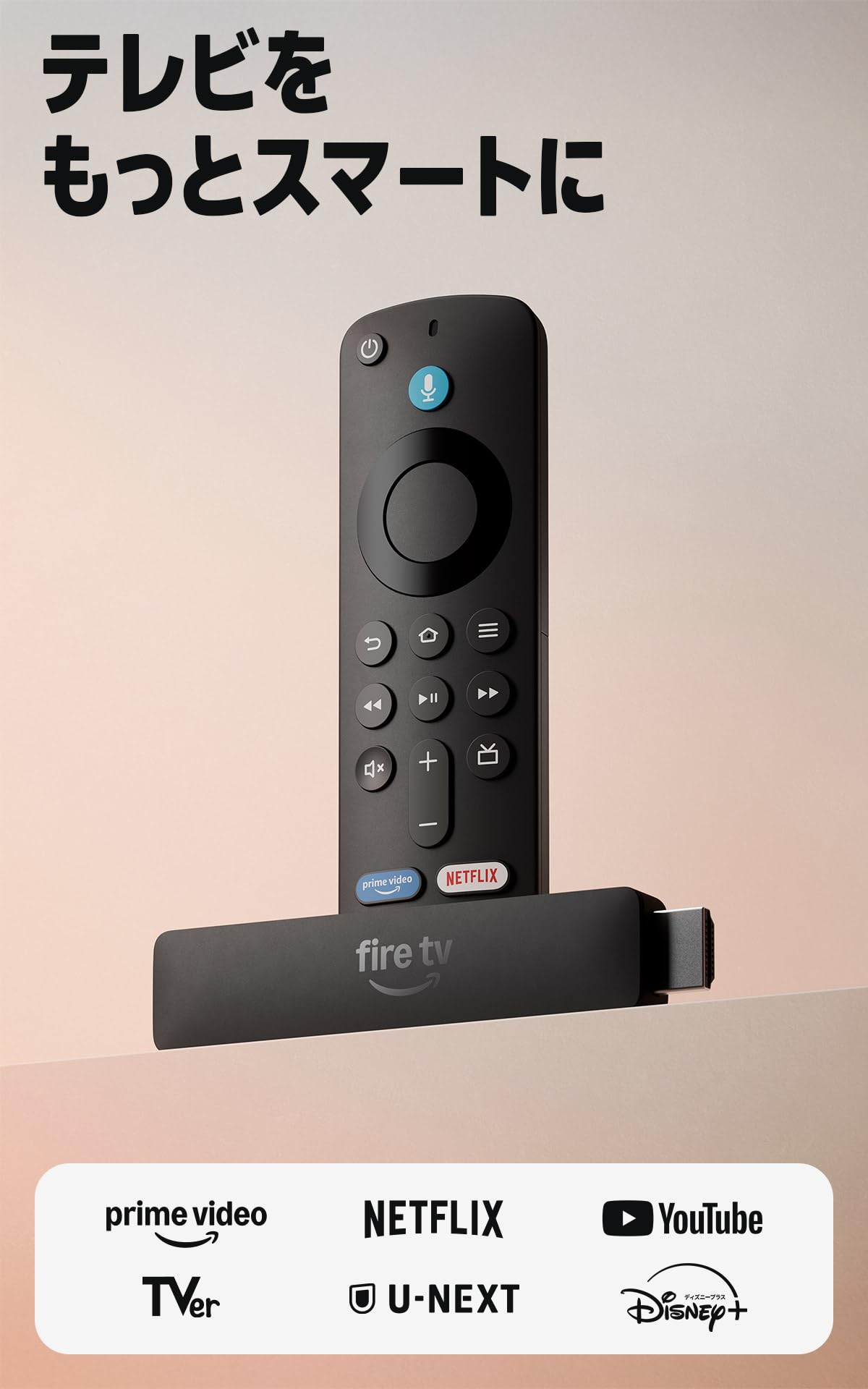
Fire TV Stick(ファイヤースティック)は、テレビのHDMI端子に挿すだけでYouTubeやNetflix、TVerをテレビで見られるAmazonの端末です。
本ページの情報は2026年11月時点のものです。最新の配信状況は各サイトにてご確認ください。
- Fire TV Stick(ファイヤースティック)とは?Amazonのテレビ用ストリーミング端末
- Fire TV Stickで何が出来る?主なできること7つ
- Fire TV Stickの対応アプリ一覧(YouTube・Netflix・TVerほか)
- Fire TV Stickで無料で見れるもの
- Fire TV Stickで地上波を無料で見る方法
- Fire TV Stickの使い方(初期設定の手順)
- Fire TV Stickのミラーリングとキャスト(iPhoneは非対応)
- Fire TV Stickの対応テレビと必要なもの
- Fire TV Stickの値段・価格とどこで買えるか
- Fire TV Stickのセールは次回いつ?安く買えるタイミング
- Fire TV Stickは必要ない?買わなくていい人・買うべき人
- Fire TV Stickのよくある質問
- 本記事で参照した主な情報源
Fire TV Stick(ファイヤースティック)とは?Amazonのテレビ用ストリーミング端末
Fire TV Stickは、テレビのHDMI端子に挿してWi-Fiにつなぐと、動画配信アプリをテレビの大画面で見られるAmazonの端末です。Prime Video・YouTube・Netflixなどをリモコン1本で切り替えられます。「Amazonスティック」と呼ばれることもあります。
モデルにはフルHDの「Amazon Fire TV Stick HD」と4K対応のものがあり、基本となるHDの仕様は次のとおりです。
| 画質 | フルHD(1080p)・HDR10、HDR10+、HLG |
|---|---|
| Wi-Fi | Wi-Fi 6(デュアルバンド) |
| ストレージ | 8GB |
| 端子 | HDMI出力・USB-C(電源用) |
| 電源 | 付属のUSB-Cケーブルでテレビから給電(電源アダプター不要) |
| リモコン | Alexa対応音声認識リモコン(アプリボタン付き) |
| 同梱品 | リモコン・USB電源ケーブル・単4電池2本・スタートガイド |
| 価格 | 9,980円(税込・10月8日時点) |

Fire TV Stickで何が出来る?主なできること7つ
いちばんの用途は、スマホやパソコンで見ていた動画配信サービスをテレビで見ることです。動画以外にも次のことができます。
音楽はAmazon Musicアプリで聴けます。Fire TV 1台だけで聴くなら、Amazon Music Unlimitedのワンデバイスプラン(月額680円)をFire TVの設定画面から登録できます。
HDMI端子付きのテレビとWi-Fiがあれば、出張先や旅行先のホテル、帰省先のテレビでも使えます。
Fire TV Stickの対応アプリ一覧(YouTube・Netflix・TVerほか)
主要な動画配信アプリはほぼそろっています。ホーム画面にはアプリを多く並べられ、カテゴリー別のタブで作品を探せます。
| アプリ | 主な内容 | 料金 |
|---|---|---|
| Prime Video | 映画・ドラマ・アニメ・Amazonオリジナル作品 | プライム会員は見放題対象作品が追加料金なし |
| Netflix | 映画・ドラマ・オリジナル作品 | Netflixの契約が必要 |
| YouTube | 動画・ライブ配信 | 無料 |
| TVer | 民放の番組の見逃し配信 | 無料 |
| ABEMA | ニュース・アニメ・スポーツなど | 無料で見られる番組あり |
| U-NEXT | 映画・ドラマ・アニメ | U-NEXTの契約が必要 |
| Hulu | 映画・ドラマ・バラエティ | Huluの契約が必要 |
| ディズニープラス | ディズニー作品など | ディズニープラスの契約が必要 |
| NHK ONE | NHKの番組 | 公式サイトで確認 |
| Amazon Music | 音楽・ポッドキャスト | 無料プランあり |
使えるアプリはFire TVの製品ごとに異なります。アプリはホーム画面のアプリ一覧から探してインストールします。
Fire TV StickでYouTubeを見る
YouTubeアプリを入れると、テレビのリモコン操作で動画を探して再生できます。Fire TV Stick HDには「TVer/YouTubeボタン付」のリモコンを選べる購入オプションがあり、ボタン1つでアプリを開けます。
Fire TV StickでNetflixを見る
Netflixアプリを入れて、契約中のNetflixアカウントでログインすると見られます。新しいFire TV Stick 4Kに同梱の「Fire TVリモコン」には、Prime Video・Netflix・YouTube・TVerの専用ボタンがあります。
DAZN・dアニメストアはPrime Video経由でも見られる
DAZNとdアニメストアは、Prime Videoのサブスクリプション(追加チャンネル)としても契約できます。Prime Videoのアプリの中で見られるため、アプリを切り替える必要がありません。
| サブスクリプション | 料金 |
|---|---|
| DAZN | 月額4,200円(2026年1月31日時点) |
| dアニメストア for Prime Video | 30日間無料体験・その後月額660円(2026年9月16日時点) |
チャンネルの一覧はPrime Videoチャンネルのページで確認できます。
Fire TV Stickで無料で見れるもの
Fire TV Stickでは70万本以上の映画や番組を見られ、そのうち3万本以上は無料で見られます(広告付き動画を含む・2026年3月12日時点)。
プライム会員なら、Prime Videoの見放題対象作品も追加料金なしで見られます。テレビでPrime Videoを見る方法はAmazonプライムビデオをテレビで見る方法にまとめています。
Fire TV Stickで地上波を無料で見る方法
Fire TV Stickはアンテナ端子が無く放送を受信できないため、地上波の番組はTVerやNHK ONEなどの配信アプリで見ます。
| アプリ | 見られる番組 | 料金 |
|---|---|---|
| TVer | 民放の番組の見逃し配信 | 無料 |
| NHK ONE | NHKの番組 | 公式サイトで確認 |
放送中の番組はテレビの入力を地上波に切り替えて見ます。ライブ配信に対応したアプリを入れて「設定」→「ライブTV」→「チャンネルスキャン」を実行すると、「放映中のチャンネル」の行やリモコンのガイドボタンから番組を選べます。
Fire TV Stickの使い方(初期設定の手順)
テレビに挿して、Wi-FiとAmazonアカウントを設定すれば使えます。Fire TV Stick HD(第2世代)の手順は次のとおりです。
- STEP1テレビに挿す
Fire TV StickをテレビのHDMI端子に挿す
- STEP2電源をつなぐ
付属のUSB-CケーブルをテレビのUSBポートにつなぐ
- STEP3入力を切り替える
テレビのリモコンで、Fire TV Stickを挿したHDMI入力を選ぶ
- STEP4リモコンをペアリングする
「再生/一時停止を押して開始」と表示されるまでホームボタンを約10秒長押しする
- STEP5Wi-Fiにつなぐ
画面のQRコードをスマホで読み取るか、リモコンで手動設定する
- STEP6Amazonアカウントにサインインする
QRコードを読み取るか、画面のウェブアドレスでアクティベーションコードを入力する
- STEP7機器コントロールを設定する
画面の質問に従ってテレビやサウンドバーを登録する
購入時に「デバイスをAmazonアカウントにリンクする」を選ぶと、アカウントの設定が自動で適用される場合があります。「ギフトとして購入」にチェックした場合はアカウントに登録されません。
電力不足の通知が出たら、テレビの別のUSBポートにつなぎ替えてください。それでも出るときは、5V 1AのUSB電源アダプターでコンセントから給電します。テレビとの接続を写真付きで確認したい方はFire TV Stickの繋ぎ方を参考にしてください。
スマホをリモコン代わりにする
スマホ用の「Amazon Fire TV」アプリを入れると、スマホをリモコンとして使えます。アプリはApp StoreとGoogle Playで入手できます。
- STEP1同じWi-Fiにつなぐ
スマホをFire TV Stickと同じWi-Fiに接続する
- STEP2アプリを開く
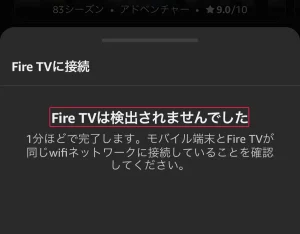
Fire TVアプリでAmazonアカウントにサインインし、使うFire TVを選ぶ
- STEP3PINを入力する
テレビに表示された4桁のPINコードをスマホに入力する
映らない・リモコンが反応しないときの対処
まずは再起動を試してください。「設定」→「My Fire TV」→「再起動」を選ぶか、電源を抜いて3秒後に挿し直します。
ほかの症状はAmazon公式ヘルプのFire TVのページに対処がまとまっています。症状別の詳しい手順はFire TV Stickが映らないときの対処法で確認してください。
Fire TV Stickのミラーリングとキャスト(iPhoneは非対応)
Miracast対応のAndroidスマホとワイヤレスディスプレイ対応のWindowsパソコンは画面をミラーリングできますが、iPhoneとMacはできません。iPhoneはキャストでテレビに映します。
| 端末 | ミラーリング |
|---|---|
| iPhone(iOS) | |
| Mac(macOS) | |
| Androidスマホ(Android 4.2以降・Miracast対応) | |
| Androidスマホ(Android 4.2より前・Miracast非対応) | |
| Windowsパソコン(ワイヤレスディスプレイ対応) | |
| Windowsパソコン(ワイヤレスディスプレイ非対応) |
- STEP1同じWi-Fiにつなぐ
Fire TV Stickとスマホを同じWi-Fiに接続し、10m以内に置く
- STEP2Fire TVで受信を待つ
「設定」→「ディスプレイとサウンド」→「ディスプレイミラーリングを有効にする」を選ぶ
- STEP3スマホから映す
スマホの画面ミラーリング機能でFire TVを選ぶ
iPhoneはキャストでテレビに映す
Fire OS 7以降のFire TVには、対応アプリから動画をキャストできます。Prime Videoアプリなら、画面右上の「キャスト」アイコンからFire TVを選びます。スマホとFire TVを同じWi-Fiにつなぎ、同じAmazonアカウントでサインインしておいてください。
うまく映らないときはAmazon公式ヘルプ「Fire TV端末でミラーリングできない」の確認項目を見てください。
Fire TV Stickの対応テレビと必要なもの
HDMI端子のあるハイビジョンテレビなら使えます。Fire TV Stick HDの対応テレビは、1080pまたは720p・60/50Hzに対応したHDMIポート付きのテレビです。
4Kモデルで4K映像を見るには、4K対応のテレビが必要です。4KやHDRで再生するときは、テレビとHDMIケーブルがHDCP 2.2に対応しているか確認してください。
Fire TV Stickの値段・価格とどこで買えるか
Fire TV Stickのモデル別の価格と違い
フルHDのテレビならHD、4Kテレビなら4K以上のモデルを選びます。
| モデル | 価格(税込) | 画質 | Wi-Fi | 特徴 |
|---|---|---|---|---|
| Fire TV Stick HD | 9,980円 | フルHD | Wi-Fi 6 | USB-Cでテレビから給電 |
| Fire TV Stick 4K | 11,980円 | 4K・HDR10+ | Wi-Fi 6 | 2026年9月30日発売・4K Selectより高速・新しいFire TVリモコン同梱 |
| Fire TV Stick 4K Select | 10,980円 | 4K・HDR10+ | Wi-Fi 5 | 手頃な4Kのスタンダードモデル |
| Fire TV Stick 4K Plus | 12,980円 | 4K・Dolby Vision | Wi-Fi 6 | Dolby Atmos対応 |
| Fire TV Stick 4K Max | 15,980円 | 4K・Dolby Vision | Wi-Fi 6E | ストレージ16GB・Fire TV Stick史上最もパワフル |
| Fire TV Cube | 29,980円 | 4K・Dolby Vision | Wi-Fi 6・有線LAN | マイクとスピーカー内蔵でリモコンなしで操作 |
価格は商品ページのセール外の表示で、セールで変わります。モデルごとの細かな違いはFire TV Stickの違い・最新機種比較で比べられます。
Fire TV Stickはどこで買える?
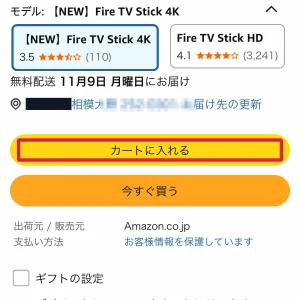
Amazon.co.jpの商品ページで買えます。出荷元・販売元はAmazon.co.jpで、プライム会員は配送料が無料です。Amazonファイヤースティックを含むAmazonデバイスは、未使用なら到着日から30日以内に返品できます。
Fire TV Stickのセールは次回いつ?安く買えるタイミング
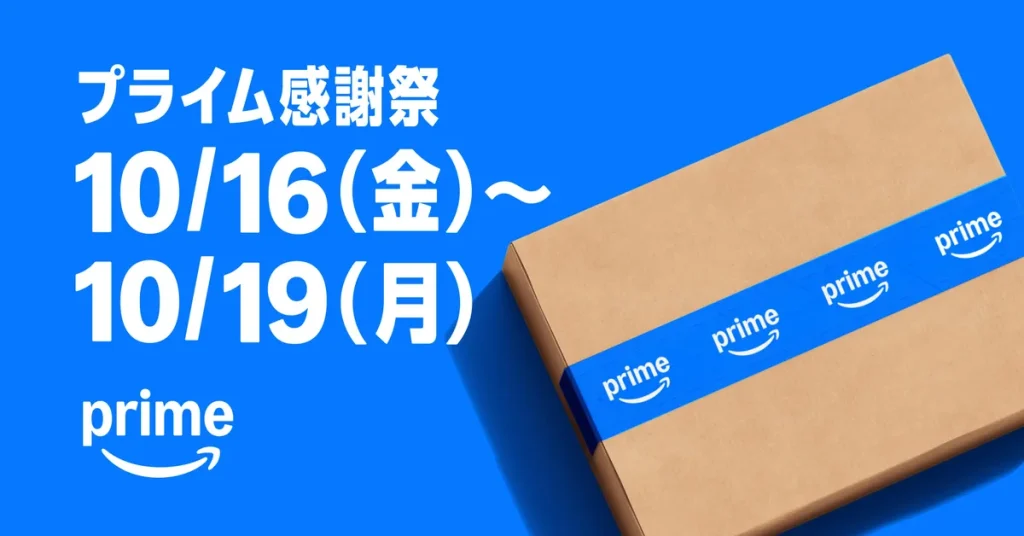
次の大型セールの日程は、11月1日時点で未発表です。Amazonブラックフライデーは2025年が11月24日〜12月1日(先行セールは11月21日から)、2024年が11月29日〜12月6日の開催でした。
10月のプライム感謝祭では、プライム会員限定でFire TV Stick 4Kが5,980円、4K Plusが6,980円、4K Maxが8,980円(税込)に下がりました。
Fire TV Stickは必要ない?買わなくていい人・買うべき人
テレビに見たいアプリが最初から入っているなら、Fire TV Stickは必要ありません。Sony・Panasonic・LG・Sharp・Toshibaなどのスマートテレビには、Prime Videoアプリを使えるものがあります。
Fire TV Stickのよくある質問
- QWi-Fiが無くても使えますか?
- A
インターネット接続が必要です。Wi-Fiが無い場合でも、Fire TV Stick HD(第2世代)は別売りの直角USB-Cイーサネットアダプターで有線接続できます。
- Q古いFire TV Stickとの見分け方は?
- A
電源の端子で見分けられます。Fire TV Stick HD(第2世代)はUSB-C、2023年・2024年発売のFire TV Stick HDはmicro-USBです。
- Q子どもが見る作品を制限できますか?
- A
できます。「設定」→「環境設定」→「ペアレンタルコントロール」でPINを設定すると、制限したカテゴリーの視聴や購入、アプリの起動にPINが必要になります。子ども用プロフィールも作れます。
- Qリモコンだけ買い替えられますか?
- A
買い替えられます。新しい「Fire TVリモコン」はAmazonで単体2,980円(税込・11月1日時点)で買えます。ボタンが光る上位版の「Fire TVリモコンPlus」は2027年発売予定です。
## Fire TV Stickのまとめ
Fire TV Stickは、テレビのHDMI端子に挿してWi-Fiにつなぐだけで、YouTube・Netflix・TVer・Prime Videoなどをテレビで見られる端末です。




コメント