
Amazonプライムビデオのアプリは無料で入手でき、プライム会員なら見放題作品をスマホでもPCでも視聴できます。字幕・音声の切り替え、自動再生のオフ、倍速やスクショの可否、PCでの見方まで、アプリの使い方と設定の場所を操作の順に載せています。
アプリは無料で、見放題作品を見るにはAmazonプライムの登録が必要です。
Amazonプライム
- 初めての方は30日間の無料体験あり
- 会費は月額600円・年額5,900円(税込)
- 学生はPrime Studentで6か月間の無料体験
- Amazonプライムビデオアプリ(アマプラ)でできること
- プライムビデオアプリのインストールとログイン・ログアウト
- プライムビデオの字幕設定と音声の切り替え
- プライムビデオの自動再生をオフにする設定(エンディングを飛ばさない)
- プライムビデオの倍速再生はできる?早送り・巻き戻しの方法
- プライムビデオのウォッチパーティは使える?家族と同時に見る方法
- プライムビデオでスクショは撮れる?利用規約の注意点
- プライムビデオをPCで見る方法(Windows・Mac・ブラウザ)
- プライムビデオアプリの設定画面でできること
- プライムビデオアプリでダウンロードしてオフライン視聴する
- プライムビデオアプリからテレビに映す方法
- プライムビデオアプリが見れない・落ちる・開かないときの対処
- プライムビデオアプリのよくある質問
- まとめ
- 本記事で参照した主な情報源
Amazonプライムビデオアプリ(アマプラ)でできること
プライムビデオ アプリ(アマプラのアプリ)は無料で、見放題作品を見るにはAmazonプライム会員の登録が必要です。会員でなくても、映画やTV番組のレンタル・購入には使えます。
| 機能 | 内容 | 条件 |
|---|---|---|
| 見放題 | プライム会員特典の映画・TV番組を追加料金なしで再生 | プライム会員(無料体験中を含む) |
| レンタル・購入 | 新作映画などを1本ずつ有料で視聴 | 会員でなくても利用可 |
| ダウンロード | 作品をスマホに保存してオフラインで視聴 | 一部の作品は不可 |
| テレビへのキャスト | Chromecast・Fire TV・Echo Show 15に映す | スマホとテレビが同じWi-Fi |
| プロフィール | 1アカウントに最大6つ作成し、おすすめや視聴の進み具合を分ける | 大人用・子ども用を選べる |
| サブスクリプション | 専門チャンネルを追加で契約 | 会費とは別料金 |
専門チャンネルはPrime Videoチャンネルの一覧から選べます。種類は2026年6月30日時点で80種類です。サービス全体の特徴や料金は「Amazonプライムビデオとは?できること7つ・料金・登録方法」で詳しく扱っています。
プライムビデオの料金と無料体験
| プライム月間 | 600円(税込) |
|---|---|
| プライム年間 | 5,900円(税込) |
| Prime Student | 月額300円(税込) |
| 無料体験 | プライム30日間・Prime Student 6か月間 |
| 同時視聴 | 合計3つまで(同じ作品は2つまで) |
無料体験が終わると自動で有料会員に移ります。学生はPrime Studentのほうが会費を半額に抑えられます。
プライムビデオアプリのインストールとログイン・ログアウト
アプリはiPhoneならApp Store、AndroidならGoogle Playで入手できます。アプリの価格は無料で、レンタル・購入などのアプリ内購入があります。
- STEP1アプリストアを開く
App StoreまたはGoogle Playを開く
- STEP2検索してインストール
「Prime Video」で検索してインストールする
- STEP3アプリを開く
インストールしたPrime Videoアプリを起動する
- STEP4サインイン
Amazonアカウントでログインして端末を登録する
テレビやゲーム機のアプリでは、QRコードのスキャンか、スマホで登録ページを開いてコードを入力する方法でもログインできます。
ログインできずエラーコード5005などが出るときは、アカウントの情報が正しいかを確かめ、もう一度試してください。パスワードを忘れた場合は、サインイン画面の「パスワードを忘れた場合」から再設定します。
ログアウト(サインアウト)できない端末は、ブラウザでPrime Videoのウェブサイトを開き「アカウントと設定」→「端末」の順に選び、対象の端末の横にある「登録解除」を押すと切り離せます。
プライムビデオの字幕設定と音声の切り替え
字幕と音声は、どちらも再生中の画面から変更します。再生メニューは、再生中に画面をタップすると表示されます。
字幕の設定(英語字幕・文字サイズ)
- STEP1作品を再生する
見たい作品を再生し、画面を1回タップする
- STEP2字幕アイコンを押す
再生メニューのクローズドキャプションまたは字幕アイコンを選ぶ
- STEP3字幕を選ぶ
日本語・英語など表示する字幕を選ぶ
プライムビデオの英語字幕を使えるかは作品ごとに違います。作品ページ下部の「オーディオ言語」「字幕」の一覧で、対応言語を再生前に確認できます。端末によっては字幕設定メニューで文字のサイズや色も変えられます。
音声の切り替え(吹き替え・会話ブースト)
プライムビデオの音声の切替も、字幕と同じアイコンから行います。端末によっては単独の音声オプションのボタンが表示されます。
- STEP1再生中の画面をタップする
再生メニューを表示する
- STEP2字幕アイコンを押す
音声オプションのボタンがあればそちらを押す
- STEP3音声トラックを選ぶ
日本語吹き替え・原語などから選ぶ
セリフが聞き取りにくい作品では、同じメニューの音声セクションで「会話ブースト(Dialogue Boost)」を標準または高に設定できます。トラック名に「[オーディオの説明]」と付く音声は、場面を言葉で説明する音声ガイドです。
プライムビデオの自動再生をオフにする設定(エンディングを飛ばさない)
プライムビデオでエンディングを飛ばさないには、自動再生をオフにします。自動再生は初期設定でオンで、1話が終わるとエンディングが飛ばされて次の話が始まります。
- STEP1ユーザーアイコンを押す
アプリ右上のユーザーアイコンを押す
- STEP2歯車マークを押す
設定画面を開く
- STEP3オートプレイを開く
「オートプレイ」を押す
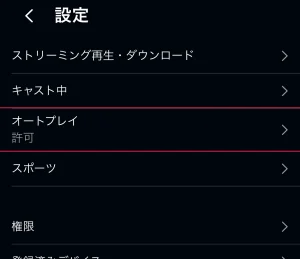
- STEP4トグルをオフにする
表示が「許可」から「無効」に変われば完了
ブラウザで見る場合は、Prime Videoの「アカウントと設定」画面の「プレーヤー」タブで「自動再生」をオフにします。
プライムビデオの倍速再生はできる?早送り・巻き戻しの方法
プライムビデオの倍速再生(再生速度の変更)は、公式ヘルプに設定方法の案内がありません。PC向けの公式キーボードショートカット一覧にも、再生速度を変えるキーは載っていません(2026年10月時点)。
プライムビデオで倍速の方法を探している場合は、早送り・巻き戻しで飛ばしたい場面へ移動します。PCでは矢印キーで10秒ずつ動かせます。
| 操作 | PCのキー |
|---|---|
| 10秒早送り | 右矢印キー |
| 10秒巻き戻し | 左矢印キー |
| 再生・一時停止 | スペース |
| 全画面の開始・終了 | F(MacはFN+F) |
シリーズ作品のエンディングは、自動再生がオンなら自動で飛ばされます。オープニングやエンディングを見たいときは、上の手順で自動再生をオフにしてください。
プライムビデオのウォッチパーティは使える?家族と同時に見る方法
プライムビデオのウォッチパーティ(離れた相手と同時に視聴する機能)は、日本の公式ヘルプに使い方の案内がありません(2026年10月時点)。
家族で同じ時間に見たいときは、1つのアカウントで同時に再生できる枠を使います。同時に再生できるのは合計3つまでで、同じ作品は2つまで同時に再生できます。
プライムビデオでスクショは撮れる?利用規約の注意点
プライムビデオの画面のスクショ(スクリーンショット)は、公式ヘルプに撮り方の案内がありません。作品の視聴は個人の私的な利用に限られ、利用規約で複製・表示・配布が禁止されています。
プライムビデオをPCで見る方法(Windows・Mac・ブラウザ)
PCでは、ブラウザで見る方法と、Windows版・Mac版のアプリを使う方法があります。アプリなしで見るならブラウザで十分で、移動中にオフラインで見たいならアプリを入れます。
| 見方 | 対応環境 | 画質 | ダウンロード |
|---|---|---|---|
| ブラウザ | Chrome・Firefox・Edge・Safari・Operaの最新版 | HDまで | |
| Windows版アプリ | Windows 10・11 | HDまで | |
| Mac版アプリ | macOS 11.4 Big Sur以降 | HDまで |
プライムビデオのWindows版アプリは、PCのアプリストアで「Prime Video」を検索してインストールします。Windows・macOS以外のOSでブラウザ再生すると、画質は標準画質に制限されます。
PCのキーボードショートカット
| キー | 操作 |
|---|---|
| C | 字幕のオン・オフ、字幕の言語の切り替え |
| A | 音声の説明・会話ブーストなど音声の切り替え |
| M | ミュートの切り替え |
| 上・下矢印キー | 音量を上げる・下げる |
| Esc | 全画面表示または再生の終了 |
ショートカットはブラウザとWindows版・Mac版アプリで共通です。
プライムビデオアプリの設定画面でできること
プライムビデオの設定は、アプリのユーザーアイコンから開く歯車マーク(設定)にまとまっています。主な項目と場所は次のとおりです(ボタンの配置はアプリの版で変わります)。
| 設定 | モバイルアプリでの場所 | できること |
|---|---|---|
| オートプレイ | ユーザーアイコン→歯車→オートプレイ | 次の話の自動再生をオフ |
| 表示言語 | マイアイテム→歯車→言語 | メニューの表示言語を変更 |
| ストリーミング言語 | プロフィールを編集→プロフィールを選択→ストリーミング言語 | 音声・字幕の言語を最大5つ選び、おすすめに反映 |
| 視聴制限 | ユーザーアイコン→歯車→権限→視聴制限 | 年齢に合わない作品を制限 |
| PIN | プロフィールアイコン→設定→権限→Prime VideoのPIN | 購入・視聴制限の解除にPINを必須にする |
| プロフィール | 画面上部のプロフィールアイコン→+新規 | 家族ごとに視聴履歴を分ける |
| 広告フリーのキャンセル | 設定→プライムとチャンネル登録 | 広告フリーの解約 |
プライムビデオアプリでダウンロードしてオフライン視聴する
ダウンロードはスマホ・タブレットとWindows版・Mac版のアプリで使え、ブラウザでは使えません。映画は作品ページ、TV番組はシーズン全体または各エピソードのダウンロードアイコンから保存します。
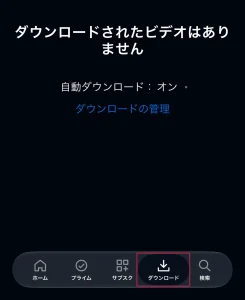
保存した作品は、アプリ下部のダウンロードアイコンから開く「ダウンロード」画面で再生・削除できます。
本数や期限の上限は執筆時点の例で、時期により変わる場合があります。1アカウントで保存できるのは合計25本・端末は4台まで、保存期間はダウンロード後30日、再生開始後は48時間です。容量や保存先の選び方は「プライムビデオのダウンロード|PC・上限25本」で詳しく扱っています。
プライムビデオアプリからテレビに映す方法
スマホのアプリから、Chromecast・Android TV・Fire TV・Echo Show 15に作品を映せます。
- STEP1同じWi-Fiにつなぐ
スマホとテレビ側の機器を同じWi-Fiに接続する
- STEP2キャストアイコンを押す
アプリ画面右上の「キャスト」アイコンを押す
- STEP3機器を選ぶ
表示された一覧から映すデバイスを選ぶ
Fire TVとEcho Show 15に映すときは、スマホと同じAmazonアカウントでのサインインが必要です。iPhoneからChromecastに映す場合は、iPhoneの設定の「Prime Video」で「ローカルネットワーク」をオンにします。テレビ側に映す機器が無ければ、Fire TV Stickを使う方法もあります。テレビ別の接続方法は「Amazonプライムビデオをテレビで見る方法6つ」にまとめています。
プライムビデオアプリが見れない・落ちる・開かないときの対処
まず国/地域の設定が日本になっているかを確認します。日本以外になっていると視聴できない場合があります。それでも直らないときは、次の順に試してください。
- STEP1アプリを閉じる
Prime Videoアプリを完全に終了する
- STEP2日付と時刻を確認
端末の日付と時刻が自動設定になっているか確かめる
- STEP3VPNを切る
VPNやプロキシを使っていれば無効にする
- STEP4端末を再起動
電源を切り、60秒以上待ってから入れ直す
- STEP5アップデート
端末とアプリを最新の版にする
- STEP6同時視聴を確認
3台以上で同じアカウントを使っていないか確かめる
- STEP7再インストール
アプリを削除してから入れ直す
端末の日付と時刻がずれていると認証が通らず、アプリが開かないことがあります。エラーコード別の対処やテレビで見られないときの確認点は「プライムビデオが見れない原因と対処法」を参照してください。
プライムビデオアプリのよくある質問
- Qプライムビデオのアプリは無料で使えますか?
- A
アプリ自体は無料です。見放題作品の視聴にはプライム会員の登録が必要で、会員でなくてもレンタル・購入した作品は見られます。
- QiPhoneとAndroidで画質は違いますか?
- A
違います。iPhoneはHDまで・ステレオ音声、AndroidはUltra HDまで・5.1サラウンドまでに対応します。
- Q家族で1つのアカウントを使っても大丈夫ですか?
- A
使えます。同時に再生できるのは合計3つまでで、プロフィールを最大6つまで分けられます。
- Q間違えてレンタルした作品はキャンセルできますか?
- A
視聴やダウンロードをしていなければ、14日以内ならキャンセルできます。返金は注文に使った支払い方法に戻ります。
- Q字幕の文字を大きくできますか?
- A
対応している端末では、字幕設定メニューで文字のサイズや色を変えられます。
まとめ
- アプリは無料で、見放題作品はプライム会員なら追加料金なし
- 字幕と音声は再生中の字幕アイコンから切り替え
- 自動再生をオフにするとエンディングを飛ばさずに見られる
- 倍速再生とウォッチパーティは公式ヘルプに案内がなく、PCの早送りは矢印キーで10秒ずつ
- PCはブラウザでも見られ、ダウンロードするならWindows版・Mac版アプリ
プライムビデオの使い方で迷ったら、まず設定画面の項目を確認してください。見放題を始める場合は30日間の無料体験から登録できます。





コメント