
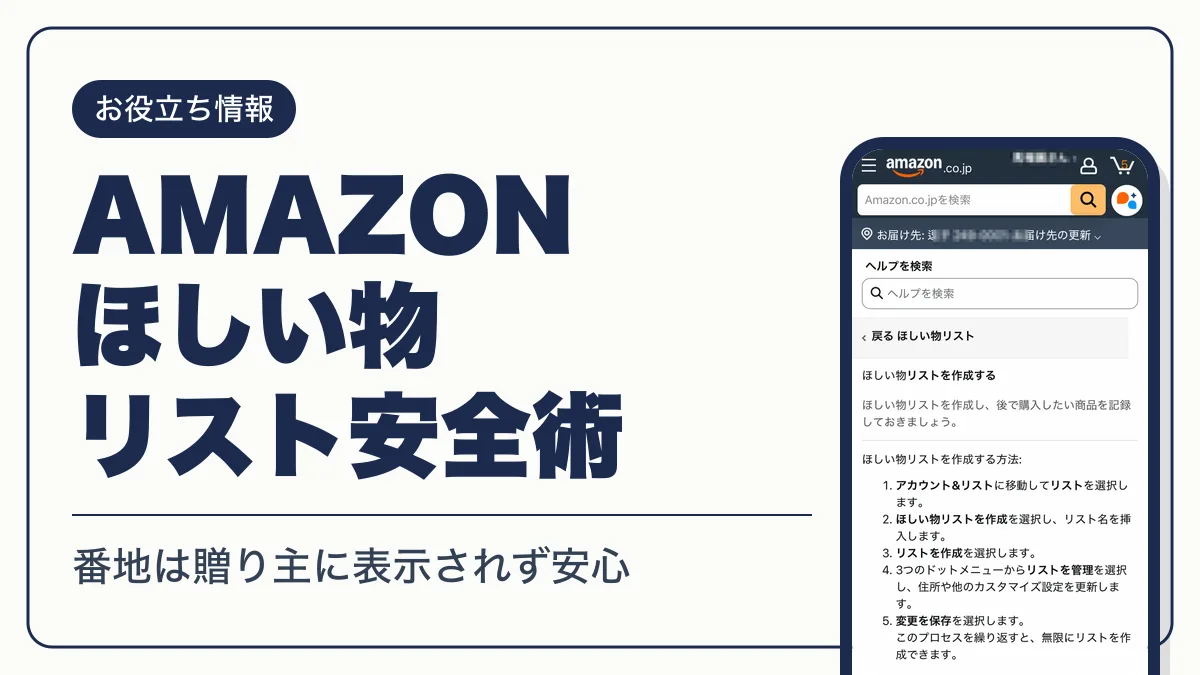
Amazon(アマゾン)のほしい物リスト(欲しいものリスト)は、リスト名を決めるだけで作れます。贈り主に見えるのは氏名と市区町村・都道府県までで、番地は表示されません。身バレは、受取人名をニックネームにして出品者との住所共有をオフにすれば防げます。
欲しい商品を登録しておけば、値下がりの確認もギフトの受け取りもリストひとつで済みます。
Amazon
- リストは用途ごとにいくつでも作成できる
- 登録した商品の値下がりをリストで確認できる
- 贈り主には番地などの詳しい住所は表示されない
Amazonのほしい物リストとは?できること
ほしい物リストは、欲しい商品をブックマークのように登録しておけるAmazonの機能です。自分用の買い物メモにも、リストを共有して誰かにギフトとして買ってもらう使い方にもなります。
登録した商品がタイムセールなどの対象になると通知が届くので、値下がり待ちの商品を入れておくと買い時を逃しません。開催中のセールはAmazonのキャンペーン一覧でも確認できます。
マーケットプレイスの出品者が販売する商品も追加できます。Amazonの基本的な使い方はAmazonとは?初めての買い方と注意点にまとめています。
Amazonほしい物リストの作り方と商品の追加
リストはアカウントのメニューにある「リスト」から3ステップで作れます。
- STEP1リストを開く
「アカウント&リスト」から「リスト」を選ぶ
- STEP2リストを作成する
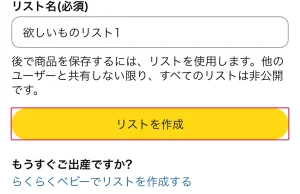
「ほしい物リストを作成」を選び、リスト名を入れて「リストを作成」を押す
- STEP3設定を保存する
3つのドットのメニューから「リストを管理」を開き、住所などを設定して「変更を保存」を押す
リスト名は贈り主にも表示されるので、本名や住んでいる地域が分かる名前は避けてください。同じ手順を繰り返すと、自分用・プレゼント用のようにリストを分けられます。
ほしい物リストに商品を追加する方法
商品ページの「リストに追加」を押すと、その商品がリストに入ります。「ほしい物リストに追加」を選んだ場合はデフォルトのリストに入るので、複数のリストを使い分けるときは追加先を確認してください。
Amazonほしい物リストの公開・共有の方法
リストには「非公開」「共有」「公開」の3段階があります。SNSや友人に見せるときは、URLを知っている人だけが見られる「共有」を使います。
| 公開設定 | 見られる人 | 向いている使い方 |
|---|---|---|
| 非公開 | 自分だけ | 自分用の買い物メモ |
| 共有 | リンクを知っている人 | 家族・友人・SNSのフォロワーに見せる |
| 公開 | 他のユーザー(友人のリストに表示される場合がある) | 誰に見られてもよいリスト |
ほしい物リストを共有する手順
- STEP1マイリストを開く
共有したいリストを選ぶ
- STEP2送信方法を開く
「リストを他のユーザーに送信」を選ぶ
- STEP3権限を選ぶ
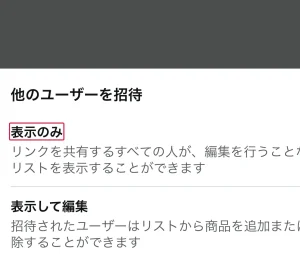
見せるだけなら「表示のみ」、一緒に編集するなら「表示および編集」を選ぶ
- STEP4URLを送る
「リンクをコピー」してSNSやメッセージに貼るか、「Eメールで招待」を選ぶ
非公開のリストも、この手順で共有すると設定が「共有」に変わります。「表示および編集」で招待した相手は商品を追加でき、招待者の名前やリストへの参加・商品の追加などの通知を受け取ります。公開範囲を変えられるのはリストを作った本人だけです。
Amazonほしい物リストで住所はバレる?贈り主に見える情報
番地まではバレません。ギフトの贈り主に表示されるのは、リストの氏名と、住所の市区町村および都道府県だけです。ただし、出品者と住所を共有する設定をオンにしていると、出品者を経由して住所が伝わることがあります。
| 見る人 | 表示される情報 |
|---|---|
| 贈り主(リストから購入する人) | 氏名・住所の市区町村と都道府県 |
| 出品者(住所共有がオンのとき) | 受取人氏名・お届け先住所・電話番号・匿名Eメールアドレス |
出品者は注文確認メールを送るときなどに、受け取った情報を購入者(贈り主)に開示することがあります。匿名Eメールアドレスも、システム上の理由で匿名化されない場合があります。
Amazonほしい物リストで身バレを防ぐ匿名設定
匿名で使うには、受取人の名前をニックネームにし、出品者との住所共有をオフにします。設定はすべて「リストを管理」(リストの設定)の画面で行います。
- STEP1設定を開く
リストの3つのドットのメニューから「リストを管理」を選ぶ
- STEP2受取人名を変える
「受取人」の名前を本名からニックネームに変える
- STEP3お届け先住所を作る
「お届け先住所」で「新規作成」を選び、氏名欄にニックネームを入れて住所を登録する
- STEP4住所共有をオフにする
第三者の出品者による発送への同意(住所共有)のチェックを外す
- STEP5保存する
「変更の保存」を押す
住所共有をオフにすると、第三者の出品者が発送する商品はリストから購入されなくなります。リストには出荷元がAmazonの商品だけを入れておくと、贈り主が買えないトラブルも防げます。
アカウントの名前自体は、アカウント設定から変更できます。
ほしい物リストは完全な匿名にはならない
設定をしても、贈り主には市区町村と都道府県が表示されます。地域まで知られたくない場合は、住所を知られてもよい相手にだけリンクを送ってください。
引っ越したときはリストの住所も変更する
アカウントのアドレス帳で住所を更新しても、ほしい物リストのお届け先住所は変わりません。引っ越したら、リストの設定で「お届け先住所」を新規作成し、「この住所に発送」を選んでください。アドレス帳の操作はAmazon公式ヘルプ「登録済お届け先の管理方法」で確認できます。
ほしい物リストから商品を贈る方法(送る側)
相手のリストを開き、商品をカートに入れて通常どおり注文します。商品はリストの持ち主が設定したお届け先住所に届きます。
- STEP1リストを開く
相手から届いたリンクを開き、贈りたい商品を探す
- STEP2カートに入れる
リストページか商品ページで「カートに追加」を押す
- STEP3レジに進む
ギフトメッセージやギフト包装が必要なら、ギフトオプションで選ぶ
- STEP4注文する
画面の指示に従って注文を確定する
注文すると、その商品は受取人のリストで「購入済み」に変わります。ギフトオプションの追加・変更は注文確定前に限られるので、メッセージを付けたい場合はレジで忘れずに設定してください。
ほしい物リストから匿名で送るには
名前を伝えたくない場合は、注文時の「ギフトの設定」にチェックを入れずに注文します。ギフトの設定を使うと、メッセージなどから名前が相手に伝わります。配送料の条件はAmazonの送料と無料にする方法で確認できます。
ほしい物リストの商品を送れないときの原因
送れない原因は、商品とリストの設定のどちらかにあります。
ほしい物リストで買ってもらったか確認する方法
最初は「サプライズにする」がオンになっているため、ギフトが買われても数週間はリストで未購入と表示されます。すぐに確認したい場合は、サプライズ設定をオフにします。
- STEP1設定を開く
マイリストで対象のリストを選び、3つのドットのメニューから「リストの管理」を選ぶ
- STEP2サプライズを切り替える
「サプライズにする」のチェックを外す
- STEP3保存する
「変更の保存」を押す
購入された商品をリストに残すかどうかも、「購入した商品をこのリストに保持する」の設定で選べます。自分のアカウントにログインしていないと、サプライズの商品がリストにそのまま表示される点に注意してください。
Amazonほしい物リストのよくある質問
- Q「欲しいものリスト」「ほしいものリスト」は別の機能ですか?
- A
同じ機能です。Amazonでの正式な名称は「ほしい物リスト」です。
- Qほしい物リストを自分だけが見られる非公開にできますか?
- A
できます。リストの公開設定を「非公開」にすると、自分以外は見られません。
- Qほしい物リストはいくつまで作れますか?
- A
上限はありません。作成手順を繰り返すと、用途ごとにリストを追加できます。
- Qほしい物リストを削除するにはどうすればよいですか?
- A
リストの3つのドットのメニューから「リストを管理」を開き、「リストを削除」を選んで「はい」を押します。削除できるのはリストを作った本人だけです。
- Qリストの商品を別のリストに移せますか?
- A
移せます。商品の横にある「移動」を選び、移動先のリストを選んでください。不要な商品は「削除」で外せます。
- Qほしい物リストの使い方が分からないときはどこで調べればよいですか?
- A
Amazonのカスタマーサービスの「Amazonギフト券・ほしい物リスト・ギフト注文」のカテゴリから、作成・共有・住所のヘルプを探せます。
まとめ
Amazonのほしい物リストは、「リスト」からリスト名を決めるだけで作れます。贈り主に見える住所は市区町村と都道府県までで、番地は表示されません。身バレを防ぐには、受取人名をニックネームにし、出品者との住所共有をオフにして、公開設定を「共有」にしてください。




コメント