
Amazon(アマゾン)にログインできない原因は、入力ミス・パスワード忘れ・認証コード未着・アカウント保留の4系統に分かれます。公式ヘルプの手順どおりに、パスワード再設定から2段階認証のリセット、乗っ取りの確認、一時停止からの復活までを整理しました。
Amazonにログインできない8つの原因と対処の早見表
ログイン画面で止まる原因は、Amazon公式ヘルプの「アカウントにログインできない場合」で挙げられている項目と、セキュリティ措置によるものに分けられます。症状から原因を特定し、該当する見出しへ進んでください。
| 原因 | 主な症状 | 対処 |
|---|---|---|
| Eメールアドレス・携帯電話番号の入力ミス | 登録情報と一致しないと表示される | 登録した方の情報で入力し直す。携帯電話番号は国コード込みで入力 |
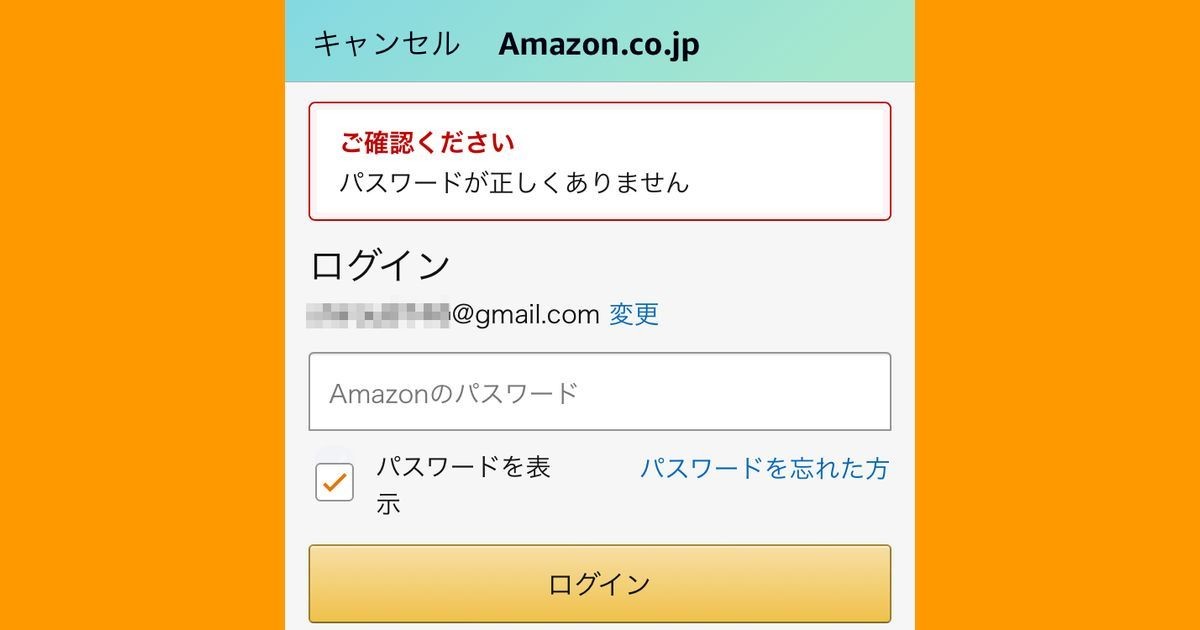
| パスワードの入力ミス・忘れ | パスワードの誤りが表示される | CAPS Lock・NUM Lockを確認し、直らなければパスワードアシスタントで再設定 |
| 認証コード(ワンタイムパスワード)が届かない | コード入力画面から進めない | 「コードを再送信する」を押し、迷惑メール設定と登録先を確認 |
| 2段階認証のコードを受け取れない | 機種変更・番号変更後に止まる | 身分証を提出して2段階認証をリセット |
| アプリの承認通知を見落としている | 別端末のログインが承認待ちのまま | Amazonアプリの通知(ベルのアイコン)から承認 |
| アカウントが保留(一時停止)になった | 「アカウントが保留中」の通知が届く | サインインしてフォームと書類を提出 |
| セキュリティ措置でパスワードが無効化された | 突然サインアウトされ再設定を求められる | パスワードを再設定し、乗っ取りの有無を確認 |
| アプリ・ブラウザ・通信の不具合 | 「問題が発生しました」と表示される | アプリの更新・再起動、ブラウザのCookie削除、回線の切り替え |
Amazonのパスワードを忘れた・合ってるのにログインできないときの再設定
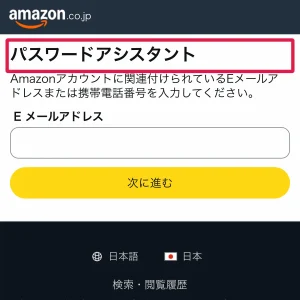
Amazonのパスワードを忘れた場合は、ログイン画面の「パスワードを忘れた方」から開くパスワードアシスタントで再設定します。登録済みのEメールアドレスまたは携帯電話番号に届くワンタイムパスワード(OTP)で本人確認を行うため、どちらかを受信できる状態が前提です。
パスワードアシスタントで再設定する手順
- STEP1パスワードアシスタントを開く
ログイン画面の「パスワードを忘れた方」を押す
- STEP2登録情報を入力
AmazonアカウントのEメールアドレスまたは携帯電話番号を入力して「続行」を押す
- STEP3ワンタイムパスワードを入力
EメールまたはSMSで届いたセキュリティコードを入力して「続行」を押す
- STEP4新しいパスワードを作成
作成した時点で有効になり、同じEメールアドレスに関連付けられたすべてのAmazon関連アカウントに適用される
新しいパスワードはすぐに有効になるため、他の端末やアプリで古いパスワードを保存している場合はそちらも更新してください。
パスワードが合ってるのにログインできない場合の確認箇所
パスワードに自信があっても弾かれるときは、公式ヘルプが挙げている次の項目を順に確認します。
上記に問題が無いのに突然ログインが弾かれた場合は、Amazonが不審なアクティビティを検出してパスワードを無効化した状態が考えられます。Amazonはアカウント保護のために「保留中の注文のキャンセル」「アカウントパスワードの無効化」「アカウントからのサインアウト」を行うことがあり、正当な利用が不正アクセスと誤判定される場合もあります。この場合はパスワードアシスタントで再設定したうえで、後述の乗っ取り確認を行ってください。
Amazonアプリで「問題が発生しました」と表示されて先へ進めない症状は、ログイン情報ではなくアプリ側の不具合です。アプリを最新版に更新して再起動し、Wi-Fiとモバイル回線を切り替えて再試行してください。ブラウザの場合はCookieを削除してから開き直します。
ログイン後にAmazonのパスワード変更・電話番号を更新する方法
ログインできる状態でのAmazonのパスワード変更は、アカウントサービスの「ログインとセキュリティ」から行います。名前・Eメールアドレス・携帯電話番号も同じ画面で更新できます。
- STEP1ログインとセキュリティを開く
アカウントサービスから「ログインとセキュリティ」に移動する
- STEP2編集を押す
変更したい項目(パスワード・携帯電話番号など)の横にある「編集」を選ぶ
- STEP3入力して保存
画面の指示に従って必要事項を入力し「変更を保存」を押す
- STEP4完了
すべての変更が終わったら「完了」を押す
「ログインとセキュリティ」を開くときにも認証コードが送られます。機種変更や電話番号の変更をする前に、旧番号でSMSを受け取れるうちに新しい番号へ更新しておくと、変更後にログインできなくなる事態を避けられます。番号を変えた後に認証コードを受け取れなくなった場合は、次の見出しの2段階認証リセットで回復します。アカウント情報の変更全般はAmazonアカウントの変更・削除の手順にまとめています。
Eメールのみで登録したアカウントは攻撃を受けやすいと公式ヘルプが明記しており、携帯電話番号を追加すると両方の連絡方法でアラートを受け取れます。
Amazonの認証コードが届かないときの対処法
Amazonの認証コードが届かない原因は、受信設定・登録先の不一致・多要素認証の仕組みの3つです。Cookieを削除した、新しいブラウザや端末、別の場所からサインインしたときは、サインインの動きが普段と違って見えるため多要素認証が発生し、6桁の認証パスコードの入力やアプリでの確認を求められます。
SMS・Eメールのコードが届かないときの確認
SMSが届かない環境では、音声通話でワンタイムパスワードを受け取る方法もあります(マイナビニュース)。
Amazonアプリで承認する方法
Amazonショッピングアプリにログインできる端末が手元にあれば、別端末のログインをアプリ側で承認できます。
- STEP1アプリを開く
画面下の人のアイコンを押す
- STEP2通知を開く
画面右上のベルのアイコンを押す
- STEP3承認する
「xxxからアカウントデータアクセスの施行」という通知を承認する
アプリの通知をオフにしていると確認リクエストが届かないため、通知設定をオンにしておいてください。
機種変更・電話番号変更で2段階認証のコードを受け取れない場合
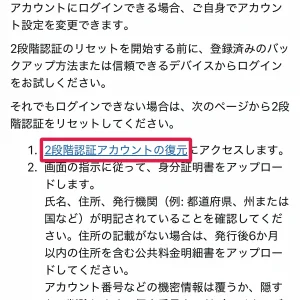
Amazonの二段階認証(2段階認証)は、パスワードに加えてSMSまたは認証アプリのワンタイムパスワードを求める仕組みです。機種変更や番号変更でコードを受け取れなくなると、公式の「2段階認証アカウントの復元」からリセットするしかありません。リセット前に、登録済みのバックアップ方法や信頼できるデバイスからのログインを試してください。
- STEP1復元ページを開く
公式ヘルプ「2段階認証をリセットする」から「2段階認証アカウントの復元」に進む
- STEP2身分証をアップロード
氏名・住所・発行機関が明記された公的身分証の写真またはスキャンを提出する
- STEP3本人確認を待つ
完了まで1〜2日かかる場合がある
- STEP4パスワードでログイン
2段階認証が無効になった旨のメールが届いたら、パスワードのみでログインする
- STEP5電話番号を更新
ログイン後にSMSを受け取れる携帯電話番号へ変更し、2段階認証を設定し直す
身分証に住所の記載が無い場合は、発行後6か月以内の住所入り公共料金明細書を添えます。アカウント番号などの機密情報は覆うか隠してから提出してください。リセット後もアカウント保護のため、サインイン時にEメールや登録済み電話番号へのワンタイムパスワード入力を求められることがあります。
Amazonアカウントの乗っ取りを確認する方法と対処
Amazonアカウントの乗っ取りを確認する手がかりは、自分が要求していないワンタイムパスコードやサインイン試行の通知です。公式ヘルプは、要求していないパスコードやサインイン通知が届いた場合は他人がパスワードにアクセスできる状態になっているとして、今すぐパスワードを再設定するよう案内しています。
- STEP1「私ではありません」を選ぶ
覚えのないセキュリティアラートの通知にある「私ではありません」を押す
- STEP2パスワードを再設定する
パスワードアシスタントから新しいパスワードを作成する
- STEP3他のアカウントも確認する
メールアカウントなど他のオンラインアカウントに疑わしいアクティビティが無いか確認し、サービスごとに別のパスワードを設定する
- STEP42段階認証を設定する
「ログインとセキュリティ」の「2段階認証(2SV)の設定」から有効化する
- STEP5注文履歴と登録情報を見直す
注文履歴・お届け先・支払い方法に覚えのない変更が無いか確認する
Amazon.co.jpが実際に送ったメールはメッセージセンターで確認できます。不審なメールや電話は、ヘルプのフォームから送信するか、[email protected]に転送すると本当にAmazonからの連絡かを検証できます。メールの見分け方はAmazon詐欺メールと本物の見分け方で解説しています。
Amazonアカウントが一時停止(保留)になった場合の復活方法
Amazonアカウントの一時停止は、公式ヘルプでは「保留」と表現されます。アカウントで通常と異なる支払いアクティビティが検出されると、セキュリティのための措置としてアカウントが一時的に保留になり、その間はAmazonプライム・Amazon Music・Kindleなどのデジタルサービスを含むすべてのサービスへのアクセスも止まります。
- STEP1通知を確認する
「アカウントが保留中」というEメールまたはテキストメッセージがAmazonから届いているか確認する
- STEP2サインインする
Amazonのアカウントにサインインする
- STEP3フォームと書類を提出する
表示されるフォームに記入し、必要な書類を添付する
保留になると、処理中の注文についての説明がEメールまたはテキストメッセージで届きます。自分で安全なポータルにサインインして必要な情報を送るのが最速で、カスタマーサービスに頼んでも実行する手順は同じです。
セキュリティ措置で正当な注文がキャンセルされた、または措置後に注文が表示されなくなった場合は、公式ヘルプ「アカウントのセキュリティ措置に関する問題を報告する」にある「最近の注文を確認する」ページから状況を報告します。パスワードの再設定を求められたら再設定してから、画面の指示に従って最近の注文を確認してください。措置が誤りだったと確認されると24時間以内にアクセスが復活します。
支払いに関する検出が起点になるため、登録している支払い方法に心当たりのないカードや変更が無いかも合わせて確認してください。支払い方法の確認・変更手順はAmazonの支払い方法の変更・削除にまとめています。
プライムビデオ・Amazon Musicにログインできない場合
プライムビデオやAmazon Musicにログインできないときも、原因はAmazonアカウント側にあります。各サービスは同じAmazonアカウントで動いており、パスワードアシスタントで作成した新しいパスワードは同じEメールアドレスに関連付けられたすべてのAmazon関連アカウントに適用されます。アカウントが保留中であれば、デジタルサービスへのアクセスも保留されます。
まず本記事の手順でAmazon本体にログインできる状態に戻し、その後に各アプリを最新版へ更新してログインし直してください。プライム会員の特典内容と登録はAmazonプライムのページで確認できます。
Amazonセラーセントラルにログインできない場合
Amazonセラーセントラルは、出品・価格設定・注文管理を行う出品者向けの販売管理ツールです。担当者の交代や端末の入れ替えで2段階認証のコードを受け取れなくなった場合も、公式ヘルプの「2段階認証をリセットする」と同じ本人確認の手続きになります。
リセット後にセラーセントラルにアクセスするには、2段階認証の電話番号を追加し直す必要があります。リセット完了のメールが届いたら、先に「ログインとセキュリティ」で2段階認証の電話番号を登録してください。
Amazonにログインできないときの問い合わせ先
上記をすべて試しても認証コードを受け取れない場合、公式ヘルプはカスタマーサービスへの連絡を案内しています。サインインの確認に使うEメールや携帯電話にアクセスできない場合も、アクセスの回復についてカスタマーサービスに問い合わせる流れです。
電話・チャットの窓口と手順はAmazonの問い合わせ方法を参照してください。
よくある質問
- QAmazonのパスワードを再設定したのにログインできないのはなぜですか?
- A
新しいパスワードは作成した時点で有効になります。別の端末やアプリに古いパスワードが保存されている場合は入力し直し、携帯電話番号で登録したアカウントは番号でログインしてください。多要素認証の画面が出た場合は、登録先に届く6桁の認証パスコードを入力します。
- QAmazonのパスワード忘れた場合、携帯電話番号だけでも再設定できますか?
- A
できます。パスワードアシスタントにAmazonへ登録した携帯電話番号を入力すると、SMSでワンタイムパスワードが届きます。そのコードを入力して新しいパスワードを作成してください。
- Q2段階認証のリセットにはどれくらいかかりますか?
- A
本人確認の手続きが完了するまで1〜2日かかる場合があります。完了すると2段階認証が無効になったことを知らせるメールが届き、パスワードでログインできるようになります。
- Q覚えのないサインイン通知が届きました。放置しても大丈夫ですか?
- A
放置せず、通知の「私ではありません」を選んでパスワードを再設定してください。要求していないパスコードや通知は、他人がパスワードにアクセスできる状態のサインだと公式ヘルプが明記しています。
- Qアカウントが保留中のあいだ、プライム会員の特典は使えますか?
- A
使えません。保留中はAmazonプライム・Amazon Music・Kindleなどのデジタルサービスを含む、すべてのサービスへのアクセスが保留になります。
Amazonにログインできないときの対処法まとめ
Amazonにログインできないときは、入力内容の確認、パスワードアシスタントでの再設定、認証コードの再送信と受信設定の確認の順に進めれば、大半のケースはその場で解決します。機種変更や番号変更で2段階認証のコードを受け取れない場合は身分証を使ったリセット、アカウントが保留中の場合はフォームと書類の提出が唯一の復旧ルートです。


コメント