
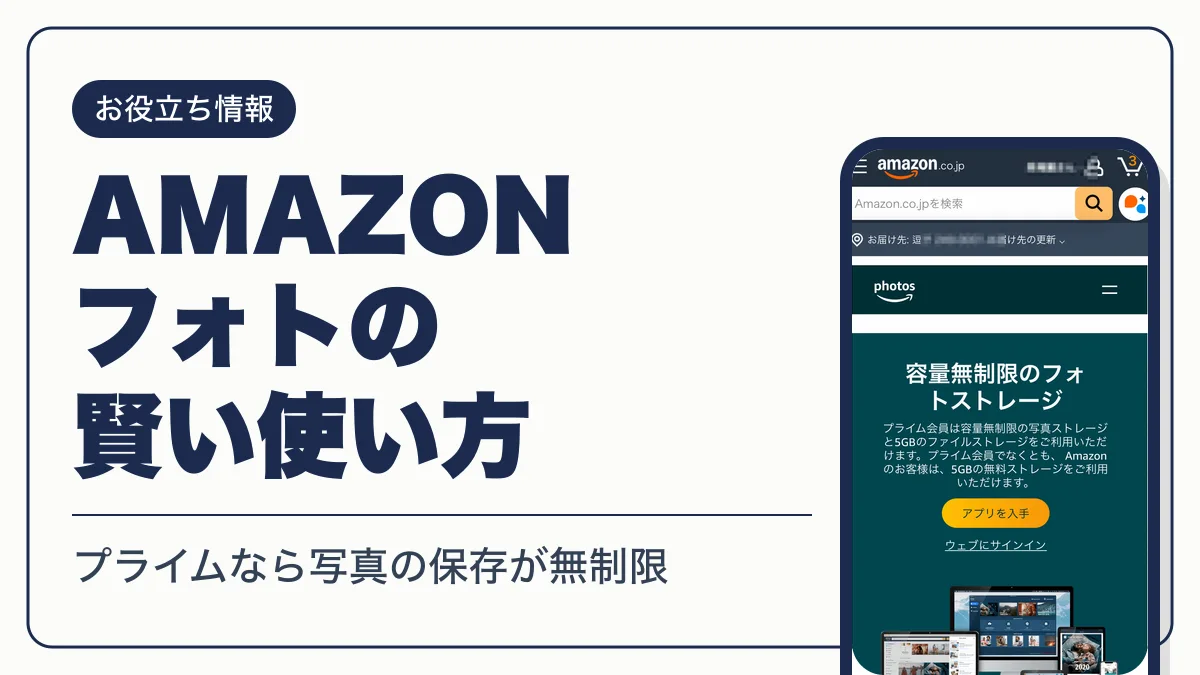
Amazonフォト(Amazon Photos)は、アマゾンのアカウントがあれば使える写真保存サービスです。プライム会員なら写真はフル解像度のまま容量無制限、動画は5GBまで保存できます。
Amazonフォトの容量無制限は、Amazonプライム会員の特典です。

Amazonプライム
- 写真をフル解像度のまま容量無制限で保存
- 会費は月600円・年5,900円(税込)
- 初めての方は30日間の無料体験から始められる
- Amazonフォト(Amazon Photos)とは?プライム会員なら写真が容量無制限
- Amazonフォトの容量|プライム会員と無料会員の違い
- Amazonフォトの動画は無制限ではない|ビデオ5GBと容量を増やす方法
- Amazonフォトの使い方|スマホで自動バックアップする手順
- Amazonフォトを家族と共有する|ファミリーフォルダの使い方
- Amazonフォトは他人に見られる?共有範囲と非表示の設定
- Amazonフォトのゴミ箱はどこ?削除した写真を復元する方法
- Amazonフォトを解約したらどうなる?プライム退会と有料プラン解約の違い
- Amazonフォトのデメリット|使う前に知りたい欠点
- Amazonフォトを容量無制限で使うならプライム会員に登録
- Amazonフォトのよくある質問
- まとめ
- 本記事で参照した主な情報源
Amazonフォト(Amazon Photos)とは?プライム会員なら写真が容量無制限
Amazonフォトは、アマゾンが提供する写真と動画のクラウド保存サービスです。Amazonアカウントがあれば誰でも5GBを無料で使え、プライム会員は写真をフル解像度のまま容量無制限で保存できます。
| 提供元 | Amazon |
|---|---|
| 無料で使える容量 | 写真と動画を合わせて5GB |
| プライム会員の容量 | 写真は無制限、動画・その他のファイルは5GB |
| 対応環境 | iOS・Androidアプリ、ウェブ、Windows版・Mac版デスクトップアプリ |
| 写真を表示できる端末 | Echo Show・Echo Spot・Fire TV・Fireタブレット |
| 利用条件 | 個人の非営利目的のみ(業務・商業利用は不可) |
Amazonのアカウントをまだ持っていない方は、Amazonの始め方と注意点から確認してください。
Amazonフォトの容量|プライム会員と無料会員の違い
Amazonで写真が無制限になるのは、プライム会員とファミリーフォルダに招待されたメンバーです。動画はプライム会員でも5GBまでで、会員以外は写真と動画を合わせて5GBまでになります。
| 保存するもの | プライム会員 | プライム会員以外 |
|---|---|---|
| 写真 | 容量無制限(フル解像度) | 写真と動画を合わせて5GB |
| 動画・その他のファイル | 5GB | 写真と動画を合わせて5GB |
Amazonフォトでは写真が圧縮されず、撮影したときの解像度のまま残ります。容量の扱いはAmazon Photosの公式ヘルプにもまとまっています。
Amazonフォトの使用済み容量を確認する方法
アプリでは、プロフィールアイコン→「ストレージ」の順に開きます。写真とビデオごとに、使用済みの容量と空き容量が表示されます。
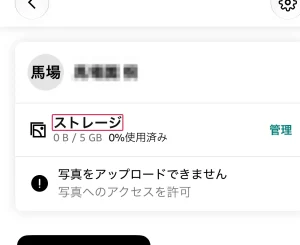
ウェブ版はAmazon Photosにサインインし、「ストレージ」を選ぶと同じ画面が開きます。
Amazonフォトの容量を超えるとどうなるか
保存済みの写真や動画の表示とダウンロードはできますが、新しいアップロードはできなくなります。自動保存とバックアップも、空き容量を増やすまで止まります。
Amazonフォトの動画は無制限ではない|ビデオ5GBと容量を増やす方法
Amazonフォトの動画は無制限ではなく、プライム会員を含むすべての利用者に5GBの上限があります。自動保存した動画もこの5GBを消費します。
スマホの動画をすべて自動保存すると5GBはすぐに埋まります。残したい動画が多くなければ、自動保存の設定でビデオだけをオフにしてください。
Amazonフォトで動画の容量を増やす有料ストレージプラン
Amazonフォトのビデオの容量は、有料ストレージプランで増やせます。料金は2026年10月時点の公式ページの掲載値で、時期により変わる場合があります。
| プラン | 月額 | 保存できる動画の目安 |
|---|---|---|
| 100GB | 250円 | 1080p HDビデオで約14時間 |
| 1TB | 1,300円 | 1080p HDビデオで約140時間 |
年額のプランやほかの容量は、ウェブ版の「ストレージ」画面で確認できます。アップグレードすると、新しい容量はすぐに使えます。
- STEP1ストレージを開く
アプリはプロフィールアイコン→「ストレージ」、ウェブはサインイン後に「ストレージ」を選ぶ
- STEP2プランを選ぶ
100GB・1TBなど、必要な容量のプランを選ぶ
- STEP3支払いを確定する
アプリはApp Store(iOS)またはGoogle Play(Android)、ウェブは登録済みの支払い方法で確定する
Amazonフォトの使い方|スマホで自動バックアップする手順
Amazonフォトの使い方は、アプリを入れて自動保存をオンにするのが基本です。アプリはApp StoreとGoogle Playから無料で入手できます。
iPhoneでAmazonフォトの自動保存を設定する
iPhoneで写真の自動保存をオンにするには、先にアプリを一度開く必要があります。
- STEP1アプリを開く
Amazon PhotosアプリにAmazonアカウントでサインインする
- STEP2アップロードを開く
プロフィールアイコンを押し、「アップロード」を選ぶ
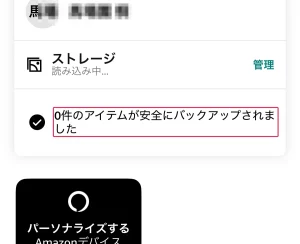
- STEP3設定を開く
画面右上の3つのドットを押し、「アップロードの設定」を選ぶ
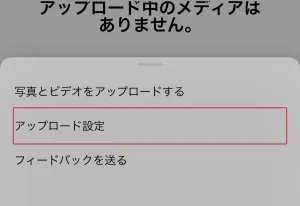
- STEP4自動保存をオンにする
自動保存メニューで写真とビデオの保存をそれぞれ切り替える
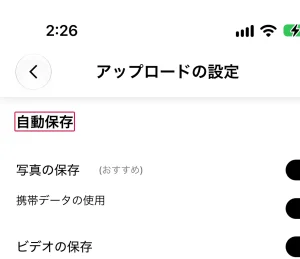
同じ自動保存メニューで、モバイルデータ通信を使うかどうかも切り替えられます。
Androidで自動保存を設定する
- STEP1設定を開く
画面右上のプロフィールアイコン→右上の設定アイコンを押す
- STEP2アップロードの設定を選ぶ
自動保存メニューで写真とビデオの保存をオンにする
- STEP3端末フォルダも保存する
「端末フォルダを自動保存」→「すべての端末フォルダを保存」をオンにする
パソコンで使う(ウェブ版・デスクトップアプリ)
パソコンでは、ウェブ版から手動でアップロードできます。Windows版・Mac版のデスクトップアプリを入れると、指定したフォルダを自動でバックアップします。サインインできないときは、Amazonにログインできない原因と対処法を確認してください。
保存した写真を探す・整理する
Amazonフォトではアルバムに写真をまとめたり、人物や場所で検索したりできます。
Fire TVのスクリーンセーバーに写真を設定すると、テレビの大画面で写真を表示できます。テレビにつなぐ端末ならFire TV Stickが手軽です。Echo Showの写真の表示にも設定できます。
Amazonフォトを家族と共有する|ファミリーフォルダの使い方
Amazonフォトを家族と共有するなら、ファミリーフォルダを使います。プライム会員を含めて最大6人で使え、招待されたメンバーは追加料金なしで写真の容量無制限と5GBの動画・ファイル容量を持てます。
iPhoneでは、次の順に進むとファミリーフォルダに写真を追加できます。
- STEP1設定を開く
Amazon Photosアプリのプロフィールアイコン→設定アイコンを押す
- STEP2ファミリーフォルダの設定を選ぶ
「ファミリーフォルダの設定」を開く
- STEP3写真を追加する
「ファミリーフォルダに写真を追加」を選ぶ
家族以外に数枚だけ見せたいときは、共有リンクをコピーするか、iOS・Androidの共有シートから送ります。
Amazonフォトは他人に見られる?共有範囲と非表示の設定
他人が見られるのは、自分で共有した写真とファミリーフォルダに入れた写真だけです。共有リンクを受け取った人は、その写真を閲覧・ダウンロード・印刷できます。
メンバーは第三者へ再共有できるため(利用規約に明記)、家族にも見せたくない写真はファミリーフォルダに入れないでください。
見られたくない写真を非表示にする
写真を非表示にすると非公開アルバムに移り、思い出・ストーリー・共有コンテンツに出なくなります。
- STEP1写真を開く
非表示にしたい写真または動画を開く
- STEP2非表示を選ぶ
アプリはオーバーフローメニュー、ウェブはアクションバーから「非表示」を選ぶ
- STEP3アプリロックを有効にする
「コレクション」→「非表示」でアプリロックをオンにする
アプリロックをオンにすると、非公開アルバムを開く前にFace ID・Touch ID・パスコード(Androidは指紋認証か画面ロック)が必要になります。スマホの画面ロックをオフにするとアプリロックも外れるので、先に画面ロックを設定してください。
Amazonフォトのゴミ箱はどこ?削除した写真を復元する方法
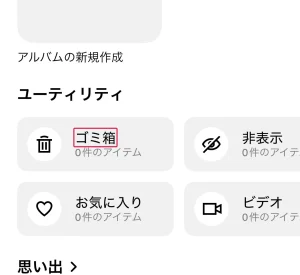
Amazonフォトのゴミ箱は、アプリではアルバムビューのゴミ箱アイコンから開きます。削除した写真は90日間ゴミ箱に残り、その間なら復元できます。
- STEP1アルバムビューを開く
Amazon Photosアプリでアルバムの画面を開く
- STEP2ゴミ箱を開く
ゴミ箱アイコンを押す
- STEP3復元する
写真を選んで「復元」を押す(「削除」を押すと完全に削除される)
ウェブ版はAmazon Photosを開き、ゴミ箱アイコンを選びます。アプリで写真を削除しても、スマホ本体に保存された写真は同時には消えません。
空き容量を増やしたいときは、不要な写真を削除したうえでゴミ箱を空にしてください。
Amazonフォトを解約したらどうなる?プライム退会と有料プラン解約の違い
プライム会員をやめると無料の5GBに戻り、有料ストレージプランだけをやめると追加したビデオ・ファイル用の容量がなくなります。5GBを超えた分は、削除するまで新しい写真をアップロードできません。
| やめるもの | 解約後の扱い |
|---|---|
| Amazonプライム | 写真の容量無制限が終わり、無料の5GBのストレージになる |
| 有料ストレージプラン | 追加したビデオ・ファイル用の容量がなくなる。写真の無制限保存はプライム会員登録の更新に紐づく |
| Amazon Photosを2年間使わずに放置 | アップロード・ダウンロード・サインインが2年間無いと全ファイルが削除される(18か月で通知あり) |
有料ストレージプランの解約手順
有料ストレージプランはいつでも解約できます。購入したときと同じ方法(ウェブ・iOS・Android)でしか解約できない点に注意してください。
- STEP1ストレージを開く
Amazon Photosの「ストレージ」を開く
- STEP2解約する
「プランをキャンセルする」を選び、プランの終了か自動更新のオフを選ぶ
期間の途中で解約すると、支払い済みの料金のうち残りの期間分が返金されます。返金額は解約の手続き中に表示されます。
Amazonフォトのデメリット|使う前に知りたい欠点
Amazonフォトの欠点は、動画の容量が小さいことです。写真中心の保存先としては強く、動画が多い人は有料プランかほかのサービスとの併用が必要になります。
Amazonフォトを容量無制限で使うならプライム会員に登録
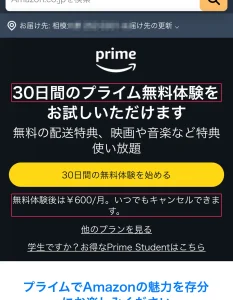
写真を容量無制限で保存するには、Amazonプライムに登録します。会費は月600円・年5,900円(税込)で、初めての方は30日間の無料体験から始められます。
- STEP1プライムのページを開く
Amazonプライムの登録ページで「無料体験を開始する」を選ぶ
- STEP2支払い方法を登録する
無料体験の登録には有効なクレジットカードが必要(会費の支払いは後から携帯決済・PayPayなどに変更可)
- STEP3Amazon Photosにサインインする
同じAmazonアカウントでアプリを開き、自動保存をオンにする
無料体験の期間が終わると、自動で有料会員に切り替わります。お急ぎ便の無料やPrime Videoなど、写真以外の特典もそのまま使えます。
Amazonフォトのよくある質問
- QAmazon Primeのクラウド容量はどれくらいですか?
- A
写真は容量無制限で、動画とその他のファイルは5GBです。ファミリーフォルダに招待されたメンバーも同じ容量を使えます。
- Qプライム会員でなくてもAmazonフォトは使えますか?
- A
使えます。Amazonアカウントがあれば、写真と動画を合わせて5GBまで無料で保存できます。
- Qブラウザ版のAmazonフォトにはどこからログインしますか?
- A
Amazon Photosの公式ページを開き、ふだん買い物に使うAmazonアカウントでサインインします。
- Qしばらく使わないと写真は消えますか?
- A
アップロード・ダウンロード・サインインのどれも無い状態が2年続くと、全ファイルが削除されます。未使用が18か月に達した時点でEメールが届くので、その前に一度サインインしてください。
- Q仕事の写真を保存してもよいですか?
- A
できません。Amazonフォトは個人の非営利目的に限られ、業務や商業目的では使えません。
まとめ
Amazonフォトは、プライム会員なら写真をフル解像度のまま容量無制限で保存できます。動画は5GBまでなので、多ければ有料ストレージプランで増やしてください。
家族とはファミリーフォルダで最大6人まで共有できます。他人が見られるのは自分で共有した写真とファミリーフォルダの写真だけで、削除した写真はゴミ箱に90日間残ります。プライムを解約すると5GBに戻るため、超える分は先に手元へ保存してください。



コメント