
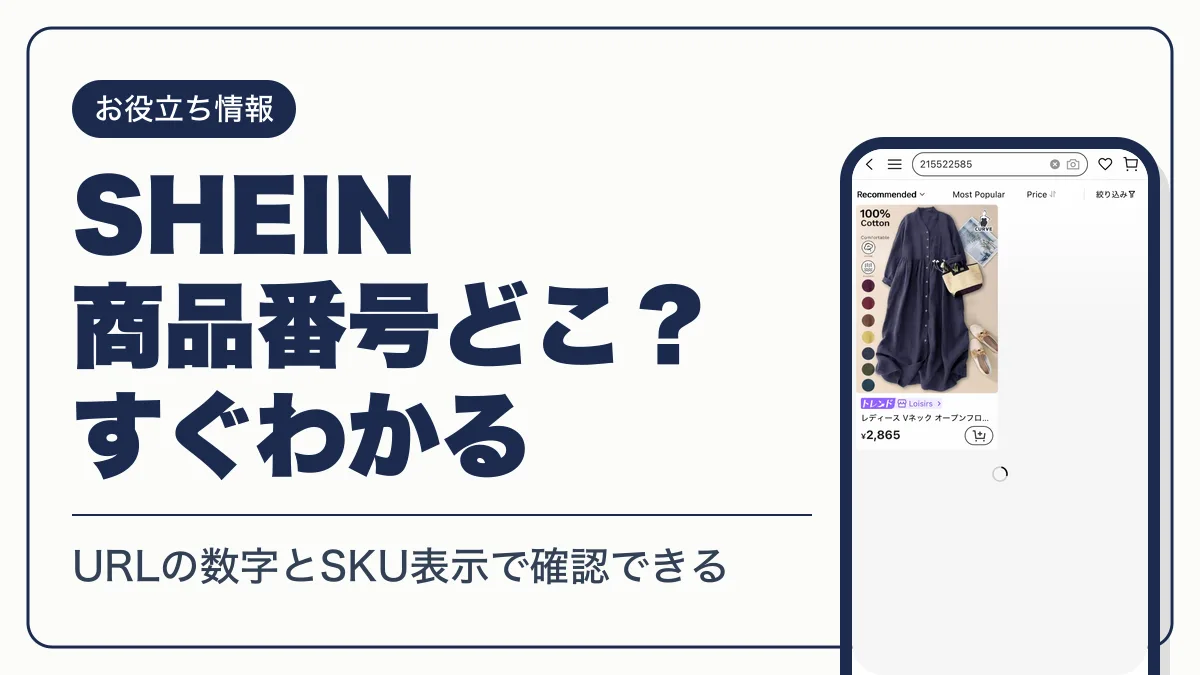
SHEIN(シーイン)の商品番号は、商品ページのURLにある「-p-」の後ろの数字と、商品ページの「SKU」の表示で確認できます。
SHEINの検索窓は、商品番号だけでなく初回クーポンの受け取りにも使えます。

SHEIN
- アプリの検索窓に「KB645」で初回限定最大50%OFF
- 招待コード「4C5D5VMI」で新規特典最大8,000円分
- 新規登録後の初回注文は送料無料
SHEIN(シーイン)の商品番号はどこ?確認できる場所は2つ
商品番号は「商品ページのURL」と「商品ページのSKU表示」の2か所にあります。検索窓で商品を探すときに使うのは、URLの末尾にある数字です。
| 確認する場所 | 番号の形 | 主な使い道 |
|---|---|---|
| 商品ページのURL | 「-p-」と「.html」の間の数字 | 検索窓で商品を呼び出す |
| 商品ページの「SKU」 | 「SKU」の後ろに続くコード | 商品を正確に見分ける |
SHEIN商品番号の見方(URLの数字とSKU)
URLの「-p-」の後ろの数字が商品ID
SafariやChromeでSHEINの商品ページを開き、アドレスバーのURLを見てください。末尾の「-p-」と「.html」に挟まれた数字が商品IDです。
| URLの例 | jp.shein.com/(商品名の英語表記)-p-215522585.html |
|---|---|
| 商品ID | 215522585 |
URLの前半は商品名の英語表記なので長くなりますが、使うのは末尾の数字だけです。
商品ページの「SKU」
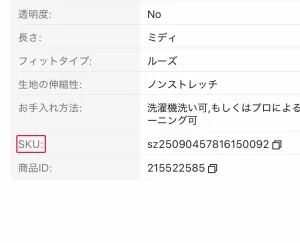
アプリの商品ページでは、商品名の近くにある「SKU」の表示で番号を確認できます。赤枠の部分がSKUです。
買った商品・見た商品の番号を調べる
最近見た商品は、サイト上部のメニューにある「閲覧履歴」から商品ページを開き直せます。購入済みの商品は「注文履歴」で商品名を確かめ、その名前で検索して商品ページを開いてください。商品ページを開けば、上の2つの方法で番号を確認できます。
SHEINの商品ID検索方法(番号から商品を探す手順)
商品IDが分かれば、検索窓に数字を入れるだけで商品ページにたどり着けます。
- STEP1番号を控える
URLの「-p-」と「.html」の間の数字だけをコピー
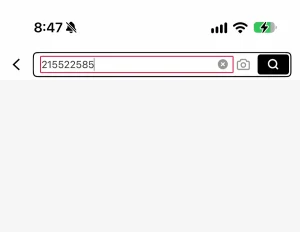
- STEP2検索窓に貼り付ける
SHEINのサイトかアプリを開き、画面上部の検索窓に数字を入れて検索
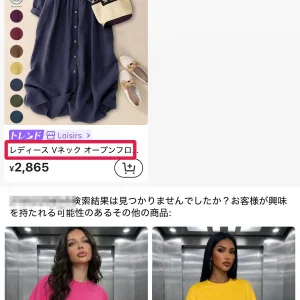
- STEP3検索結果から商品を開く
番号に一致する商品が表示されるのでタップ
- STEP4色・サイズを選ぶ
商品ページでサイズ・カラー・数量を選び「買い物かごに追加」をタップ
検索窓に入れるのは数字だけです。「-p-」や「.html」、前後の空白は入れないでください。
SHEINの商品番号で検索しても出てこないときの対処
番号に一致する商品が無いと、検索結果に「(入力した語)の検索結果は見つかりませんでしたか?」と表示され、別のおすすめ商品が並びます。この表示が出たら、次の順に確かめてください。
| 原因 | 対処 |
|---|---|
| 数字の打ち間違い・前後の空白 | URLからコピーし直し、数字だけを貼り付ける |
| URLの別の部分の数字を入れている | 「-p-」と「.html」の間の数字か確かめる |
| 掲載が終わった商品 | 商品名やカテゴリから似た商品を探す |
| 日本のSHEINで扱っていない商品 | 商品名で検索し、日本のサイトにあるか確かめる |
SHEINの検索窓は商品番号以外のコード入力にも使う
SHEINアプリの検索窓には、商品番号のほかにクーポン用のコードも入力できます。購入画面のクーポンコード欄に入れるコードとは別物なので、入力する場所を間違えないでください。
| コード | 入力する場所 | 内容 |
|---|---|---|
| KB645 | アプリの検索窓 | 初回ユーザー限定の最大50%OFFクーポン |
| 4C5D5VMI(招待コード) | アプリの検索窓 | 新規ユーザー向けの最大8,000円分の特典 |
招待コード「4C5D5VMI」はプチスタ編集部が発行したコードです。SHEINの友達招待リンクから開くか、検索窓に招待コードを入れると「SHEIN紹介特典キャンペーン」に参加できます。特典はレジに進むと値引きとして反映され、金額は回ごとに変わります。
SHEIN商品番号に関するよくある質問
- Q商品番号が分かれば、そのまま注文できますか?
- A
番号で検索して商品ページを開けば、通常どおり注文できます。サイズ・カラー・数量を選んで「買い物かごに追加」し、「ご購入手続きに進む」から配送先と支払方法を選びます。流れはSHEIN公式ヘルプの注文方法にまとまっています。
- Q返品するときに商品番号を入力する必要はありますか?
- A
必要ありません。「マイオーダー」で対象の注文の「返品」ボタンを押し、返品したい商品と理由を選ぶ流れです。返品期限は購入から40日以内で、条件はSHEIN公式の返品ポリシーで確認できます。
- Q同じ商品のレビューは何回書けますか?
- A
レビューは、SHEINアカウントにログインして「注文履歴」を開き、レビューする商品の「詳細を見る」から「レビューを書く」を押すと書けます。レビューは注文履歴の「レビュー」ボタンから書けます。
- Q検索窓に入れるクーポンコードと商品番号は同じ場所に入れますか?
- A
はい、どちらもアプリの検索窓に入れます。KB645のようなクーポン用のコードは、マイクーポンのコード欄に入れても受け付けられません。
商品番号の探し方まとめ
シーインの商品番号は、URLの「-p-」の後ろの数字と、商品ページの「SKU」で確認できます。出てこないときは、打ち間違い・掲載終了・日本のサイトでの取り扱いの有無を順に確かめてください。




コメント