
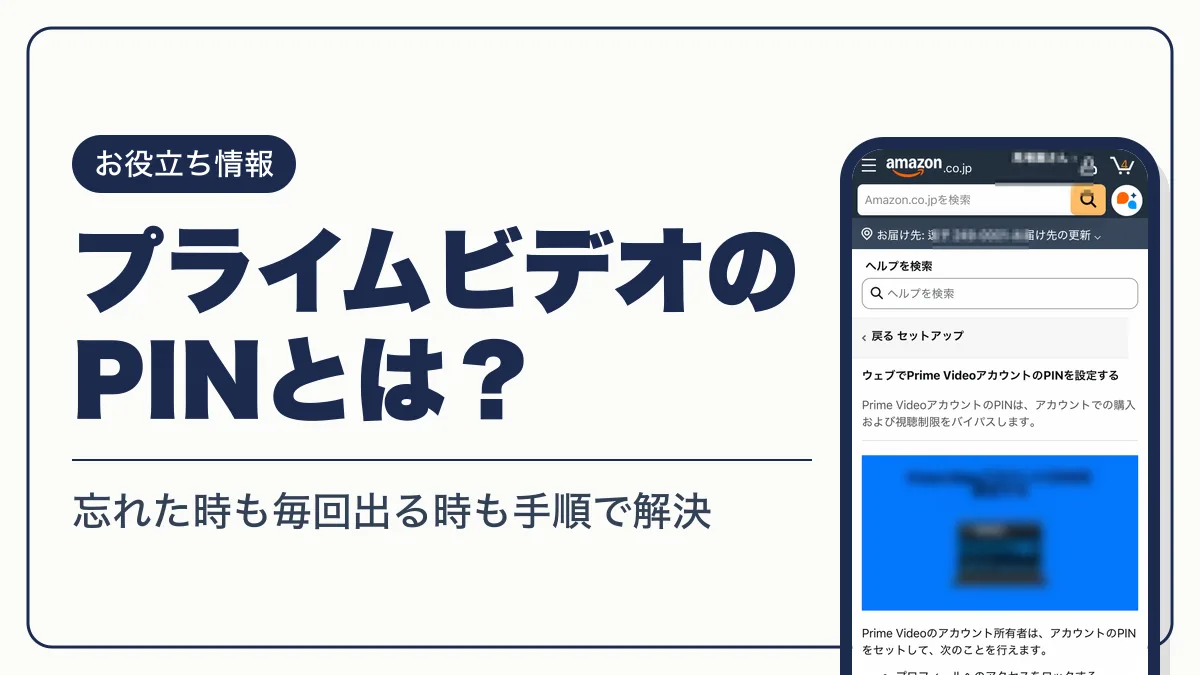
プライムビデオのPIN(PINコード)は、レンタル・購入や年齢制限のある作品の再生をロックする暗証番号です。忘れたときのリセット、毎回聞かれるときの解除、ログイン・ログアウトできないときの対処まで手順で答えます。
プライムビデオの見放題作品を見るには、Amazonプライムへの登録が必要です。
Amazonプライム
- 会費は月間600円・年間5,900円(税込)
- 初めての方は30日間の無料体験あり
- Prime Videoの見放題作品が追加料金なし
プライムビデオのPINとは?アカウントPINとプロフィールPINの違い
プライムビデオのPINは、購入や視聴の制限を解除するときに入力する暗証番号です。子どもの誤購入や、年齢に合わない作品の再生を防ぐために使います。
PINには「アカウントPIN」と「プロフィールPIN」の2種類があります。
| 項目 | アカウントPIN | プロフィールPIN |
|---|---|---|
| 設定できる人 | アカウント所有者 | 各プロフィールの利用者 |
| 主な役割 | 購入制限・視聴制限の解除、プロフィールの作成・削除の制限 | そのプロフィールへのアクセスのロック |
| 他のPINとの関係 | すべてのプロフィールのPINを上書きできる | アカウント所有者には共有されない |
アカウントPINは、アカウント内のすべてのプロフィールで購入制限・視聴制限を解除できる「親のカギ」です。Prime Videoチャンネルなどのサブスクリプションを登録するときも、制限をかけていればアカウントPINの入力を求められます。
プライムビデオのPINを設定する方法(iPhone・Android・PC)
PINの設定にはAmazonアカウントのパスワードが必要です。設定・変更しても制限は自動でオンにならないため、PINを作ったあとに購入制限か視聴制限を選びます。アプリの基本操作はプライムビデオアプリの使い方にまとめています。
iPhone(iOS版アプリ)でPINを設定する
- STEP1プロフィールアイコンを押す
画面上部のプロフィールアイコンを押す
- STEP2設定を開く
設定アイコンを押す
- STEP3権限を開く
「権限」→「Prime VideoのPIN」の順に押す
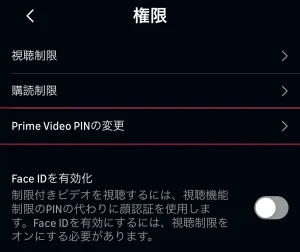
- STEP4パスワードを入力
Amazonアカウントのパスワードを入力する
- STEP5PINを保存
新しいPINを入力して保存する
- STEP6制限を選ぶ
プロフィールアイコン→設定→「視聴機能制限」で購入制限かアクセス制限を選ぶ
Android版アプリでPINを設定する
- STEP1プロフィールアイコンを押す
画面下部のプロフィールアイコンを押す
- STEP2設定を開く
設定アイコン→「権限」を押す
- STEP3PINの変更を開く
「Prime Videoの購入時のPINの変更」を押す
- STEP4パスワードを入力
Amazonアカウントのパスワードを入力して変更に進む
- STEP5PINを保存
新しいPINを入力して保存する
- STEP6制限を選ぶ
プロフィールアイコン→設定→「機能制限」で購入制限かアクセス制限を選ぶ
PC(ウェブ)でアカウントPINを設定する
- STEP1プロフィールページを開く
Prime Videoのプロフィールページで「プロフィールを編集」を選ぶ
- STEP2所有者のプロフィールを選ぶ
アカウント所有者のプロフィールを選ぶ
- STEP3管理を押す
「アカウントのPINとロック」の横にある「管理」を選び、Amazonアカウントの情報を入力する
- STEP4PINを作成する
「Prime VideoアカウントのPIN」の横の「作成」を選ぶ
- STEP5PINを入力する
PINを入力して「次に進む」を選ぶ
視聴制限(年齢制限)をかけるデバイスを選ぶ
PCではPrime Videoの設定の「権限」で、年齢制限と適用するデバイスを選んで保存します。子どもが使うデバイスだけに制限をかけられます。
プライムビデオのPIN確認方法|忘れたときのリセット手順
設定済みのPINを忘れたときは、Amazonアカウントのパスワードで本人確認をして、新しいPINに作り直します。PINを確認したいときも、表示ではなくリセット(再設定)で対応します。
ウェブでプロフィールのPINをリセットする
- STEP1プロフィールを選ぶ
「プロフィールの編集」でリセットするプロフィールを選ぶ
- STEP2PINを忘れた場合を押す
PINの入力画面で「PINを忘れた場合」→「次に進む」を選ぶ
- STEP3パスワードを入力
Amazonアカウントのパスワードを入力する
- STEP4新しいPINを作る
PINの作成画面で新しいPINを入力し「次に進む」を選ぶ
アプリで使うアカウントPINを忘れたときも、上の「PINを設定する方法」と同じ手順で、パスワードを入力して新しいPINに変更できます。
PINが通らない・エラー5014や5016が出るとき
正しいPINを入れても通らないときや、エラーコード5014・5016が表示されるときは、数分待ってからもう一度入力します。それでも通らなければ、プロフィールまたはアカウントのPINをリセットしてください。
プライムビデオでPINを毎回聞かれる原因と解除方法
PINを毎回聞かれるのは、購入制限・視聴制限・プロフィールのロックのどれかがオンになっているためです。どの場面で聞かれるかで原因が分かります。
| PINを聞かれる場面 | 原因 | 解除する場所 |
|---|---|---|
| レンタル・購入、サブスクリプション登録のたび | 購入制限がオン | アプリの設定→視聴機能制限 |
| 年齢区分のある作品を再生するたび | そのデバイスに視聴制限がかかっている | PC:Prime Videoの設定→権限 |
| プロフィールを開くたび | プロフィールのロックがオン | プロフィールの編集→PINとロック |
| プロフィールを追加・削除するたび | 作成と削除の制限がオン | アカウントのPINとロック |
| Fire TVで操作するたび | Fire TV本体の視聴機能制限 | Fire TV本体の設定 |
購入制限・視聴制限を外す
制限をかけた画面で、外したい制限の選択を解除します。購入制限はアカウントに登録したすべての端末にかかります。視聴制限は端末ごとにかかるため、PINを聞かれる端末を対象から外してください。
プロフィールのロックを外す
プロフィールのロックは、プロフィールの編集で「プロフィール / アカウントのPINとロック」の横の「管理」を選び、「プロフィールのロック」をオフにして保存します。家族で1つのアカウントを使う場合のプロフィールの分け方は、プライムビデオの家族共有のやり方で解説しています。
プライムビデオにログインできない原因と対処法
プライムビデオにログインできないときは、まずメールアドレスとパスワードが正しいかを確かめます。エラーコード5005が出るときも、同じ確認で対処します。
端末の日付と時刻がずれていると認証が通らず、アプリにアクセスできなくなる場合があります。スマホの設定で日付と時刻を「自動」にしてから、もう一度サインインしてください。
テレビでログインするときはデバイス登録を使う
テレビやゲーム機では、Prime Videoアプリを開いてデバイスを登録します。画面に出るQRコードをスマホで読み取るか、登録ページでコードを入力します。同じホームネットワークにサインイン済みのスマホがあれば、スマホのPrime Videoアプリにサインインの通知が届く場合があります。テレビ側の準備はプライムビデオをテレビで見る方法で、ログイン後に再生できないときはプライムビデオが見れない原因と対処法で確認できます。
プライムビデオからログアウトする方法(端末の登録解除)
プライムビデオからログアウトするには、Prime Videoのウェブサイトで端末の登録を解除します。テレビやアプリでサインアウトできないときも、この方法で解除できます。
- STEP1設定を開く
Prime Videoのウェブサイトで「アカウントと設定」を選ぶ
- STEP2端末を開く
「端末」のタブを選ぶ
- STEP3登録を解除する
ログアウトしたい端末の横の「登録解除」をクリックする
手放す端末や、家族以外が使っていた端末は登録解除しておくと、その端末からアカウントを使われません。
プライムビデオのアカウントとプロフィールの関係
プライムビデオはAmazonアカウントでそのまま使えます。アマプラ(Amazonプライム)の会員でなくても、作品のレンタル・購入は可能です。見放題作品を見るにはAmazonプライムの会員登録が必要です。
| 使うアカウント | Amazonアカウント |
|---|---|
| プロフィール数 | 最大6つ(プライマリ1つ+追加最大5つ) |
| 同時に再生できる数 | 1アカウントで合計3つ |
| 子ども用プロフィール | レーティング12歳以下の作品のみ・レンタル購入は不可 |
| プライム会費 | 月間600円・年間5,900円(税込) |
プライムビデオのプロフィールは家族それぞれに作れて、おすすめやウォッチリストが分かれます。iPhone・Androidのアプリでは、画面上部のプロフィールアイコンからプロフィール名を選び、「+新規」で追加します。子どもには子ども用プロフィールを作ると、PINを使わなくても見られる作品を絞れます。
テレビで見るなら、Fire TV Stickをテレビにつなぐ方法もあります。Fire TVの視聴制限は本体側で設定する点に注意してください。
見放題作品をPIN付きの安全な設定で家族と楽しむなら、Amazonプライムの無料体験から始めます。
PIN・ログインに関するよくある質問
- QプロフィールPINは、アカウント所有者に見られますか?
- A
見られません。プロフィールPINはアカウント所有者と共有されません。ただし、アカウント所有者はアカウントPINで、すべてのプロフィールのPINを上書きできます。
- Q子どもが間違えて作品をレンタル・購入しました。取り消せますか?
- A
視聴やダウンロードをしていなければ、14日以内ならキャンセルできます。キャンセルが完了すると、注文に使った支払い方法に返金されます。
- QPINを設定したのに、子どもが年齢制限のある作品を見られます。
- A
視聴制限は設定したデバイスにだけ適用されます。子どもが使う端末が視聴制限の対象に入っているかを確認してください。Fire TVは本体側で別に設定が必要です。
- QプライムビデオのPINは何に使うのですか?
- A
レンタル・購入やサブスクリプションの登録、視聴制限のかかった作品の再生、ロックしたプロフィールを開くときに入力します。誤購入の防止とキッズ向けの制限が主な用途です。
プライムビデオのPIN・ログインのまとめ
詳しい仕様はPrime Videoの公式ヘルプで確認できます。


コメント