
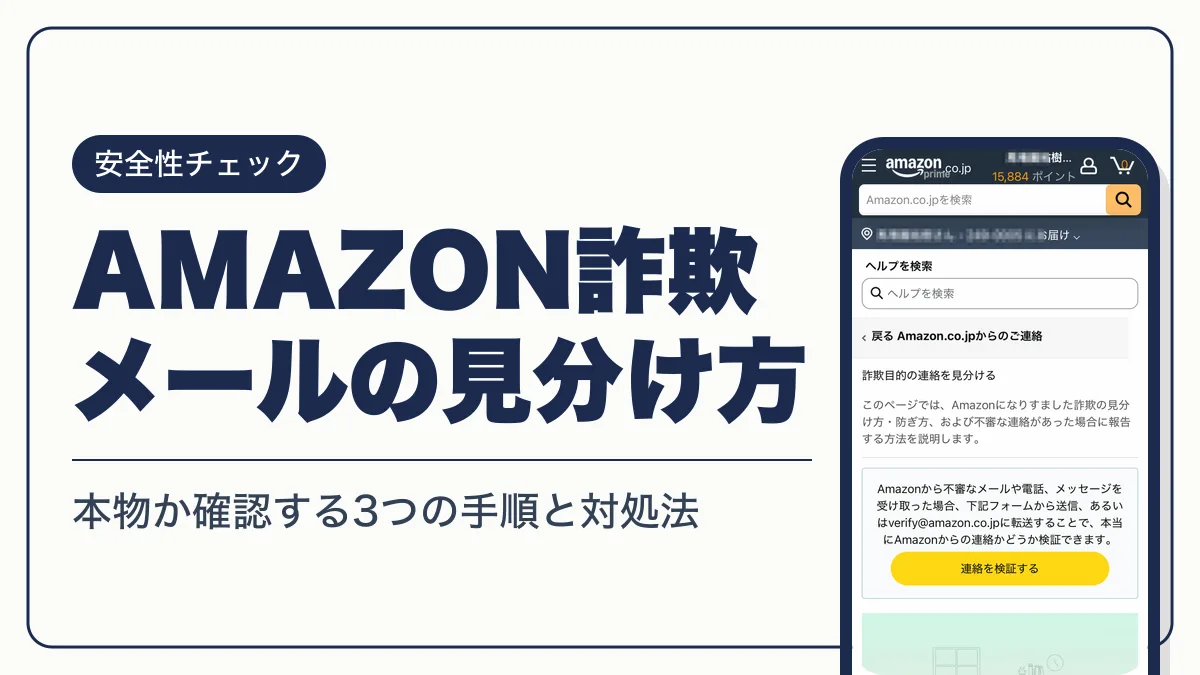
Amazon(アマゾン)を装う詐欺メールは、メッセージセンターとの照合・受信箱のロゴ表示・差出人ドメインの3点で見分けられます。本物か確認する手順、身に覚えのない請求や注文確認メールへの対処、報告先と相談窓口まで公式情報をもとにまとめました。
Amazon詐欺メールが届く理由と主な手口
Amazonを装った詐欺メールは、受信者をAmazonの偽サイトへ誘導し、ID・パスワードやクレジットカード情報を入力させることが目的です。件名には「アカウント停止」「支払い方法の承認エラー」のように緊急性や不安をあおる文言が多く使われます。
Amazon会員になってないのにメールが届くのは、送信者が入手したメールアドレス宛てに無差別に送っているためで、受信者がAmazonを利用しているかどうかとは関係ありません。Amazonから変なメールが届いても、それだけでアカウント情報が漏れているとは限りません。
Amazon公式ヘルプは、なりすまし詐欺の危険信号として次の5つを挙げています。
Amazonプライムの詐欺メールの手口
Amazonプライムの詐欺メールは「会費の支払いに失敗した」「プライムの更新ができない」といった件名で届き、支払い情報の再入力を促します。会費や更新の案内が本物かどうかは、メールのリンクではなく公式サイトのAmazonプライム会員情報ページで確認します。会員でない人にもAmazonプライムの迷惑メールは届くので、会員でなければその時点で偽物と判断できます。
身に覚えのない注文確認・請求メールの手口
Amazonの身に覚えのない注文確認メールは、「注文を確認したい」「キャンセルしたい」という心理を使って「注文をキャンセルする」などのリンクを押させる手口です。高額な商品や身に覚えのない請求の通知も同じ型で、メール内のリンクからキャンセルや問い合わせをさせること自体が目的です。本物かどうかは公式サイト・アプリの注文履歴だけで判断してください。
Amazonからのメールが本物か確認する3つの方法
1. メッセージセンターで同じメールがあるか照合する
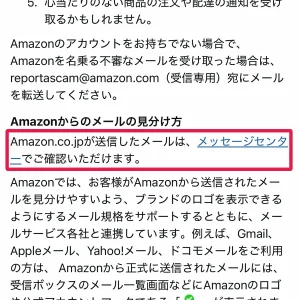
Amazon.co.jpのメッセージセンターには、注文内容の確認・発送状況・アカウントに関する重要なお知らせなど、Amazonから送信されたメールの履歴が残ります。受け取ったメールと同じものがメッセージセンターにあればAmazonからのメールで、無ければ詐欺メールです(メールの種類により一部対象外があります)。Amazon.co.jpのサイト内の機能なので、詐欺メールを開かずに安全に確認できます。
- STEP1Amazonショッピングアプリを開く
メールのリンクではなく、ホーム画面のアプリから開く
- STEP2
下部メニューの人型アイコンをタップし「アカウント」を選ぶ
- STEP3
「メッセージセンター」項目内の「メッセージ」を選ぶ
- STEP4
受信したメールと同じ件名・内容のメッセージがあるか照合する
パソコンの場合は、Amazon.co.jpの画面右上「アカウントサービス」から「メッセージセンター」を選びます。
2. 受信箱のAmazonロゴ・公式マークを確認する
Gmail・Appleメール・Yahoo!メール・ドコモメールでは、Amazonから正式に送信されたメールを受信すると、受信箱の一覧にAmazonのロゴや公式アカウントマーク「✓」が表示されます(2025年10月時点)。ロゴやマークが無い「Amazonからのメール」は疑ってください。
3. 差出人アドレスのドメインを確認する
本物のAmazonのメールは、差出人アドレスに「amazon.co.jp」などのAmazonの公式ドメインが使われています。表示名が「Amazon.co.jp」でもアドレスの@より右側が無関係な文字列なら偽物です。差出人アドレスは偽装できるため、ドメインが正しく見えても1・2の確認と組み合わせて判断してください。
Amazonの偽サイト・偽物のメールの見分け方
Amazonの偽サイトの見分け方は、メールから開いたかどうかで決まります。メール内のリンクから開いたページは、見た目が本物そっくりでも偽サイトとして扱い、ID・パスワード・カード番号を入力しないでください。本物のAmazon.co.jpを開くときは、ブックマーク・公式アプリ・自分でアドレスを入力した経路だけを使います。
Amazonの偽物のメールは、次の項目で見分けます。
Amazonを装う迷惑メールやSMSは、開封したりリンクを開いたりしただけで金銭や個人情報が盗まれたり、ウイルスに感染したりする可能性は低いものです。開いてしまっても、その先で情報を入力しなければ被害にはつながりません。
Amazonから身に覚えのない請求・注文確認メールが届いたときの対処
Amazonから身に覚えのない請求や注文確認メールが届いたら、メールには触れずに公式アプリの注文履歴を確認します。
- STEP1メールのリンクは押さない
「注文をキャンセル」「請求を確認」のボタンも押さない
- STEP2
公式アプリまたはブックマークからAmazon.co.jpを開く
- STEP3
「注文履歴」に該当する注文があるか確認する
- STEP4
注文履歴に無ければ詐欺メールと判断し、Amazonに報告して削除する
- STEP5
注文履歴にあり自分の注文ではない場合は、パスワードを変更したうえで公式サイトのカスタマーサービスから問い合わせる
クレジットカードの明細に身に覚えのない請求があるときは、Amazonの注文履歴と照合したうえでカード会社に連絡してください。Amazonから身に覚えのない荷物が届いた場合も、同封の案内やメールのリンクではなく、公式サイト・アプリのカスタマーサービスから問い合わせます。
Amazonの苦情窓口を探すときも、公式サイト・アプリの「カスタマーサービス」から問い合わせてください。メールやSMSに書かれた電話番号やリンクから問い合わせるのは避けるよう、Amazon公式が案内しています。
Amazonの迷惑メールがしつこいときの対策
Amazonの迷惑メール対策の基本は「反応しない」ことです。身に覚えのないメールやSMSにはリンクを開かず、返信もせず、そのまま削除します。
しつこく届く場合は、携帯キャリアのフィルター機能で受信自体を減らします。
| キャリア | 設定できる機能 | 設定場所 |
|---|---|---|
| NTTドコモ | 詐欺/ウイルスメール拒否設定(危険なメールの送信元を拒否・ウイルス添付メールを駆除) | ドコモの迷惑メール対策ページ |
| au | なりすまし規制(送信元アドレスを偽ったメールを受信しない) | auの迷惑メールフィルター設定 |
| ソフトバンク | 迷惑メールフィルター(強度を「標準」「強」から選択) | My SoftBank |
Amazon詐欺メールを報告する方法と相談窓口
Amazon詐欺メールの報告先は、Amazonアカウントの有無で分かれます。
| 状況 | 報告先 |
|---|---|
| Amazonアカウントがある | Amazon公式ヘルプの「不審な連絡について報告する」ページから報告 |
| Amazonアカウントがない | [email protected](受信専用)に受け取ったメール・SMSを転送 |
| 本物かどうか検証したい | [email protected]に転送(Amazon公式ヘルプで案内) |
| 金銭被害が出た | 最寄りの警察署または各都道府県警察のサイバー犯罪相談窓口 |
今後の被害防止のため、About Amazon Japanは報告への協力を呼びかけています。金銭被害が生じた場合は、警察庁のサイバー犯罪相談窓口から都道府県警察の窓口を確認してください。
Amazonの偽サイトにパスワードやカード情報を入力してしまったときの対処法
入力した情報の種類ごとに、次の順で対応します。
- STEP1クレジットカード情報を入力した
直ちにカード会社に連絡し、利用停止・再発行の手続きをする
- STEP2AmazonのID・パスワードを入力した
Amazon公式サイト・公式アプリから速やかにパスワードを再設定する
- STEP3同じパスワードを他のサービスでも使っている
そちらのパスワードも変更する
- STEP4不安が残る
Amazon公式サイト・アプリから直接カスタマーサービスに問い合わせる
パスワードを変更したあとは、注文履歴と支払い方法に身に覚えのない変更が無いかを確認します。金銭被害が出ていれば、カード会社への連絡と並行して警察のサイバー犯罪相談窓口に相談してください。
詐欺メールに関するよくある質問
- QAmazon会員になってないのにメールが届くのはなぜですか?
- A
送信者が入手したアドレス宛てに無差別に送っているためで、Amazonの利用歴とは関係ありません。アカウントが無い時点で偽物なので、[email protected]に転送して削除してください。
- QAmazonプライムのメールが本物か確かめる方法はありますか?
- A
会員情報や会費の案内は、公式サイト・アプリのAmazonプライム会員情報ページとメッセージセンターで確認できます。メールのリンクから会員情報ページを開かないでください。
- QAmazonの詐欺メールを開いてしまいました。大丈夫ですか?
- A
開封やリンクを開いただけで情報が盗まれる可能性は低いです。その先の画面でID・パスワード・カード情報を入力していなければ、メールを削除して終わりです。入力した場合は上記の対処法に従ってください。
- Q迷惑メールがしつこく届き続けます。止められますか?
- A
送信そのものを止めることはできませんが、キャリアやメールサービスの迷惑メールフィルターで受信を減らせます。ドコモの詐欺/ウイルスメール拒否設定、auのなりすまし規制、ソフトバンクの迷惑メールフィルターで設定できます。
まとめ
Amazonを装った詐欺メールは、メッセージセンターに同じメールがあるか・受信箱にAmazonのロゴが付いているか・差出人が公式ドメインかの3点で見分けられます。メールのリンクは押さず、確認はAmazonの公式サイト・アプリから行ってください。


コメント