
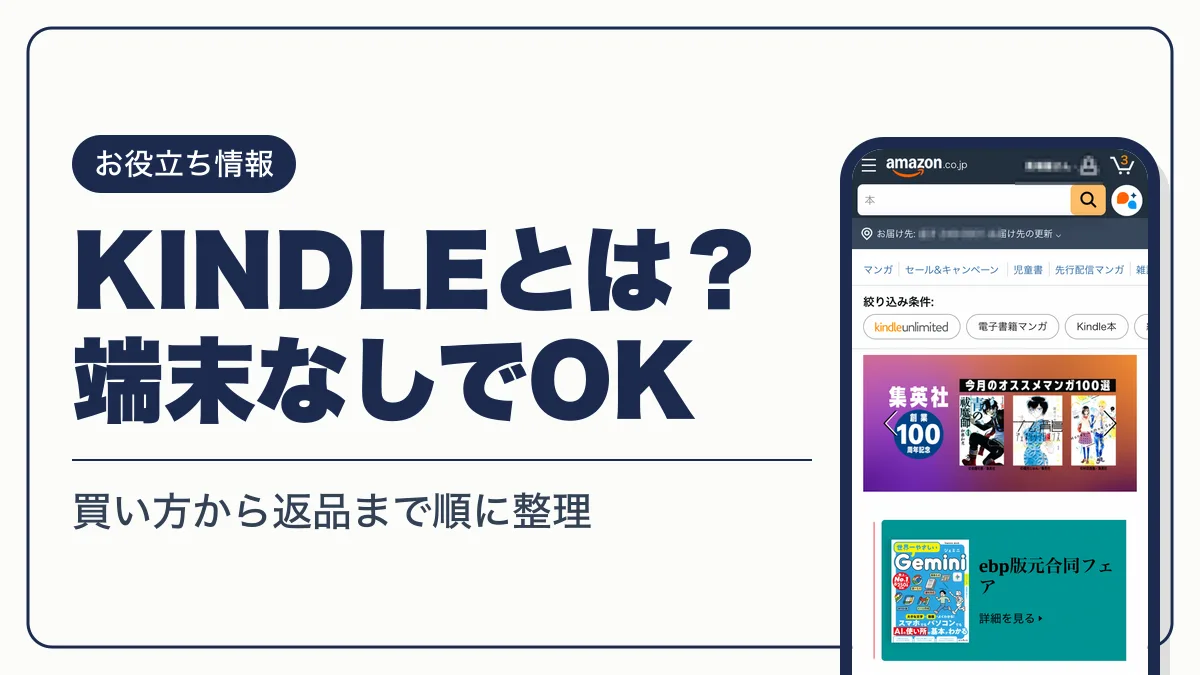
Kindle(キンドル)はAmazonの電子書籍サービスで、専用端末がなくてもスマホの無料アプリで読めます。Kindle本はアプリではなくブラウザで買い、読み放題・ハイライト・音声読み上げはスマホのアプリでも使えます。
月に数冊読むなら、読み放題の無料体験で対象の本を確かめてから決めてください。
Kindle
- 数百万冊の本が読み放題(Kindle+・旧Kindle Unlimited)
- 初回登録は30日間の無料体験、その後は月額980円
- 一度に20冊まで借りられ、返却期限なし
Amazonプライム
- 特典のPrime Readingで対象のKindle本が読み放題
- プライム会員は一度に10冊まで利用できる
- 初めての登録は30日間の無料体験
- Kindle(キンドル)とは?Amazonの電子書籍サービス
- Kindle端末はいらない?スマホアプリとの違い
- Kindleの始め方|アプリのダウンロードとログイン
- Kindle本の買い方|スマホはアプリでなくブラウザから購入
- Kindle本の支払い方法
- Kindleの読み放題はKindle+(旧Kindle Unlimited)|料金と冊数
- Amazonプライム会員はKindleで何冊まで読める?
- Kindleの使い方|読み方・ハイライト・音声読み上げ
- Kindleライブラリから本を削除する方法
- Kindle本の返品・キャンセル方法
- Kindleのよくある質問
- まとめ:Kindleは端末なしでも今日から読める
- 本記事で参照した主な情報源
Kindle(キンドル)とは?Amazonの電子書籍サービス
Amazon Kindleは、Amazonが運営する電子書籍のサービスです。Kindleストアで買った「Kindle本」を、スマホ・タブレット・パソコンの無料アプリか、専用端末のKindle電子書籍リーダーで読みます。
購入にも読書にもAmazonのアカウントを使うので、Amazonで買い物をしている人はそのアカウントでそのまま始められます。
Kindle端末はいらない?スマホアプリとの違い
Kindle端末がなくてもKindle本は読めます。読み放題のKindle+も、スマホ・タブレット・パソコンの無料Kindleアプリで使えます。
| 読む場所 | 向いている使い方 | Kindle本の購入 |
|---|---|---|
| スマホ・タブレットの無料アプリ | 通勤中やすきま時間に読む | アプリでは買えない(ブラウザで購入) |
| デスクトップ版Kindleアプリ | パソコンの大きな画面で読む | アプリから購入できる |
| Kindle for Web(ブラウザ) | アプリを入れずに読む | ブラウザで買ってそのまま読める |
| Kindle電子書籍リーダー | 読書専用の端末で読む | 端末から直接購入できる |
Kindle端末の価格
専用端末は読書だけに使う機器です。スマホで十分に読めているなら、買い足す必要はありません。
| モデル | 価格(2026年10月1日時点) |
|---|---|
| Kindle(16GB) | ¥29,980 |
| Kindle(32GB) | ¥33,980 |
| Kindle Paperwhite | ¥39,980 |
| Kindle Colorsoft | ¥51,980 |
PaperwhiteとColorsoftは11月11日出荷予定です。価格はセールで変わるため、購入前に商品ページで確認してください。
Kindleの始め方|アプリのダウンロードとログイン
スマホなら、アプリを入れてAmazonアカウントでログインするだけで始められます。
- STEP1アプリを入れる
iPhoneはApp Store、AndroidはGoogle Playから「Amazon Kindle」をダウンロードする
- STEP2ログインする
Amazonで使っているアカウントでサインインする
- STEP3本を手に入れる
ブラウザのKindleストアで購入するか、無料本・読み放題の本を選ぶ
- STEP4ライブラリから開く
手に入れた本はKindleライブラリに表示され、表紙を選ぶと読める
パソコンでKindle本を読む方法
パソコンではデスクトップ版Kindleアプリ(Windows・Mac)かKindle for Webを使います。
旧Kindle for PC(レガシーKindleアプリ)はサポートが終わっています。アプリが使えないときは、ブラウザで read.amazon.co.jp を開くKindle for Webで読んでください。詳しい手順はKindleをPCで読む2つの方法にまとめています。
Kindle本の買い方|スマホはアプリでなくブラウザから購入
スマホのKindle無料アプリとAmazonショッピングアプリでは、Kindle本を購入できません。SafariやChromeなどのブラウザでKindleストアを開いて買います。
スマホ・タブレットでの購入方法
- STEP1ブラウザでKindleストアを開く
Amazonにログインした状態にする
- STEP2本を検索する
商品ページで「Kindle版(電子書籍)」を選ぶ
- STEP3配信先を選ぶ
ドロップダウンでKindle無料アプリやKindle端末など、読む端末を選ぶ
- STEP4購入する
「1-Clickで今すぐ買う」または「注文を確定する」を押す
- STEP5アプリで開く
ライブラリに表示されなければ、アプリで同期する
Kindle端末・パソコンでの購入方法
Kindle電子書籍リーダーでは、「ホーム」タブで本を検索し、詳細画面の「Kindle版(電子書籍)¥○○で購入」をタップすると購入できます。
パソコンはブラウザで購入すると、そのままブラウザで読めます。買い方の細かな違いはAmazon電子書籍の買い方でも解説しています。
Kindle本を安く買う方法(初回購入限定クーポン・セール)
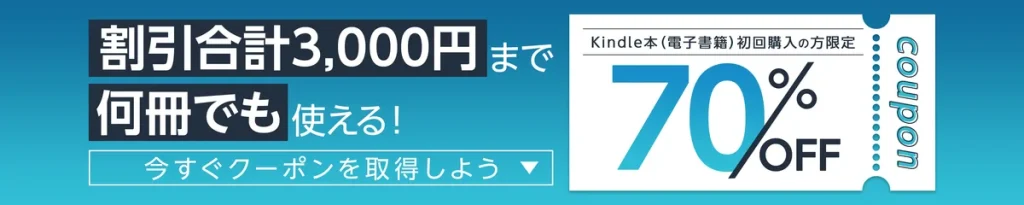
はじめてKindle本を買う人は、初回購入限定クーポンでKindle価格の70%OFFになります。割引の合計3,000円までなら何冊でも使えます(2026年11月時点・終了日未定)。
| 項目 | 内容 |
|---|---|
| 対象 | Kindle本をはじめて購入する人 |
| 割引 | Kindle価格の70%OFF(割引合計3,000円まで) |
| 有効期限 | クーポン取得後2週間 |
| 使えない場面 | シリーズまとめ買いページ・他のクーポンとの併用 |
ログイン後、対象のKindle本の商品詳細ページで「今すぐ1-Clickで買う」ボタンの上にクーポンを使う選択肢が出ます。対象作品はKindle本はじめての購入に使えるクーポンのページで探せます。
クーポンを使い切った後は、原則毎月月初から月末まで開催されるKindle月替わりセールが狙い目です。セールの探し方はKindleセールの探し方を参考にしてください。
商品詳細ページの表紙画像の下にある「サンプルを読む」で、購入前に試し読みできます。
Kindle本の支払い方法
Kindle本は、Amazonアカウントに登録した支払い方法で払います。
PayPayは「コンテンツと端末の管理」の「Kindleの支払い設定」でアカウントを追加して選びます。コンビニ払いなどほかの方法は、注文確定画面の選択肢で確認してください。
Kindle+(旧Kindle Unlimited)の会費もペイディで払えますが、Amazonポイントは使えません。
会費の支払い方法は、「Kindle+会員登録を管理する」の「お支払い方法の更新」から変えます。Google Playの請求で登録した場合はAmazonの支払い方法へ切り替えられないため、いったん解約して登録し直します。
Kindleの読み放題はKindle+(旧Kindle Unlimited)|料金と冊数

Kindle+(旧Kindle Unlimited)は、数百万冊の本が月額980円で読み放題になるサービスです。人気のマンガや雑誌、洋書も対象に含まれます。
| 月額料金 | 980円(税込) |
|---|---|
| 無料体験 | 初回登録のアカウントのみ30日間 |
| 対象 | 数百万冊(マンガ・雑誌・洋書を含む) |
| 同時に借りられる冊数 | 最大20冊・返却期限なし |
| 読める端末 | スマホ・タブレット・パソコンの無料アプリ、Kindle端末 |
Kindleアプリで対象の本を検索し、「Kindle+で読む」を選ぶとそのまま読み始められます。対象の本はKindle+のフィルターをオンにすると探しやすくなります。
解約は、ヘルプ「Kindle+をキャンセルする」からサインインし、「会員登録をキャンセル」を選びます。次回請求日までは読めますが、それ以降は借りた本を開けません。解約せずに1か月だけ一時停止する方法もあります(無料体験中・キャンペーン期間中は不可)。料金や解約の注意点はKindle Unlimitedの料金・解約方法で詳しく扱っています。
Amazonプライム会員はKindleで何冊まで読める?
プライム会員は、特典のPrime Readingで対象のKindle本を一度に10冊まで読めます。対象は千冊以上で、Kindle+のタイトルの中から入れ替わる仕組みです。
| 項目 | Prime Reading | Kindle+ |
|---|---|---|
| 料金 | プライム会費に含まれる(月額600円・年額5,900円) | 月額980円 |
| 対象 | 千冊以上 | 数百万冊 |
| 同時に読める冊数 | 10冊まで | 20冊まで |
| 無料体験 | 30日間 | 初回登録のみ30日間 |
10冊を超えて読みたいときは、読み終えた本を返却します。
- STEP1コンテンツと端末の管理を開く
Amazonのアカウントメニューから進む
- STEP2絞り込む
「コンテンツ」タブのドロップダウンで「プライムリーディング」を選ぶ
- STEP3返却する
「この本を返却」を選び、画面の指示に従って確定する
配送特典や動画も使いたいなら、Amazonプライムの無料体験から始めると、Prime Readingも同時に試せます。
Kindleの使い方|読み方・ハイライト・音声読み上げ
Kindle本の読み方と文字の調整
Kindle for Webでは、本を開いて画面上部の「Aa」アイコンから文字や画面の表示を変えられます。
Kindleでハイライトとメモを付ける方法
- STEP1文章を選ぶ
ハイライトしたい箇所を選択する
- STEP2色を選ぶ
表示されたポップアップで色を選ぶとハイライトになる
- STEP3メモを付ける
ポップアップのメモアイコンを選び、文章を入れて「保存」を押す
ハイライトを選び、色の選択肢にある「X」を選ぶと消せます。付けたハイライトはすべてのKindleアプリと端末に同期されます。
Kindleの音声読み上げを使う方法
iPhoneはVoiceOver、AndroidはTalkBackをオンにすると、Kindleアプリの本を読み上げられます。
- STEP1設定を開く
iPhoneはホームの設定アイコン、Androidは「設定」を選ぶ
- STEP2ユーザー補助を選ぶ
iPhoneは視覚補助の「VoiceOver」、Androidは「TalkBack」へ進む
- STEP3オンにする
スイッチをオンにする
- STEP4Kindleアプリを起動する
Androidはオンにしてから起動すると読み上げが自動で始まる
対応状況は商品詳細ページのユーザー補助情報で確認できます。耳で聴くなら朗読のオーディオブックAudibleも使えます。
Kindleライブラリから本を削除する方法
端末から本を消す操作と、ライブラリから完全に消す操作は別物です。完全に削除した本は、もう一度読むには買い直しが必要になります。
Kindle電子書籍リーダーでは、本の表紙のメニューアイコンから「完全に削除」を選ぶと、クラウドとすべての端末から消えます。
読む端末を変えたいだけなら、「コンテンツと端末の管理」で本を選び、「配信または端末から削除」で端末を選び直します。
Kindleライブラリに本が表示されないとき
削除していないのに本が見つからないときは、次の順で確かめてください。
- STEP1通信を確認する
Wi-Fiをオンにし、機内モードをオフにする
- STEP2同期する
Kindleアプリは「その他」から同期する(Kindle電子書籍リーダーは設定から同期)
- STEP3注文を確認する
注文履歴のデジタル注文で、支払いが完了しているか見る
- STEP4フィルターを外す
ライブラリで「すべて」を選び、フィルターをすべて解除する
- STEP5再起動する
Kindle端末は電源ボタンの長押しで再起動する
Kindle本の返品・キャンセル方法
誤って注文したKindle本は、7日以内ならキャンセルできます。注文直後なら画面のリンクから、それ以降はカスタマーサービスへの連絡で手続きします。
| 状況 | 手続き |
|---|---|
| 注文を確定した直後 | 表示される「注文をキャンセル」を選ぶと、自動で返金処理される |
| 注文から7日以内 | カスタマーサービスに連絡する |
| Google Playの請求で支払った | Google Playストアアプリでプロフィールのアイコン→「支払い情報およびサブスクリプション」→「予算と注文履歴」から返金をリクエストする |
返金は注文時の支払い方法に戻り、通常3〜5日かかります。
返品の窓口はKindleコンテンツのヘルプからたどれます。
Kindleのよくある質問
- QKindle本を無料で読む方法はありますか?
- A
あります。Kindleストアの無料本のコーナーや、ブラウザで読める期間限定無料のマンガ、「毎日無料」の縦読みマンガのFliptoonを利用してください。
- QKindle+(旧Kindle Unlimited)を解約したら、借りていた本はどうなりますか?
- A
次回請求日までは読めます。それ以降は開けなくなり、借りていた本はアカウントや端末から削除されます。
- QAmazonアカウントを閉鎖すると、買ったKindle本はどうなりますか?
- A
閉鎖したアカウントは復元できず、Kindleも使えなくなります。閉鎖の前に必要な本がないか確認してください。
- Q自分のPDFをKindleで読めますか?
- A
読めます。Send to Kindleでライブラリに送ると、Kindleアプリや端末で開けます。ウェブ版のSend to Kindleでは200MB以下のファイルを送れます。
まとめ:Kindleは端末なしでも今日から読める
Kindleは、スマホに無料アプリを入れてAmazonアカウントでログインすれば始められます。
月に数冊以上読むなら、Kindle+の無料体験で対象作品を確かめてから使い方を決めてください。




コメント