
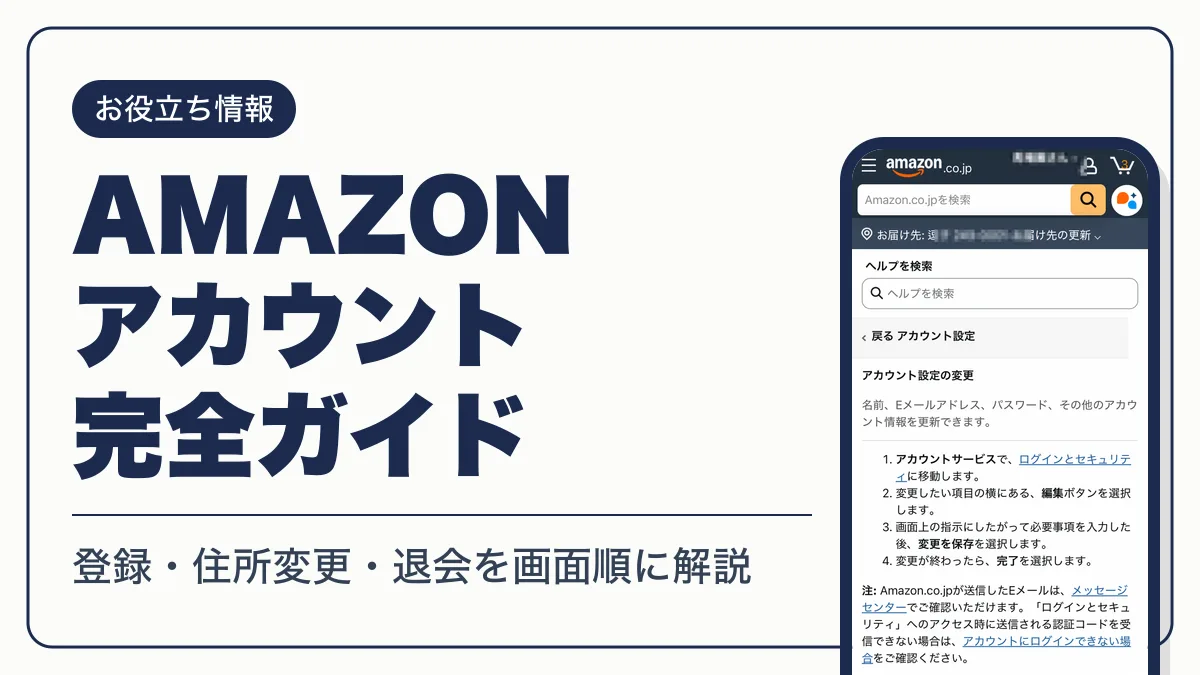
アマゾン(Amazon)のアカウントは、作成も変更も削除も「アカウントサービス」から操作します。新規登録の流れ、メールアドレス・電話番号・住所の変更、英語表記を日本語に戻す設定、複数アカウントの扱い、退会の注意点まで画面の順に並べました。
注文確定の直前でも登録でき、そのまま最初の注文に進めます。

Amazon
- 氏名・電話番号かメール・パスワードで登録完了
- 初めての注文は金額にかかわらず通常配送が無料
- コンビニ払い・PayPayなどカード以外の支払いも可
- Amazonアカウントとは?マイページにあたる「アカウントサービス」でできること
- Amazonアカウント作成(新規登録)の手順
- Amazonのメールアドレス変更・電話番号変更・名前変更の方法
- Amazonの住所変更はアドレス帳から
- Amazonメッセージセンターの場所と確認できるメール
- Amazonの英語表記を日本語に戻す方法
- Amazonアカウントの確認方法と「アカウント確認」メールの見分け方
- Amazonで複数アカウントを持つときの注意点
- Amazonのレビューが反映されない理由
- Amazonアカウント削除(退会)の方法と注意点
- Amazonアカウントのよくある質問
- まとめ|アカウントの手続きは「アカウントサービス」から
- 本記事で参照した主な情報源
Amazonアカウントとは?マイページにあたる「アカウントサービス」でできること
Amazonアカウントは、注文・支払い・お届け先・会員サービスをまとめて管理する会員情報です。Amazonには「マイページ」という名前の画面はなく、同じ役割を「アカウントサービス」が担います。
登録情報の変更や設定はアカウントサービスで行います。PCは画面上部の「アカウント&リスト」、アプリは画面下の人のアイコンから開きます。
| メニュー | できること |
|---|---|
| ログインとセキュリティ | 名前・Eメールアドレス・携帯電話番号・パスワードの変更 |
| アドレス帳 | お届け先住所と電話番号の追加・変更・削除 |
| お客様の支払い方法 | クレジットカードや携帯決済の追加・削除 |
| メンバーシップおよび購読 | プライム会員などの定額サービスの管理 |
| 注文履歴 | 注文の確認・キャンセル・領収書の発行 |
| メッセージセンター | Amazon.co.jpから届いたEメールの確認 |
Amazonプライムの登録や解約も「メンバーシップおよび購読」から操作します。料金や特典はAmazonプライムの料金と特典にまとめています。
Amazonアカウント作成(新規登録)の手順
Amazonで注文するには会員登録が必要です。注文確定の直前に登録することもできます。
- STEP1ログイン画面を開く
PCは「アカウント&リスト」、アプリは画面下の人のアイコンから開く
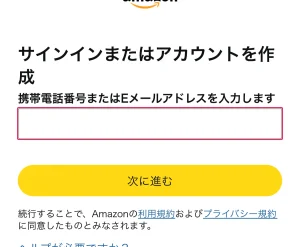
- STEP2連絡先を入力
携帯電話番号かEメールアドレスを入力して新規登録に進む
- STEP3氏名とパスワードを設定
フルネームとパスワードを入力する
- STEP4認証コードを入力
SMSかEメールで届くワンタイムパスワードを入力して完了
アカウント保護のため、途中でクイズへの回答を求められることがあります。Eメールアドレスで登録した場合は、携帯電話番号の登録(2段階認証の設定)を案内されることもあります。
アプリはApp StoreとGoogle Playで入手できます。
Amazonの登録はクレジットカードなしでもできる
会員登録で入力するのは氏名・連絡先・パスワードだけです。支払い方法は注文手続きの中で選ぶため、クレジットカードがなくても登録できます。
Amazonのメールアドレス変更・電話番号変更・名前変更の方法
名前・Eメールアドレス・携帯電話番号・パスワードは、すべてアカウントサービスの「ログインとセキュリティ」で変更します。開くときに認証コードが送られるので、受け取れる端末を手元に用意してください。
メールアドレスを変更する手順
- STEP1ログインとセキュリティを開く
アカウントサービスから「ログインとセキュリティ」を選ぶ
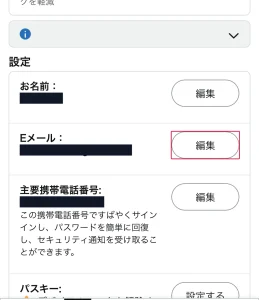
- STEP2編集を押す
Eメールの横にある「編集」を選ぶ
- STEP3新しいアドレスを入力
画面の指示どおりに入力して「変更を保存」を選ぶ
- STEP4完了を押す
変更が終わったら「完了」を選ぶ
手順はAmazon公式ヘルプ「アカウント設定の変更」と同じです。「Eメールアドレスはすでに使用されています」と表示されたら、別のアドレスを使うか、同じ公式ヘルプのエラー対処を確認してください。
認証コードが届かずログインとセキュリティを開けないときは、Amazonにログインできない原因と対処法を確認してください。
電話番号の変更は2か所ある
Amazonの電話番号は、ログイン用とお届け先用で別々に登録されています。
| 変えたい電話番号 | 変更する場所 |
|---|---|
| ログイン・認証コードを受け取る携帯電話番号 | ログインとセキュリティ |
| 配達で使うお届け先の電話番号 | アドレス帳の該当住所の「変更」 |
携帯電話番号で作ったアカウントは、国コードを含めた番号でログインします。携帯電話番号が変わるときは、古い番号で認証コードを受け取れるうちにログインとセキュリティの番号を変更してください。
名前(アカウント名と宛名)を変更する
アカウントの名前はログインとセキュリティの「名前」の「編集」から変えます。荷物の宛名はお届け先ごとに設定されているため、アドレス帳で住所ごとに氏名を直してください。
Amazonの住所変更はアドレス帳から
お届け先の追加・変更・削除はアカウントサービスの「アドレス帳」で行います。
- STEP1アドレス帳を開く
アカウントサービスから「アドレス帳」を選ぶ
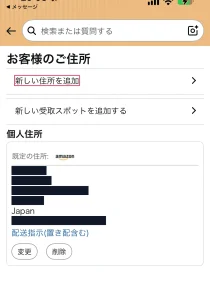
- STEP2住所を追加または変更
新しい住所は「新しい住所を追加」、登録済みの住所は下の「変更」を選ぶ
- STEP3項目を入力
氏名(フルネーム)・電話番号・郵便番号・都道府県・市区町村を入力して保存する
新しい住所や変更した住所へ初めて注文するときは、支払いに使うカード番号の再確認を求められます。
Amazonメッセージセンターの場所と確認できるメール
メッセージセンターは、Amazon.co.jpが送ったEメールを読める画面です。PCでは「アカウント&リスト」からアカウントサービスを開き、「お知らせのEメールを確認」と書かれた「メッセージセンター」か、「Eメールとメッセージ」欄の「メッセージセンター」を選びます。
注文確認やお支払い番号のお知らせを消しても、ここで同じ内容を読めます。Amazonを名乗るメールが本物か迷ったら、ここに同じメールがあるか照合してください。
Amazonの英語表記を日本語に戻す方法
Amazonの表示が英語になったときは、言語設定を「日本語」に戻します。
- STEP1言語設定を開く
PCサイト上部の「JP」を選ぶ
- STEP2日本語を選ぶ
「日本語 – JA」を選んで保存する
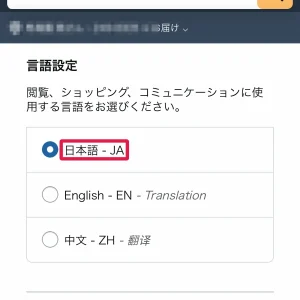
選んだ言語は、サインインして買い物するときの既定の言語になり、一部の通知メールもその言語で届きます。設定しても英語のままなら、Amazon.co.jpにサインインしているかを確認してください。スマホでPCサイトを開く方法はAmazonブラウザ版の開き方にあります。
Amazonアカウントの確認方法と「アカウント確認」メールの見分け方
自分のアカウントの登録内容は、アカウントサービスの「ログインとセキュリティ」と「アドレス帳」で確認できます。検索履歴などアカウントサービスに出ない個人データは「データをリクエストする」から取り寄せます。
Amazonを装ったアカウント確認メールの見分け方
本物のAmazonは、急がせたり、メールや電話で個人情報を聞き出したりしません。
不審なメールは [email protected] へ転送すると、本当にAmazonからの連絡か検証できます。Gmail・Appleメール・Yahoo!メール・ドコモメールでは、正規のメールに一覧画面でAmazonのロゴが表示されます(送信ドメインによっては正規のメールでも表示されません)。
アカウントが保留・ロックされたとき
通常と異なる支払いの動きが見つかると、アカウントは一時的に保留になります。保留中はプライム会員やKindleなどのデジタルサービスも使えません。
- STEP1通知を確認
「アカウントが保留中」のEメールかテキストメッセージを開く
- STEP2サインイン
保留になったアカウントにサインインする
- STEP3フォームを送る
記入して必要な書類を添付する
自分でサインインして情報を送るのが最速の復活方法で、カスタマーサービスに連絡しても手順は同じです。覚えのない操作のセキュリティアラートが届いたら、通知の「私ではありません」を選んでパスワードを再設定してください。
Amazonで複数アカウントを持つときの注意点
Amazonでは、同じメールアドレスで複数のアカウントを作ったりサインインしたりできません。アカウントを分けたいときは、それぞれ別のメールアドレスか携帯電話番号で作成します。
「複数のアカウントで同じEメールアドレスが使用されています」と出たら
このエラーは乗っ取りを示すものではありません。以前ロックアウトされて作り直したアカウントや、古いアドレスを他人が使って作ったアカウントが原因で表示されます。他人がそのアドレスで作ったアカウントから、あなたのアカウントには入れません。
| 今後の使い方 | 選ぶ操作 |
|---|---|
| セカンダリアカウントを使わない | 「デフォルトアカウントにサインイン」を選び、そのパスワードでサインイン |
| セカンダリアカウントを使い続ける | 「このセカンダリアカウントを使用する」を選び、メールアドレスを変更 |
| セカンダリアカウントを削除する | メールアドレスを変更してサインインし、アカウントの閉鎖をリクエスト |
デフォルトアカウントは、そのメールアドレスで直近にサインインしたアカウントです。パスワードを再設定すると、同じメールアドレスに関連付けられたすべてのAmazonアカウントに新しいパスワードが適用されます。
ログアウトせずにアカウントを切り替える
「アカウント&リスト」メニューの「アカウントの切り替え」を使うと、ログアウトとログインをせずに複数のアカウントを行き来できます。共有の端末では第三者に操作されるおそれがあるため使わないでください。
家族で1つのアカウントを使う場合は「ショッピングプロフィール」でおすすめを分けられます。注文履歴と登録した支払い方法は共有者全員から見えます。
仕事用はAmazonビジネスのアカウントで分ける
備品の購入を個人の買い物と分けたいときは、法人・個人事業主向けのAmazonビジネスのアカウントを作ります。請求書払いや、購入金額・部門ごとの承認ルールの設定に対応しています。
Amazonのレビューが反映されない理由
Amazonのカスタマーレビューは、掲載前にコミュニティガイドラインに沿っているか確認されます。違反していると削除されるか公開されません。
5,000円の購入実績は、日本で使える支払い方法での購入が対象です。星の数は単純な平均ではなく、機械学習で算出されます。
出品者への評価は商品レビューとは別物です。注文の完了後、注文履歴に「出品者を評価する」ボタンが出るまで通常48時間かかり、注文日から90日以内なら投稿できます。
Amazonアカウント削除(退会)の方法と注意点
Amazonの退会は「アカウントの閉鎖」で行い、閉鎖したアカウントは復元できません。
- STEP1閉鎖ページを開く
公式ヘルプからアカウントの閉鎖ページにアクセスする
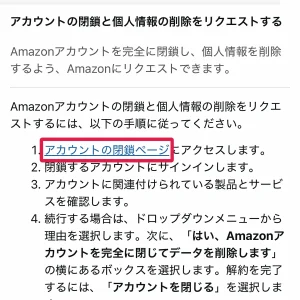
- STEP2サインイン
閉鎖するアカウントにサインインする
- STEP3関連サービスを確認
アカウントに紐づく製品とサービスを確認する
- STEP4閉鎖を申し込む
理由を選び、「はい、Amazonアカウントを完全に閉じてデータを削除します」にチェックを入れて「アカウントを閉じる」を選ぶ
- STEP5確認通知に返信
EメールかSMSで届く確認通知に5日以内に返信する
複数のアカウントを持っている場合は、閉鎖したいアカウントごとにこの手順を行います。退会方法の詳細はAmazon公式ヘルプ「アカウントの閉鎖と個人情報の削除」にあります。
注文商品・注文日・配送先・支払い方法などの取引データは、法的義務に沿って閉鎖後も保持されます。閉鎖後にまた買い物をするときは、新しいアカウントを作成してください。
Amazonアカウントのよくある質問
- QAmazonアカウントは何歳から作れますか?
- A
Amazonが販売する相手は18歳以上です。18歳未満は親権者または後見人の承諾がある場合に限り利用できます。
- Qメールアドレスを登録せずに電話番号だけで作れますか?
- A
作れます。携帯電話番号で作ったアカウントは、国コードを含めた番号でログインします。携帯電話番号とEメールアドレスの両方を登録すると、どちらにもセキュリティのアラートが届きます。
- Q退会したアカウントは元に戻せますか?
- A
戻せません。閉鎖したアカウントにはアクセスできず、ギフトカード残高や購入したKindle本も使えなくなります。
- Q閉鎖したいアカウントにログインできないときは?
- A
先にログインを回復させます。パスワードはパスワードアシスタントからワンタイムパスワードを受け取って再設定できます。
まとめ|アカウントの手続きは「アカウントサービス」から
Amazonアカウントの手続きは、ほぼすべてアカウントサービスで完結します。
同じメールアドレスで複数のアカウントは持てません。退会すると復元できないため、ギフトカード残高とデジタルコンテンツを確認してから閉鎖してください。


コメント