
アマゾン(Amazon)の購入履歴は「注文履歴」で確認できます。アプリとPCの開き方、過去の注文を年ごとに表示するコツ、データの保存方法、履歴が消えた・注文確認メールがこないときの対処を順にまとめました。
Amazonの注文は、確認・キャンセル・返品・領収書の発行まで注文履歴ひとつで済みます。
Amazon
- 初めての注文は金額にかかわらず通常配送が無料
- 返品は原則、商品到着から30日以内に注文履歴で手続き
- 領収書は注文履歴から何度でも再発行できる
Amazonの購入履歴(注文履歴)を確認する方法
Amazonの購入履歴は、アカウントサービスの「注文履歴」にまとまっています。Amazonでの買い物履歴は、まずここで確認します。アプリでもブラウザでも、ログインすれば同じ注文を確認できます。
スマホアプリで注文履歴を見る
- STEP1アプリを開く
Amazonショッピングアプリの画面下にある人のアイコンを押す
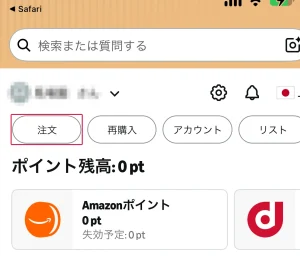
- STEP2注文履歴を開く
上部に並ぶ「注文履歴」を押す
- STEP3注文を選ぶ
確認したい注文を押すと、注文の詳細が開く
アプリでは領収書/購入明細書を印刷できません。印刷が必要なときは、スマホのブラウザ(iPhoneはSafari、AndroidはChrome)かPCで注文履歴を開いてください。
PC(ブラウザ)で注文履歴を見る
- STEP1ログインする
Amazon.co.jpにアクセスしてアカウントにログインする
- STEP2注文履歴を開く
画面右上の「返品もこちら 注文履歴」を選ぶ
- STEP3期間を選ぶ
期間の絞り込みで確認したい年を選ぶ
ログインしているアカウントの注文だけが表示されます。家族と別々のアカウントを使っている場合、家族の注文は表示されません。
Amazon購入履歴の見方|商品名・金額・注文番号の確認箇所
注文履歴は1件の注文ごとに枠で区切られ、商品名と操作ボタンが並びます。
| 商品名 | 枠の中に購入した商品名と画像が表示される |
|---|---|
| 注文日・合計金額 | 注文ごとの枠に表示される |
| 配送状況 | 「配送状況を確認」で現在の状況と配送業者を確認 |
| 注文内容の変更 | 「注文内容の表示と変更」で未発送の注文のお届け先・支払い方法を変更 |
| 領収書 | 「領収書等」→「領収書/購入明細書」で表示・印刷 |
| 注文番号 | 注文の詳細を開くと確認できる |
配送状況の詳しい見方はAmazonの追跡番号の確認方法にまとめています。
Amazonの注文番号の確認場所
注文番号は注文ごとに作られる番号で、注文履歴の「注文の詳細」で確認できます。カスタマーサービスや出品者に問い合わせるときは、この番号で注文を特定します。
過去の注文履歴を全て表示する方法(3ヶ月以上前・年別)
3ヶ月以上前や過去1年より前の注文が見当たらないときは、期間の絞り込みを年に切り替えます。注文履歴は選んだ期間の注文だけを表示する仕組みです。
- STEP1注文履歴を開く
アプリかブラウザで注文履歴を表示する
- STEP2期間を切り替える
期間の絞り込みで購入した年を選ぶ
- STEP3年ごとに確認する
全ての注文を見たいときは、年を1つずつ切り替えて確認する
商品名やキーワードで購入履歴を検索する
商品名が分かっているなら、注文履歴の検索欄に商品名の一部を入れると早く見つかります。プライム会費の明細も、検索欄に「プライム」と入れて探せます。
検索で出てこないときは、期間の絞り込みを購入した年に合わせてから検索し直してください。非表示にした注文も、この2つの方法で見つかります。
注文履歴以外に記録がある購入
Amazon Payの履歴の見方はAmazon Payの使い方と履歴・領収書で手順を紹介しています。
Amazon購入履歴をダウンロード・保存する方法
購入履歴を手元に残す方法は2つあります。1件ずつなら領収書/購入明細書、まとめて取得するなら「データをリクエストする」を使います。
領収書/購入明細書を1件ずつ保存する
- STEP1注文履歴を開く
ブラウザで注文履歴を表示する
- STEP2領収書を開く
該当の注文の「領収書等」→「領収書/購入明細書」を選ぶ
- STEP3保存する
ブラウザの印刷オプションを開き、プリンタかPDFへの保存を選ぶ
領収書等が表示されるのは商品の発送後です。発送前の注文は閲覧も印刷もできません。宛名の入れ方や一括で出す方法はAmazon領収書の発行方法を参照してください。
「データをリクエストする」でまとめて取得する
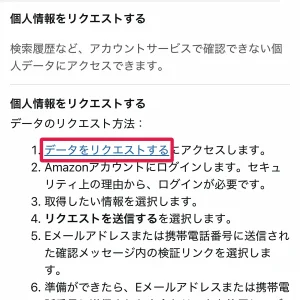
- STEP1ページを開く
「データをリクエストする」のページにアクセスしてログインする
- STEP2情報を選ぶ
取得したい情報を選び「リクエストを送信する」を選ぶ
- STEP3本人確認
EメールかSMSで届く確認メッセージの検証リンクを選ぶ
- STEP4ダウンロード
準備ができると届く安全なリンクからデータをダウンロードする
CSV形式で受け取れるかどうか、金額の項目が含まれるかは公式ヘルプに書かれていません。届いたファイルを開いて中身を確認してください。
Amazonの注文履歴が消えた・表示されないときの原因と対処
注文履歴が消えたように見える原因は、ほとんどが表示の条件です。次の5つを順に確認してください。
| 原因 | 対処 |
|---|---|
| 注文を非表示にしている | 注文履歴で注文を検索するか、購入日の範囲で絞り込む |
| 期間の絞り込みが合っていない | 期間を購入した年に切り替える |
| 別のアカウントで注文した | 注文確認メールの宛先のアカウントでログインし直す |
| デジタル・Amazon Pay・他サイトの購入 | 「コンテンツと端末の管理」やAmazon Payの利用履歴を見る |
| アカウントを閉鎖した | 閉鎖後は注文履歴を閲覧できない(復元も不可) |
非表示にした注文の探し方はAmazon公式ヘルプ「注文を非表示にする」に載っています。履歴を消したい場合の扱いはAmazon購入履歴は削除できる?にまとめています。
キャンセルした商品は、注文履歴の「キャンセルされた注文」に移ります。通常の一覧に無いときはこちらも確認してください。
Amazonの注文確認メールがこないときの確認手順
注文確認メールがこなくても、注文履歴に注文が載っていれば注文は受け付けられています。メールより先に注文履歴を確認してください。
- STEP1注文履歴を見る
注文が載っているかを確認する
- STEP2メッセージセンターを見る
Amazon.co.jpが送ったメールはメッセージセンターでも確認できる
- STEP3迷惑メールを確認する
迷惑メールフォルダとメールの受信設定を確認する
- STEP4登録アドレスを確認する
アカウントサービスの「ログインとセキュリティ」で登録中のEメールアドレスを確認する
注文した覚えのない「注文確認」メールが届いたときは、メール内のリンクを開かず、アプリかブックマークから注文履歴を開いて確かめてください。心当たりのない注文の通知は、Amazonが挙げるなりすまし詐欺の危険信号の1つです。
消費者庁は、ネット通販で購入するときに最終確認画面のスクリーンショットを保存するよう呼びかけています。注文確認メールがこない場合の控えにもなります。
注文履歴からできる操作(キャンセル・返品・領収書)
キャンセル・返品・領収書の発行は、注文履歴の各注文から手続きします。
| やりたいこと | 注文履歴での操作 | 条件 |
|---|---|---|
| キャンセル | 「注文内容の表示と変更」→「商品をキャンセル」 | 出荷準備開始前の注文だけ |
| お届け先・支払い方法の変更 | 「注文内容の表示と変更」→ 変更する項目の「変更」 | 未発送の注文だけ |
| 返品・交換 | 該当の注文から返品の手続き | 原則、商品到着から30日以内 |
| 領収書の発行 | 「領収書等」→「領収書/購入明細書」 | 商品の発送後 |
| 配送状況の確認 | 「配送状況を確認」 | 配送業者が状況を共有している注文 |
「商品をキャンセル」ボタンが表示されていない注文はキャンセルできません。Amazon.co.jpが発送する注文なら、受け取り拒否か商品の受け取り後に返品の手続きをします。
Amazonの購入履歴に関するよくある質問
- QAmazonの購入履歴はいつまでさかのぼれますか?
- A
公式ヘルプに保存期間の上限は書かれていません。期間の絞り込みで年を切り替えて確認してください。アカウントを閉鎖すると注文履歴は閲覧できなくなります。
- Q購入履歴を削除できますか?
- A
注文履歴から完全に消す方法は公式ヘルプで案内されていません。一覧に出したくない注文は非表示にできます。非表示にした注文も検索や期間の絞り込みで表示されます。
- Qアカウントを家族と共有していると履歴は見られますか?
- A
見られます。ショッピングプロフィールを分けても、各プロフィールの注文履歴のアクティビティはアカウントを共有する全員が閲覧できます。
- Qアプリで領収書を印刷できますか?
- A
できません。スマホのブラウザかPCサイトで注文履歴を開いて印刷してください。
まとめ
- Amazonの購入履歴は「注文履歴」で確認し、アプリは画面下の人のアイコンから開く
- 過去の注文は期間の絞り込みを年に切り替え、商品名で検索すると早く見つかる
- 保存は領収書/購入明細書を1件ずつ、まとめてなら「データをリクエストする」を使う
- 履歴が消えたときは非表示・期間・アカウント違いの順に確認する
- 注文確認メールがこないときは、まず注文履歴に注文があるかを確認する


コメント