
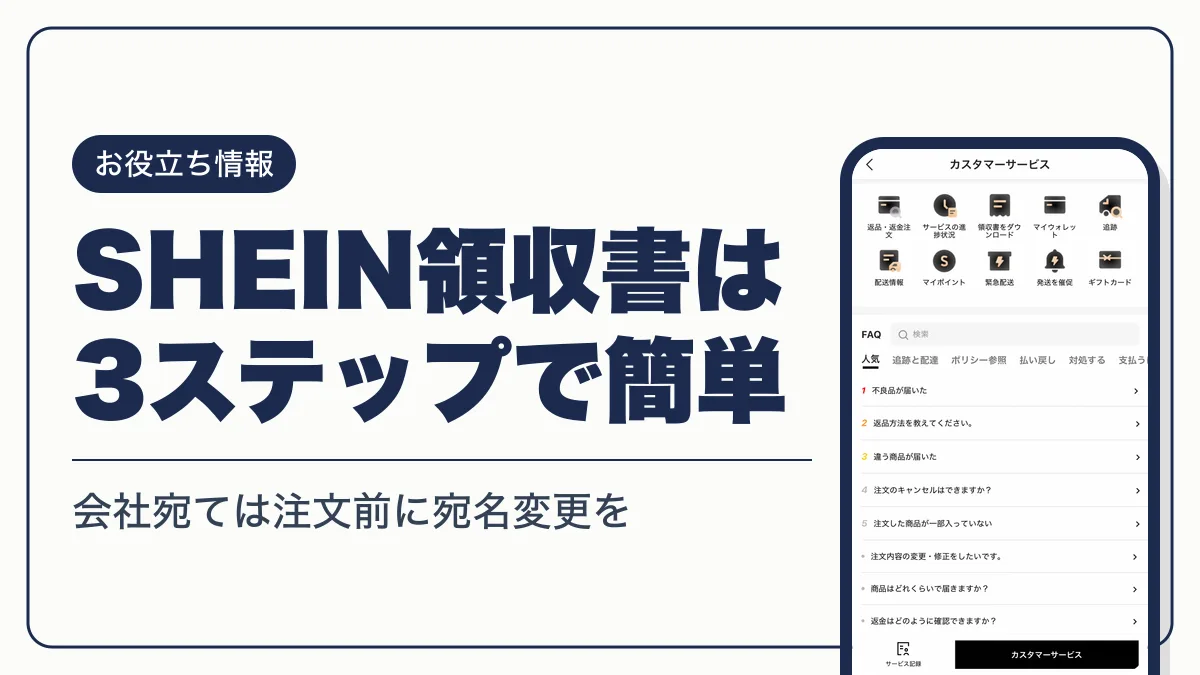
SHEIN(シーイン)の領収書は、注文履歴の「請求書を見る」から自分で発行できます。支払い方法は問いません。宛名には届け先の氏名が入り、注文後は変えられないため、会社名で必要なら注文前にアドレス帳を直してください。
初めての注文なら、アプリの検索窓にコードを入れて割引を受けてから購入できます。

SHEIN
- アプリの検索窓に「KB645」で初回限定クーポン
- 初回ユーザーは最大50%OFF(時期により変わります)
- 新規登録後の初回注文は送料無料
SHEIN(シーイン)の領収書はどの支払い方法でも発行できる
SHEINの領収書は、支払い方法に関係なく注文履歴から自分で発行できます。カスタマーサービスへの依頼は要りません。
コンビニ払いでも、宛名付きの領収書はSHEINの注文履歴から発行します。店頭のレジで受け取る控えには宛名が入りません。
SHEIN領収書の出し方|注文履歴から3ステップ
SHEIN領収書発行の操作は、アプリとブラウザで同じ流れです。対象の注文で「請求書を見る」→「チェックする」と進むと、領収書が表示されます。
注文履歴から領収書を発行する手順
- STEP1注文履歴を開く
SHEINにログインし、マイページの注文履歴から領収書が必要な注文を探す
- STEP2「請求書を見る」を押す
対象の注文のメニューから「請求書を見る」を選ぶ
- STEP3「チェックする」を押す
表示された画面で「チェックする」を押すと領収書が表示され、ダウンロードできる
お問い合わせページの「領収書をダウンロード」から進む
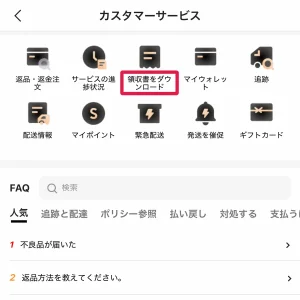
公式サイトの「お問い合わせ」ページにも、カスタマーサービスのメニューとして「領収書をダウンロード」があります。赤枠の部分を押すと、ログイン後に領収書のダウンロード画面へ進みます。注文履歴で「請求書を見る」が見つからないときの入口として使えます。
SHEIN領収書の宛名は変更できる?会社名で出す方法
注文後に宛名は変更できません。SHEINの領収書の宛名には、注文時に登録した届け先の氏名がそのまま入ります。
会社名や学校名の宛名が必要なときは、注文前にアドレス帳(アドレスブック)の登録名を書き換えてください。
- STEP1アドレス帳を開く
マイページからアドレス帳を開き、使う届け先を選ぶ
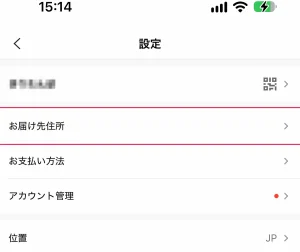
- STEP2登録名を変更する
氏名の欄を、領収書に入れたい会社名・学校名に書き換えて保存する
- STEP3その届け先で注文する
購入手続きで書き換えた届け先を選び、注文を確定する
- STEP4領収書を発行する
注文履歴から「請求書を見る」→「チェックする」と進むと、書き換えた名前が宛名に入る
領収書の再発行・再ダウンロードの方法
発行済みの領収書は、同じ手順で再発行できます。注文履歴から対象の注文を開き、「請求書を見る」→「チェックする」と進めば、もう一度ダウンロードできます。
マイページの「サービス記録」からも、発行済みの領収書を確認・再ダウンロードできます。ファイルをなくしたときや、別の端末で開きたいときに使ってください。
経費精算に使う領収書は、ダウンロードしたら精算用のフォルダへすぐ移してください。提出前に探し直す手間が省けます。
SHEINで領収書が発行できないときの問い合わせ先
ボタンが見つからない・画面が開かないときは、カスタマーサービスに問い合わせます。担当者に早くつながるのはチャットです。
チャットで「コンタクトエージェント」を選ぶ
チャットサポートは、お問い合わせページ下部の「チャットサポート」から開きます。チャットで「コンタクトエージェント」を選ぶと、自動応答ではなく担当者に直接相談できます。
問い合わせでは、対象の注文番号と、どの画面で止まったかを伝えてください。
電話(フリーダイヤル)の受付時間
| 窓口 | 受付時間 | 連絡先 |
|---|---|---|
| チャットサポート | 年中無休 10:00〜23:00 | お問い合わせページ下部の「チャットサポート」 |
| 電話(フリーダイヤル) | 月〜金 10:00〜13:00・14:00〜19:00 | 0800-300-8166(通話料無料) |
一部のIP電話からはフリーダイヤルにつながらない場合があります。注文や返品の相談を受け付けるメールアドレスは公開されていないため、文章で相談したいときはチャットを使ってください。
領収書を経費精算に使うときの確認点
発行元にはシンガポールの販売会社名が入る
SHEINの領収書の発行元には、シンガポール法人「Fashion Choice Pte. Ltd.」の社名が入る場合があります。「販売元:SHEIN」と表示された商品の販売者が、この会社です。
マーケットプレイスの運営事業者はWonderflow Support Pte. Ltd.で、各商品の実際の販売者は商品ページに明記されています。販売者の名称と所在地はSHEINの特定商取引法に基づく表示で確認できます。
コンビニ払いの控えとSHEINの領収書の違い
コンビニのレジで受け取る控えには宛名が入りません。宛名付きの領収書が必要なら、コンビニ払いの注文でもSHEINの注文履歴から発行してください。
| 書類 | 受け取る場所 | 宛名 |
|---|---|---|
| 払込受領証(ローソン・ミニストップ) | コンビニのレジ | |
| 受領書(ファミリーマート) | コンビニのレジ | |
| 受取書(セイコーマート) | コンビニのレジ | |
| SHEINの領収書 | SHEINの注文履歴 |
領収書に関するよくある質問
- QSHEINの領収書はクレジットカード以外の支払いでも出せますか?
- A
出せます。PayPal・コンビニ払い・あと払い(ペイディ)など、支払い方法に関係なく注文履歴から発行できます。
- Q注文したあとに、宛名を会社名に変えられますか?
- A
変えられません。宛名は注文時の届け先の氏名が入ります。会社名が必要な注文は、事前にアドレス帳の登録名を変更してから購入してください。
- Q発行した領収書をなくしました。再発行できますか?
- A
できます。注文履歴から同じ手順で発行し直すか、マイページの「サービス記録」から再ダウンロードしてください。
- Q領収書の発行元がSHEINではありません。間違いですか?
- A
間違いではありません。「販売元:SHEIN」の商品の販売者はシンガポールのFashion Choice Pte. Ltd.で、その社名が発行元に入る場合があります。
- Q「請求書を見る」が表示されないときはどうすればよいですか?
- A
お問い合わせページの「領収書をダウンロード」から進むか、チャットで「コンタクトエージェント」を選んで担当者に相談してください。
まとめ:SHEINの領収書は注文前の宛名確認から
これからSHEINで注文するなら、アプリの検索窓に「KB645」を入れると初回限定のクーポンを受け取れます。
Amazonで買った備品の領収書も必要なら、Amazon領収書の発行方法で手順を確認できます。



コメント