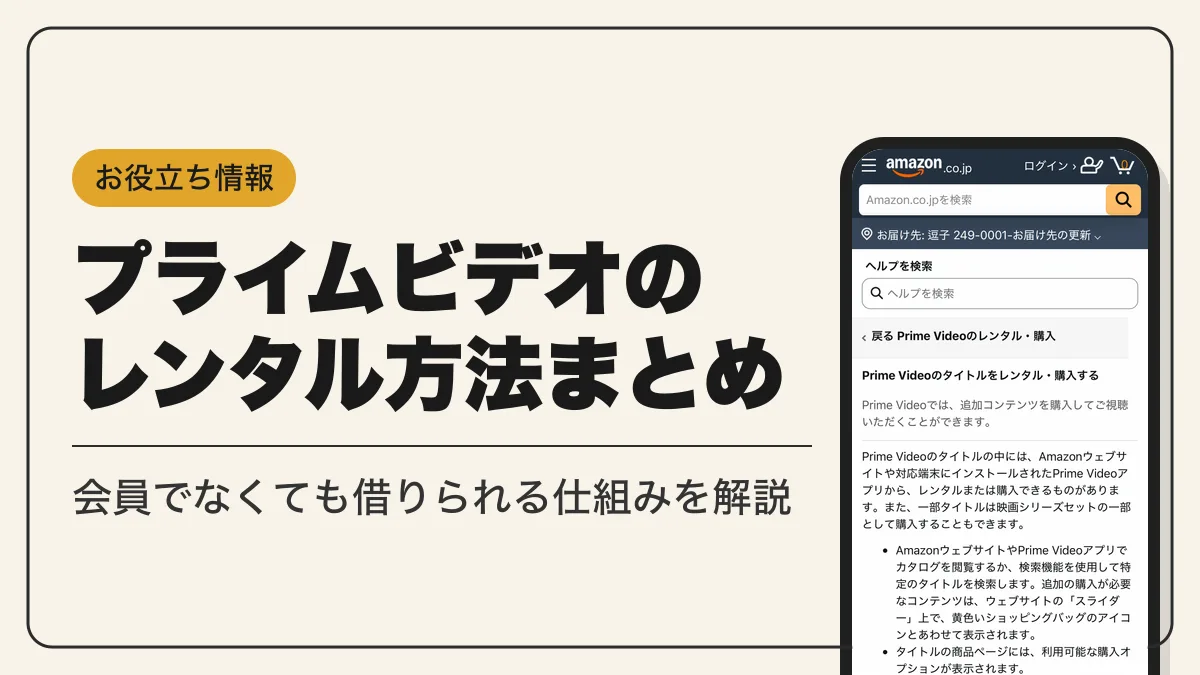
プライムビデオのレンタルは、プライム会員でなくてもAmazonアカウントがあれば使えます。スマホ・PC・テレビでの借り方、料金の目安と安く借りるセール、支払い方法、30日と48時間の視聴期間、間違えて借りたときの返金まで、公式ヘルプの記載をもとに整理しました。

Amazonプライムビデオのレンタルとは?プライム会員でなくても利用できる
Amazonプライムビデオ(アマプラ)のレンタルとは、作品ごとに料金を払い、決められた期間だけ視聴できる仕組みです。Prime Videoの視聴方法は「プライム会員特典の見放題」「レンタル」「購入」「サブスクリプション(追加登録チャンネル)」の4種類で、レンタルと購入はプライム会員資格がなくてもAmazonアカウントがあれば利用できます。
レンタル対象の作品は、Prime Videoのウェブサイトでは作品一覧の「スライダー」上に黄色いショッピングバッグのアイコンとあわせて表示されます。作品ページを開くと「レンタル」「購入」などの購入オプションが並び、料金はそこで確認できます。
| 必要なもの | Amazonアカウント(プライム会員でなくてよい)と、登録済みのクレジットカードまたはデビットカード |
|---|---|
| 料金 | 作品・画質(HD/SD)ごとに設定。セール時は100円の作品もある |
| 視聴期間 | レンタル日から30日以内に再生を開始し、再生開始から最短48時間 |
| 返却 | 不要(期限が過ぎると自動でビデオライブラリから消える) |
| 視聴できる端末 | Prime Videoアプリ対応のスマホ・タブレット・PC・テレビ・Fire TVなど |
見放題・レンタル・購入の違い
| 視聴方法 | 料金 | 視聴できる期間 | 対象 |
|---|---|---|---|
| プライム会員特典(見放題) | 会費のみ(月間600円・年間5,900円) | 会員期間中。対象作品はカタログの追加・削除で随時変わる | 見放題マークの作品 |
| レンタル | 作品ごとの都度払い | 30日以内に再生開始・再生開始から最短48時間 | 新作映画・ドラマなど |
| 購入 | 作品ごとの都度払い(レンタルより高い) | 期限なし(マイアイテムに保存。ライセンス制限で見られなくなる場合あり) | 映画・TV番組・映画シリーズセット |
| サブスクリプション | 各チャンネルの月額(会費とは別) | 契約中 | 2026年6月30日時点で80種類のチャンネル |
プライムビデオのレンタル方法(スマホアプリ・PC・テレビ)
プライムビデオでレンタルするには、Amazonのウェブサイトか、対応端末にインストールしたPrime Videoアプリで作品ページを開き、購入オプションから「レンタル」を選びます。どの端末でも流れは同じで、支払いは登録済みの1-Click設定が自動で使われるため、カード番号をその都度入力する必要はありません。
iPhone・Androidアプリでレンタルする手順
Prime VideoアプリはApp Store・Google Playから入手できます。
- STEP1作品を探す
アプリの検索で作品名を入力するか、ホーム画面のレンタル・購入対象の一覧から作品を選ぶ
- STEP2購入オプションを確認する
作品ページに「レンタル」「購入」の料金が表示される。「その他の購入オプション」を開くとHD/SDなど画質別の料金に切り替えられる
- STEP3「レンタル」をタップする
購入制限(PIN)を設定している場合は、ここでPINの入力を求められる
- STEP4支払いを確認する
デジタルコンテンツ用に指定した1-Clickの支払い方法に自動で請求される。Amazonポイントを使う場合は注文確認画面で「Shop with Pointsを使用する」のチェックを入れる
- STEP5再生する
作品ページの再生ボタンで視聴が始まる。すぐに観ない場合は再生せずに置いておき、30日以内に再生を開始する
PCブラウザでレンタルする手順
- STEP1Prime Videoのサイトを開く
Prime VideoにAmazonアカウントでサインインする
- STEP2作品を探す
検索窓に作品名を入力する。一覧では黄色いショッピングバッグのアイコンが付いた作品がレンタル・購入対象
- STEP3「レンタル」を選ぶ
作品ページの購入オプションで画質と料金を確認し、レンタルのボタンを押す
- STEP4注文を確定する
1-Clickの支払い方法が適用され、注文が完了する。作品はマイアイテムの「レンタル・購入」に入る
テレビ(Fire TVなど)でレンタルする手順
テレビ・Fire TV・ゲーム機のPrime Videoアプリでも、作品ページの購入オプションからレンタルできます。アプリを開いて端末を登録する際は、画面にQRコードや登録ページのコード入力が表示されるので、スマホかPCでAmazonアカウントにサインインして進めます。スマホで借りた作品を大画面で観たい場合は、同じAmazonアカウントでサインインしたテレビのアプリからマイアイテムを開くか、Fire TV Stickにキャストします。
子ども用プロフィールではレンタル・購入ができません。家族のアカウントを子ども用プロフィールで使っている場合は、大人用プロフィールに切り替えてから作品ページを開いてください。
プライムビデオのレンタル料金の目安と安く借りる方法
レンタル料金は作品・画質・時期で変わり、一律の定価はありません。作品ページに表示される料金がその時点の価格です。
| 作品の種類 | 料金の目安(執筆時点の例) |
|---|---|
| 新作・準新作の映画 | HD 399円/SD 299円前後。新作は500円台の作品もある |
| 話題作・セール対象の映画 | 100円〜 |
| ドラマ(1話) | 150円〜330円 |
| アニメ(1話) | 33円〜385円 |
上の金額は執筆時点で確認した例で、作品・画質・キャンペーンにより変わります。実際の料金は作品ページで確認してください。
月替わりセールとプライム会員限定の割引を確認する
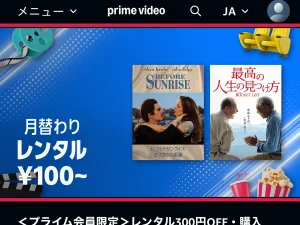
Prime Videoのセールページには、月替わりセール(レンタル100円/購入500円〜)の枠と、「<プライム会員限定>レンタル300円OFF・購入500円OFF」の枠が並んでいます(2026年9月18日時点の表示)。対象作品と割引額は月ごとに入れ替わるため、観たい作品が決まっていなければ先にこのページを見て、対象作品から選ぶと安く済みます。
シーズンパックでまとめて借りる
ドラマやアニメを1話ずつ借りるより、シーズン単位でまとめてレンタルするほうが割安に設定されている作品があります。割引率は作品ごとに違い、執筆時点の例では30%OFF以上になるケースがありました。最後まで観る作品と決めているなら、1話ずつ借りずに最初からシーズンパックを選んでください。
プライム会員なら見放題と会員限定セールが使える
観たい作品が見放題の対象なら、レンタルよりプライム会員になるほうが安く済みます。会費は月間600円・年間5,900円で、初めての利用者向けに30日間の無料体験があります。無料体験中も見放題は使え、期間が終わると自動で有料プランに移行します。
学生ならPrime Student(月額300円・無料体験6か月間)が対象です。プライム会員の特典やレンタルとの使い分けはAmazonプライムの料金・特典・登録方法にまとめています。
Amazonプライムに登録すると、見放題に加えてセールページのプライム会員限定の割引枠(掲載時点ではレンタル300円OFF・購入500円OFF)も対象になります。観たい作品が見放題の対象かどうかで、会員になるかレンタルで済ませるかを決めてください。特定のジャンルをまとめて観たい場合は、会費とは別料金のPrime Videoチャンネル(2026年6月30日時点で80種類)を1チャンネルずつ契約する方法もあります。
プライムビデオのレンタル料金の支払い方法
Prime Videoのレンタル料金は、デジタルコンテンツの購入用に指定した支払い方法(1-Click設定)に自動で請求されます。注文ごとに支払い方法を選び直す画面は出ないため、レンタルする前に「お支払い方法を更新する」で使いたいカードが設定されているか確認してください。
Amazonポイントを使う場合は、注文確認時に「Shop with Pointsを使用する」のチェックボックスをオンにします。ポイント残高で足りない分は選択した支払い方法で支払われ、キャンペーンクレジットがある場合はそれが先に自動で適用されます。ただし、Google PlayやAppleのアプリ内課金で支払うレンタルにはAmazonポイントを使えません。
登録するカードの追加・変更・削除の手順はAmazonの支払い方法の変更・削除で確認できます。
プライムビデオのレンタル期間は30日以内に再生開始・再生開始から48時間
レンタルした作品は、レンタル開始日から30日間ビデオライブラリに保存され、一度再生を開始すると視聴できる期間は最短で48時間です。48時間より長く設定されている作品もあり、実際の期限は作品ページとマイアイテムで確認できます。
- STEP1レンタル日
ビデオライブラリに作品が入る。ここから30日以内に再生を開始する
- STEP2再生開始
ストリーミングでもダウンロードでも、初めて再生した時点から48時間(作品によってはそれ以上)のカウントが始まる
- STEP3期限到来
作品が自動でライブラリから消える。返却の手続きは不要
ダウンロードしてオフラインで視聴する
レンタル作品はダウンロードしてオフラインで視聴できます。ダウンロードにはFireタブレット、iOS/Android、macOS/Windows 10・11版のPrime Videoアプリが必要で、ブラウザからはダウンロードできません。映画は作品詳細ページのダウンロードアイコンから、TV番組はシーズン全体か各エピソードのダウンロードアイコンから保存します。
プライムビデオで購入する場合との違い(購入方法と注意点)
プライムビデオの購入方法はレンタルと同じで、作品ページの購入オプションから「購入」を選ぶだけです。購入した作品はマイアイテムに保存され、視聴期限なしにダウンロードやストリーミング再生ができます。何度も観返す作品や、48時間で観終える予定が立たない作品は購入のほうが向いています。
| 比較項目 | レンタル | 購入 |
|---|---|---|
| 料金 | 作品ごとの都度払い(購入より安い) | 作品ごとの都度払い(レンタルより高い) |
| 視聴期限 | 30日以内に再生開始・再生開始から最短48時間 | なし(マイアイテムに保存) |
| 画質の選択 | HD/SDから選べる作品がある | HD/SDから選べる。映画シリーズセットはHDのみ |
| ダウンロードできる台数 | 1台 | 4台まで |
| 向いている使い方 | 1回観れば十分な新作・話題作 | 繰り返し観る作品・シリーズをまとめて揃えたい場合 |
セールページのプライム会員限定の割引枠には購入500円OFFの対象作品も並んでいます(2026年9月18日時点)。購入を検討している作品が対象なら、プライム会員になってから買うほうが安く済みます。
プライムビデオのレンタルを間違えたときのキャンセル・返金方法
プライムビデオのレンタルの返金は、注文のキャンセルとして扱われます。誤ってレンタル・購入した注文は、視聴やダウンロードを試みていない場合に限り、14日以内であればキャンセルでき、注文に使った支払い方法へ返金されます。手続きはAmazonの取引履歴から行います。
- STEP1取引履歴を開く
Amazonにサインインして「取引履歴」を開く
- STEP2注文を探す
誤ってレンタル・購入した注文を選ぶ
- STEP3「注文をキャンセル」を選ぶ
ドロップダウンからキャンセルの理由を選択する
- STEP4「ご注文をキャンセル」をクリックする
完了すると支払い方法へ返金され、作品はマイアイテムの「レンタル・購入」から消える
Alexa搭載デバイスがあれば、「前回のPrime Videoの注文をキャンセルする」と話しかけてキャンセルすることもできます。詳しい条件はPrime Videoの公式ヘルプで確認してください。
誤購入を防ぐにはPIN(購入制限)を設定する
家族や子どもが同じアカウントを使う場合は、「Prime Videoの設定」の機能制限をオンにして購入制限のPINを設定します。設定後はレンタル・購入のたびにPINの入力が必要になるため、ワンタップで注文が確定することがなくなります。
プライムビデオでレンタルできない・再生できないときの原因と対処
支払いエラーで注文が完了しない
Prime Videoの注文で支払いエラーやエラーコードが出る場合、公式ヘルプが案内している確認事項は次のとおりです。
上記を確認しても解決しないときは、カード発行銀行に問い合わせるか、別の支払い方法に切り替えてください。
作品が表示されない・再生できない
国/地域の設定はAmazonアカウントの国/地域設定ページから変更できます。期限切れの作品は再度レンタルすれば視聴できます。
プライムビデオのレンタルに関するよくある質問
- Qプライム会員でなくてもレンタルできますか?
- A
できます。Prime Videoの利用にプライム会員資格は必要なく、Amazonアカウントがあれば映画やTV番組をレンタル・購入できます。
- Qレンタルした作品はどこで確認できますか?
- A
Prime Videoの「マイアイテム」にある「レンタル・購入」に表示されます。視聴期限もここで確認できます。
- QPayPayやコンビニ払いでレンタルできますか?
- A
公式ヘルプがレンタル・購入の支払い方法として挙げているのは、クレジットカード・デビットカード・Amazonギフトカード・Amazonポイントです。PayPayやあと払い(ペイディ)はプライム会員登録とサブスクリプションの支払い方法として案内されています。
- Qレンタルした作品を家族と同時に観られますか?
- A
レンタルした作品は、同じタイトルを同時に再生できるのが1台だけです。別の端末で同時に観たい場合は、片方の再生を止めてから始めてください。
- Q48時間を過ぎたらもう一度レンタルする必要がありますか?
- A
期限が過ぎた作品はライブラリから自動で消えるため、続きを観るには再度レンタルします。観終えられない見込みなら、最初から購入を選ぶほうが安く済む場合があります。
まとめ:レンタルは会員なしで使え、期限は30日と48時間
プライムビデオのレンタルは、プライム会員でなくてもAmazonアカウントとクレジットカードかデビットカードがあれば利用できます。レンタル日から30日以内に再生を開始し、再生開始から最短48時間が視聴期間で、返却は不要です。料金は作品ごとに違うので、月替わりセールの対象作品を先に確認し、シーズン物はシーズンパックでまとめて借りると安く済みます。作品を間違えたときは、再生・ダウンロードをせずに14日以内に取引履歴からキャンセルすれば返金されます。