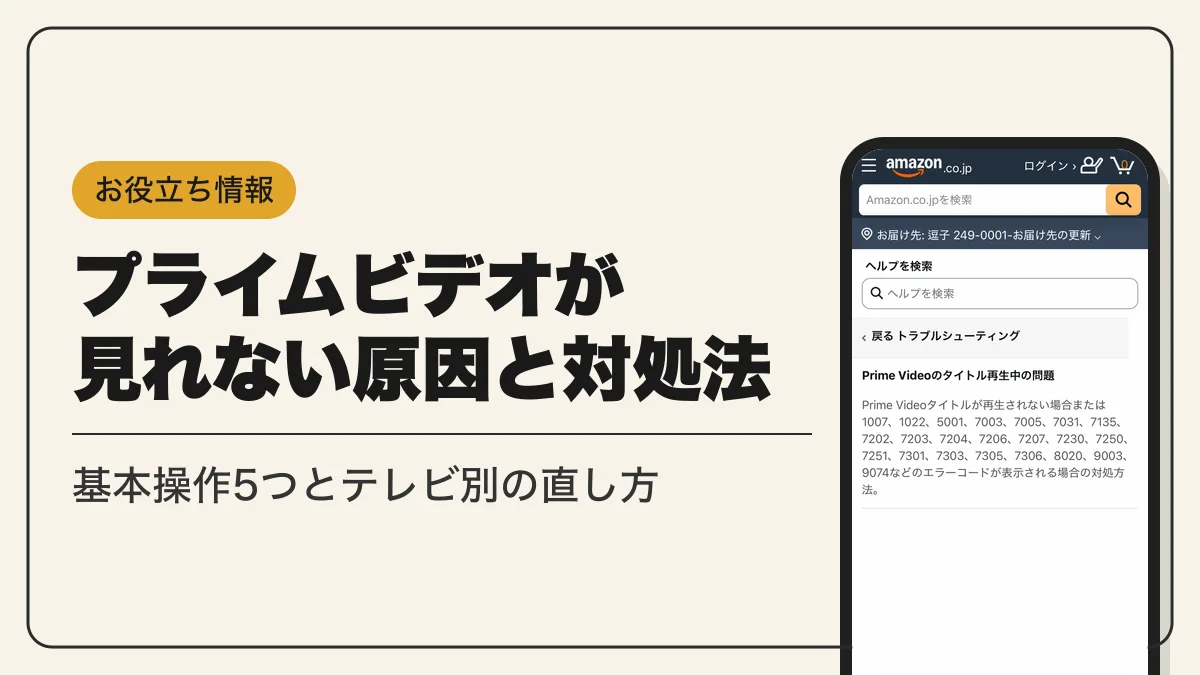
プライムビデオが見れない・再生できないときは、公式ヘルプが案内する5つの基本操作を順に試すと大半が直ります。それでも直らない場合に備え、エラーコード別・テレビ別・字幕や画質など症状別の対処法をまとめました。

- プライムビデオが見れない・再生できないときに最初に試す5つの対処法
- プライムビデオの不具合は今日だけ?障害かリアルタイムで見分ける方法
- プライムビデオのエラーコード別の原因と対処法
- テレビでプライムビデオが見れない・ぐるぐる回るときの対処法
- スマホ・タブレットでプライムビデオが観れないときの対処法
- プライムビデオがブラウザ(PC・Safari)で見れないときの確認ポイント
- プライム会員なのにプライムビデオが見れなくなった原因
- プライムビデオの字幕が出ない・ずれる・変なときの直し方
- プライムビデオの音が出ない・音声がおかしいときの確認ポイント
- プライムビデオの画質が悪い・1080pにならないときの対処法
- プライムビデオが続きから再生できない・再生位置が戻る原因
- 直らないときはAmazonカスタマーサービスに問い合わせる
- アマプラが見れないときのよくある質問
- まとめ
- 本記事で参照した主な情報源
プライムビデオが見れない・再生できないときに最初に試す5つの対処法
アマプラ(Amazon Prime Video)の動画が再生できないとき、Amazonの公式ヘルプ「Prime Videoのタイトル再生中の問題」が最初に案内している操作は次の5つです。スマホ・テレビ・パソコンのどれで見ていても共通で、上から順に試してください。
- STEP1アプリを閉じる
Prime Videoアプリを完全に終了します。パソコンで見ている場合はブラウザを閉じます
- STEP2端末の日付と時刻を「自動」にする
日時がずれていると認証に失敗し、再生できなくなります
- STEP3VPN・プロキシを無効にする
VPNアプリを入れている端末は接続を切ってから再生します
- STEP4電源を切って60秒以上待つ
端末の電源を落とし、60秒以上たってから入れ直します
- STEP5端末・ブラウザ・アプリを最新にする
OSのアップデートとアプリストアの更新の両方を確認します
5つを試しても直らないときは、同じ公式ヘルプが続けて案内する「同じアカウントを4台以上で使っていないか」「アプリをアンインストールして再インストールする」「ルーターを再起動する」の3点に進みます。ルーターを再起動したときは、ランプが安定してからPrime Videoアプリを開き直すのが公式の手順です。
プライムビデオの不具合は今日だけ?障害かリアルタイムで見分ける方法
プライムビデオが急に見れなくなったとき、自分の端末の問題なのか、Amazon側の障害なのかで対処が変わります。プライムビデオの障害をリアルタイムで確認できるステータスページはAmazonの公式ヘルプから案内されていないため、手元で切り分けます。
| 確認結果 | 原因の目安 | 次にやること |
|---|---|---|
| 別端末・別回線でも見れない | Amazon側の障害または会員資格の問題 | 時間を置いて再試行し、会員資格と支払い方法を確認 |
| 別回線に切り替えると見れる | 自宅のネット回線・ルーター | モデムとルーターを再起動し、DNS設定を見直す |
| 他の動画アプリは見れる | Prime Videoアプリ・端末の設定 | アプリの強制終了→再インストール→端末の再起動 |
今日だけの不具合なのか、自分の端末に固有の問題なのかは、この3点を確認すると数分で判断できます。
公式ヘルプ「接続されたデバイスのインターネット接続に関する問題」では、自宅の回線だけで見れない場合はモデムとルーターを再起動し、それでも直らないときはプロバイダーにDNSトラフィック(ポート53)がブロックされていないかを問い合わせるよう案内しています。DNSを手動で切り替える方法は、テレビの節で説明します。
プライムビデオのエラーコード別の原因と対処法
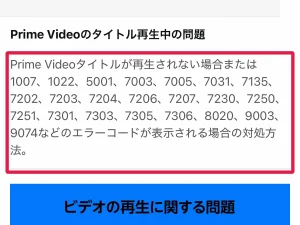
再生中に画面に出る数字のエラーコードは、公式ヘルプで「再生中の問題」「サインインの問題」「ブラウザの問題」「支払いの問題」に分かれています。コードの種類が分かれば、試す手順を絞れます。
| エラーコード | 分類 | 対処の要点 |
|---|---|---|
| 1007・1022・5001・7003・7005・7031・7135・7202〜7207・7230・7250・7251・7301〜7306・8020・9003・9074 | 再生中の問題 | 最初に試す5つの対処法→同時視聴数→再インストール |
| 5004・5005 | サインインの問題 | メールアドレスとパスワードの確認、パスワードのリセット |
| 7235 | Chromeブラウザの問題 | Chromeの更新とWidevineの更新、保護されたコンテンツの許可 |
| 7279 | パソコンの接続機器の問題 | ブラウザとドライバの更新、ディスプレイケーブルの差し替え |
| 2063 | 支払いの問題 | お支払い情報を最新にする |
プライムビデオのエラーコード5001が出て再生できない場合
エラーコード5001は、公式ヘルプが「Prime Videoのタイトル再生中の問題」として1007や7031などと同じグループに分類しているコードです。5001に固有の原因は公開されておらず、対処法も再生エラー共通の手順になります。
- STEP1
アプリ(ブラウザ)を閉じ、端末の日時が自動設定になっているか確認する
- STEP2
VPNやプロキシを切り、端末の電源を落として60秒以上待ってから入れ直す
- STEP3
端末・アプリを最新版にし、同じアカウントを4台以上で同時に使っていないか確認する
- STEP4
直らなければアプリをアンインストールして入れ直す
テレビやゲーム機など外部機器で5001が出る場合は、HDMIケーブルとテレビがHDCP 1.4(HD作品)またはHDCP 2.2(4K・HDR作品)に対応しているかも確認してください。著作権保護の規格に合わないケーブルでは再生が止まります。
プライムビデオのエラーコード5051が出る場合
エラーコード5051は、Amazonの公式ヘルプに個別の案内ページが無く、上記の再生エラー一覧にも載っていないコードです。そのため公式に確認できる原因は無く、手順は「再生中の問題」の共通手順と「サインインの問題」の手順を組み合わせて試します。
サインアウトできない端末は、公式ヘルプ「Prime Videoへのサインイン時またはサインアウト時の問題」のとおり、Amazonの「アカウントと設定」の端末一覧から「登録解除」を押すと切り離せます。
エラーコード5004・5005(サインインできない)
5004は公式ヘルプの説明どおり、ログインに使うメールアドレスとパスワードの誤りが原因です。同じログイン情報でAmazonのサイトにログインできるかを確かめ、できなければ「パスワードを忘れた場合」からリセットします。5005は一時的な接続の問題でも出るため、時間を置いて再試行してください。
エラーコード7235・7279(パソコンのブラウザ)
7235はデスクトップ版Chromeで出るコードで、公式ヘルプはChrome本体の更新と「chrome://components」からのWidevine Content Decryption Moduleの更新を案内しています。
- STEP1
Chromeの設定メニュー→「Chromeについて」でブラウザを最新版にする
- STEP2アドレスバーに「chrome
//components」と入力し、Widevine Content Decryption Moduleの「アップデートを確認」を押す
- STEP3
直らなければ設定→「セキュリティとプライバシー」→「サイトの設定」→「その他のコンテンツの設定」→「保護されたコンテンツ ID」を開く
- STEP4
「保護されたコンテンツの再生をサイトに許可する」と「識別子の使用と保護されたコンテンツの再生をサイトに許可する」の両方をオンにしてブラウザを再起動する
7279はパソコンに接続した機器がコンテンツ保護の基準を満たしていないときのコードです。ブラウザとグラフィックスドライバを更新し、ディスプレイのケーブルを別のものに替え、使っていないサブディスプレイを外してからパソコンを再起動します。
エラーコード2063(支払いの問題)
2063はお支払い情報が古い・無効なときに出ます。レンタルや購入に使うカードは「お支払い方法を更新する」から、プライム会費やサブスクリプションのカードは会員情報のページから、それぞれ最新の情報に更新してください。会費の支払いに失敗している場合は会員資格自体が止まるため、次の「プライム会員なのに見れなくなった原因」も確認します。
テレビでプライムビデオが見れない・ぐるぐる回るときの対処法
テレビでプライムビデオが見れない、読み込みのぐるぐるが終わらないときは、Fire TV Stickかテレビ内蔵アプリかで手順が分かれます。どちらもモデムとルーターの再起動が公式手順に入っている点は共通です。
Fire TV Stickで見れないとき
公式ヘルプ「Fire TVでPrime Videoをストリーミング再生できない」の手順は次のとおりです。「なにかおかしいです」「再生できません」のエラーが出る場合も同じ手順を使います。
- STEP1ソフトウェアを最新にする
設定→「My Fire TV」→「バージョン情報」→「システムのアップデートを確認する」
- STEP2Fire TVを再起動する
設定から再起動するか、電源アダプターを抜いて1分後に差し直す
- STEP3モデムとルーターを再起動する
電源プラグを抜いて30秒待ち、モデム→ルーターの順に入れてランプが安定するまで待つ
- STEP4
Prime Videoアプリのキャッシュとデータを消去する:設定→「アプリケーション」→「インストール済みアプリケーションを管理」→Prime Video→「キャッシュを消去」→「データを消去」
- STEP5HDMIケーブルとテレビの対応を確認する
HD作品はHDCP 1.4、4K・HDR作品はHDCP 2.2に対応している必要がある
リモコンは反応するのに画面が固まっているときは、リモコンの「選択(決定)」ボタンと「再生/一時停止」ボタンを同時に長押しすると本体が再起動します。電源アダプターを抜きに行けない場所に設置している場合に使えます。
Fire TV Stick HD(第2世代)は付属のUSB-Cケーブルでテレビから給電でき、電力不足の通知が出たり電源が入らなかったりするときは、テレビの別のUSBポートに差し替えるのが公式の案内です。モデルの違いや選び方はFire TV Stickの使い方・モデル比較で確認できます。
スマートテレビのアプリで見れないとき
Prime VideoアプリはSony・Panasonic・LG・Hisense・Philips・Sharp・Skyworth・Changhong・Toshibaのスマートテレビに対応しています。テレビ内蔵アプリで見れないときは、テレビ本体のファームウェア更新とアプリの更新を先に確認し、次にネットワークを見直します。
ルーターを再起動しても接続エラーが続くときは、公式ヘルプ「接続された端末のネットワーク設定の更新」の手順でテレビのDNSを変更します。設定メニューのネットワーク設定から「詳細」または「マニュアルIP設定」を開き、DNSサーバーをGoogle DNS(8.8.8.8/8.8.4.4)またはCloudflare DNS(1.1.1.1/1.0.0.1)に変えて保存し、Prime Videoアプリを開き直します。
スマホ・タブレットでプライムビデオが観れないときの対処法
iPhone・Androidのアプリでプライムビデオが観れない、再生ボタンが押せないときは、アプリが応答していない状態です。公式ヘルプはまずアプリの強制終了を案内しています。
- STEP1アプリを強制終了する
iPhoneはアプリスイッチャーからPrime Videoを上にスワイプ、Androidは設定アプリ→Prime Video→「強制停止」
- STEP2
端末の日時を自動設定にし、VPNアプリを切る
- STEP3
端末の電源を落として60秒以上待ってから入れ直す
- STEP4
App StoreまたはGoogle Playでアプリを最新版に更新する
- STEP5
直らなければアプリを削除して入れ直す
アプリの入れ直しはPrime Video(iOS App Store)とPrime Video(Google Play)から行います。プライムビデオが再生出来ない状態が特定の作品だけなら、作品側の配信終了やレンタル期限も疑ってください。
プライムビデオがブラウザ(PC・Safari)で見れないときの確認ポイント
パソコンのブラウザでプライムビデオが見れないときは、まず対応ブラウザと最新版かどうかを確認します。公式ヘルプ「パソコンでのPrime Videoシステム要件」で再生に対応しているのは、Google Chrome・Mozilla Firefox・Microsoft Edge・Safari・Operaの最新版の5つです。
Safariでプライムビデオが見れない場合も対処は同じで、Safariを最新版にしてからmacOSの日時設定とVPNを確認します。ブラウザでの画質はHDまでで、WindowsまたはmacOS以外のOS(Chrome OS・Linux)では標準画質に制限されます。
Windows 10/11とmacOS 11.4 Big Sur以降には専用のPrime Videoアプリがあり、ブラウザで直らないときの代替になります。こちらも画質はHDまでです。
プライム会員なのにプライムビデオが見れなくなった原因
プライムビデオがプライム会員なのに見れなくなった、昨日まで見れていたのに急に見れなくなった、という場合は端末の故障より契約や設定の問題が多いです。次の5点を順に確認してください。
会員資格と支払いが有効か
プライム会費の支払いに失敗すると見放題作品が再生できなくなります。Amazonの「プライム会員情報」で会員資格の状態と次回更新日、登録しているお支払い方法を確認し、無効になっていればAmazonプライムから再登録します。会費や特典の内容はAmazonプライムの料金と特典で確認できます。解約後にいつまで見られるかはAmazonプライムの解約方法と使える期間にまとめています。
同時視聴の上限に当たっていないか
1つのAmazonアカウントで同時にストリーミング再生できるのは合計3つまでで、同じ作品は2つまでです。家族がそれぞれのスマホやテレビで再生していると、4つ目の端末では再生できません。誰かの再生を止めるか、視聴が終わるのを待ってから再生してください。
国/地域の設定が日本以外になっていないか
公式ヘルプ「Prime Videoカスタマーセンター」の冒頭に、Prime Videoが視聴できない場合は国/地域の設定が日本になっていない場合があると明記されています。Amazonアカウントの国/地域の設定を日本に変更すると解決します。海外滞在中に見れないのは仕様で、お住まいの国以外でストリーミングできるのは一部の作品だけです。旅行前に対応端末へダウンロードしておくとオフラインで視聴できます。
チャンネル作品・レンタル作品ではないか
再生しようとしている作品がPrime Videoチャンネルの作品なら、プライム会費とは別にそのチャンネルのサブスクリプション料金が必要です。レンタル作品はレンタル開始から30日間ライブラリに保存され、再生を始めると最短48時間で視聴期限が切れます。また、プライム会員特典に含まれていた作品がコンテンツ所有者の変更で購入が必要になることもあります。
プロフィールの設定に引っかかっていないか
子ども用プロフィールで視聴できるのはレーティング12歳以下のTV番組と映画だけで、大人向けの作品は表示されません。誰のプロフィールで開いているかをアプリのホーム画面で確認し、必要なら大人用プロフィールに切り替えます。
プライムビデオの字幕が出ない・ずれる・変なときの直し方
プライムビデオで字幕が出ないときは、再生画面の字幕アイコンから字幕を選び直すのが公式の手順です。公式ヘルプ「Prime Videoに字幕をつける方法」では、字幕対応の作品を再生中に再生メニューの「クローズドキャプション」または「字幕」アイコンを選び、表示する字幕を選択するよう案内しています。
- STEP1
再生中に画面をタップ(テレビはリモコンのメニュー操作)して再生メニューを出す
- STEP2
「字幕」または「クローズドキャプション」のアイコンを選ぶ
- STEP3
一覧から「日本語」を選ぶ。文字サイズや色は端末によっては字幕設定メニューで変えられる
プライムビデオの洋画で字幕が出ないときは、まず字幕アイコンが表示されるかを確認してください。字幕が利用できる作品にだけアイコンが表示されるため、アイコン自体が出ない作品は字幕トラックを含んでいません。その場合はprimevideo.comで字幕版のタイトルを検索し直します。
字幕・代替音声・音声ガイドのどの機能が使えるかは作品と端末で異なります。同じ作品でもテレビでは字幕が出てスマホでは出ないことがあり、その場合は端末の対応範囲の違いです。
プライムビデオの音が出ない・音声がおかしいときの確認ポイント
プライムビデオで音が出ないときは、端末側の音量とアプリ側の音声トラックの2か所を確認します。公式ヘルプでは、再生中に「クローズドキャプションまたは字幕」アイコン(端末によっては単独の音声オプション)から再生する音声トラックを選べると案内しています。
音声が英語になる、ナレーションが重なるといった「音がおかしい」症状は、音声トラックの選び間違いです。[オーディオの説明]が付いたトラックは視覚障害者向けの解説音声で、通常の音声に戻すには一覧から元の言語を選び直します。
プライムビデオの画質が悪い・1080pにならないときの対処法
プライムビデオの画質が悪い、1080pにならないときは、端末ごとに決まっている画質の上限をまず確認します。公式ヘルプで公開されている上限は次のとおりです。
| 端末 | ストリーミング画質の上限 |
|---|---|
| iPhone・iPad | HDまで |
| Androidスマホ・タブレット | Ultra HDまで |
| パソコンのブラウザ | HDまで(Windows・macOS以外は標準画質) |
| Windows版・Mac版アプリ | HDまで |
| スマートテレビのアプリ | Ultra HDまで |
iPhoneやパソコンのブラウザで4Kにならないのは仕様で、端末を変える以外に方法はありません。Ultra HD対応の端末で画質が上がらないときは回線と接続機器を見直します。
Fire TV端末で4Kが出ないときは、設定→「ディスプレイとサウンド」→「音声/ビデオの診断」で、テレビが対応している最大解像度とHDR・Dolby Visionの対応を確認できます(診断ツールが無いFire TV端末もあります)。4K 30HzのDolby Visionテレビでは、再生を安定させるためにFire TVが1080p 60Hzで出力することがあると公式ヘルプに記載されています。その場合は設定→「ディスプレイとサウンド」で4K 60Hzに変更できるか確認してください。
プライムビデオが続きから再生できない・再生位置が戻る原因
プライムビデオで続きから再生できないときは、前回と同じプロフィールで開いているかを確認します。Prime Videoでは1つのアカウントに最大6つのプロフィールを作れ、シーズンの進捗状況やウォッチリストはプロフィールごとに別々に保存されます。別のプロフィールやアカウントで開くと、視聴履歴が無いため最初からの再生になります。
再生位置が保存されなかった場合は、シークバーで手動で戻すしかありません。再生位置の記録は端末ではなくアカウント(プロフィール)側に保存されるため、同じプロフィールならスマホで見た続きをテレビで再生できます。
直らないときはAmazonカスタマーサービスに問い合わせる
すべて試しても見れない場合は、Amazonカスタマーサービスに連絡します。問い合わせ方法と受付時間はAmazonの問い合わせ窓口(電話・チャット)で確認できます。
購入したばかりの作品が再生できないときは、注文が完了しているかを注文履歴で先に確認するのが公式の案内です。
アマプラが見れないときのよくある質問
- Qプライムビデオみれないときに一番多い原因は何ですか?
- A
公式ヘルプが最初に案内している5項目(アプリの終了・日時の自動設定・VPNの停止・60秒以上の電源オフ・アップデート)で直る一時的な不具合です。それで直らないときは、同時視聴の上限と会員資格を確認してください。
- Qプライムビデオでエラーが出るのに、コードの番号が公式ヘルプに載っていないときはどうすればいいですか?
- A
5051のように個別ページの無いコードもあります。再生エラー共通の手順を試したうえで、サインアウト→サインイン、端末の登録解除→再登録を行い、直らなければカスタマーサービスにコードを伝えてください。
- Qテレビだけ見れず、スマホでは見れるのはなぜですか?
- A
テレビ側(Fire TV Stickまたはテレビ内蔵アプリ)の問題です。Fire TV Stickはソフトウェア更新→再起動→キャッシュとデータの消去、テレビ内蔵アプリはファームウェア更新とDNSの変更を試してください。
- Q画質を1080pにしたいのにiPhoneでは選べません。
- A
iPhone・iPadのPrime VideoアプリはHDまでの仕様です。Ultra HDで見たい場合はAndroid端末、スマートテレビ、Fire TVの4K対応モデルを使います。
- Q字幕が途中で消えたり、変な位置に出たりします。
- A
字幕をいったんオフにして同じ言語を選び直し、直らなければアプリを強制終了して再開してください。作品側の字幕データの問題は端末を変えても直らないため、その場合はカスタマーサービスに作品名を伝えます。
まとめ
プライムビデオが見れないときは、アプリの終了→日時の自動設定→VPNの停止→60秒以上の電源オフ→アップデートの5手順を先に試し、次にエラーコードの分類(再生・サインイン・ブラウザ・支払い)で対処を分けます。テレビはFire TV Stickの再起動とキャッシュ消去、字幕と音は再生メニューのトラック選択、画質は端末ごとの上限が判断の軸です。プライム会員なのに見れなくなったときは、会員資格・同時視聴3つの上限・国/地域の設定・チャンネルやレンタルの作品かどうかを確認してください。