
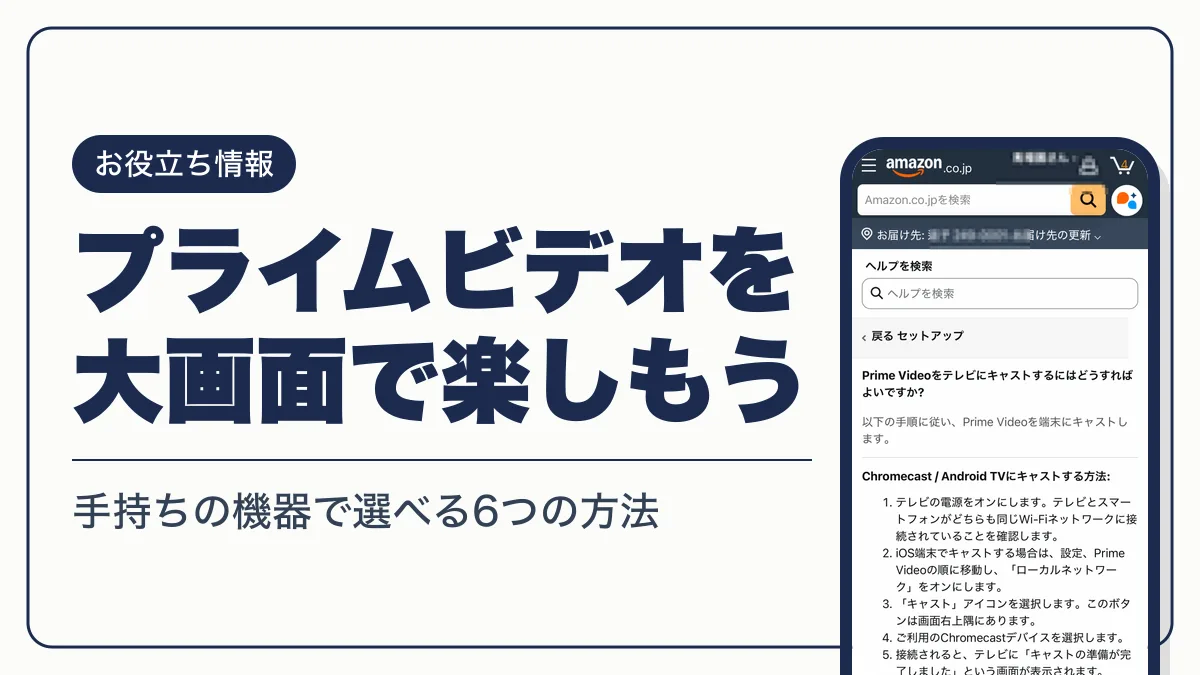
アマプラ(Amazonプライムビデオ)は、スマートテレビのアプリ・Fire TV・スマホからのキャストなど6つの方法で、テレビの大画面に映して見られます。手持ちの機器で選べる方法、テレビでのログイン手順、映らないときの対処までまとめました。
見放題作品はプライム会員で、テレビにアプリが無ければFire TV Stickで見られます。
Amazonプライム
- 初めての方は30日間の無料体験あり
- 会費は月額600円・年額5,900円(税込)
- 見放題作品を追加料金なしで視聴
Fire TV Stick
- テレビのHDMI端子に挿してWi-Fiにつなぐだけ
- 4Kモデルは4K Ultra HDに対応
プライムビデオをテレビで見る方法は6つ|必要な機器と画質
プライムビデオをテレビで見るには、テレビ本体のアプリを使うか、ネットにつながる機器をテレビにつなぎます。テレビがPrime Videoアプリに対応していれば、機器を買い足さずに今日から見られます。
| 方法 | 必要なもの | 画質の上限 | 向いている人 |
|---|---|---|---|
| スマートテレビのアプリ | 対応テレビ・ネット回線 | Ultra HD | 機器を増やしたくない人 |
| Fire TV | Fire TV Stick・Fire TV Cube | 1080p〜4K(モデルによる) | アプリ非対応のテレビの人 |
| スマホからキャスト | Chromecast・Android TV・Fire TV | キャスト先の機器による | スマホで作品を選びたい人 |
| ゲーム機 | PS4・PS5・Xboxなど | Ultra HD(PS3はHD) | ゲーム機をテレビにつないでいる人 |
| Blu-rayプレーヤー | Prime Video対応のプレーヤー | モデルによる | レコーダー・プレーヤーがある人 |
| HDMIケーブル | パソコン・HDMIケーブル | HD | 機器を買わずに試したい人 |
見放題作品を見るには、Amazonプライム会員(体験期間中を含む)である必要があります。1つのアカウントで同時に再生できるのは3つまで、同じ作品は2台までです。
4K作品を4Kで見るには、テレビと再生する機器の両方が4Kに対応している必要があります。Fire TV Stick HDのようなフルHDの機器では、4Kテレビでも1080pで再生されます。
スマートテレビのアプリでテレビ視聴する手順
Prime Videoアプリは、Sony・Panasonic・LG・Hisense・Philips・Sharp・Skyworth・Changhong・Toshibaのスマートテレビで使えます。使える機能はテレビのモデルで異なり、画質はUltra HDまでです。
- STEP1テレビをネットにつなぐ
Wi-FiかLANケーブルでインターネットに接続する
- STEP2アプリを入れる
テレビのアプリストアで「Prime Video」を検索してインストールする
- STEP3アプリを開く
テレビのリモコンでPrime Videoを選ぶ
- STEP4デバイスを登録する
画面に出るQRコードかコードを使ってAmazonアカウントでログインする(次の見出しで説明)
アプリが入らないテレビでも、HDMI端子があればFire TVやゲーム機をつないで見られます。
プライムビデオをテレビでログインする方法(QRコード・コード入力)
テレビでのログインは、テレビに表示されるQRコードかコードを使います。スマホで読み取るか入力すれば、テレビのリモコンでパスワードを打たずに登録できます。
- STEP1テレビでPrime Videoアプリを開く
QRコードかコードが表示される
- STEP2QRコードを読み取る
スマホのカメラでQRコードを読み、Amazonアカウントでサインインする
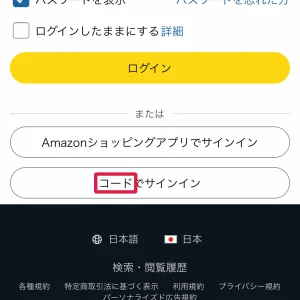
- STEP3QRコードが無いとき
スマホかパソコンでamazon.co.jp/mytv(デバイスの登録ページ)を開き、テレビに出ているコードを入力する
- STEP4視聴を始める
テレビの画面で作品を選んで再生する
テレビと同じWi-Fiにつないだスマホに、Prime Videoアプリからサインインを促す通知が届く場合もあります。その通知からサインインしても登録できます。
テレビでログインできないとき
エラーコード5005などでサインインできないときは、アカウントのメールアドレスとパスワードを確かめ、もう一度試してください。パスワードを忘れた場合は、サインイン画面の「パスワードを忘れた場合」から再設定します。
使わなくなったテレビからログアウトするとき
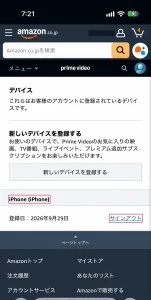
テレビ側でサインアウトできないときは、Prime Videoのウェブサイトで「アカウントと設定」→「端末」を開き、対象のテレビの横にある「登録解除」を押します。
プライムビデオをFire TVで見る手順
Fire TV Stickは、テレビのHDMI端子に挿してWi-Fiにつなぐだけで、アプリ非対応のテレビでもPrime Videoが見られるAmazonの機器です。Amazonアカウントにサインインすれば、Prime Videoはホーム画面からすぐ開けます。
- STEP1テレビにつなぐ
Fire TV StickをHDMI端子に挿し、付属の電源ケーブルをつなぐ。2026年発売のFire TV Stick 4KとFire TV Stick HD(第2世代)はテレビのUSBポートから給電でき、電源アダプターは要らない
- STEP2テレビの入力を切り替える
テレビのリモコンで、挿したHDMIの入力を選ぶ
- STEP3Wi-Fiにつなぐ
スマホで画面のQRコードを読むか、Fire TVのリモコンで手動で設定する
- STEP4Amazonアカウントでサインインする
QRコードを読むか、画面のウェブアドレスでコードを入力する
- STEP5Prime Videoを開く
ホーム画面のおすすめ・検索・Prime Videoアプリのどれからでも作品を選べる
詳しいつなぎ方はFire TV Stickの繋ぎ方と初期設定で説明しています。
Fire TVのモデルで変わる画質
| モデル | 解像度 | 映像の規格 |
|---|---|---|
| Fire TV Stick HD | 1080p フルHD | HDR10・HDR10+・HLG |
| Fire TV Stick 4K | 4K Ultra HD | HDR10・HDR10+・HLG |
| Fire TV Stick 4K Plus | 4K Ultra HD | Dolby Vision・HDR10・HDR10+・HLG |
| Fire TV Stick 4K Max | 4K Ultra HD | Dolby Vision・HDR10・HDR10+・HLG |
| Fire TV Cube | 4K Ultra HD | Dolby Vision・HDR10・HDR10+・HLG |
Fire TV Stick 4Kは2026年9月30日発売の新モデルで、発売日時点の価格は11,980円(税込)です。プライム感謝祭(10月19日終了)の会員限定価格は5,980円(税込)で、次のセールは未発表です。モデルごとの違いはFire TV Stickの違い|最新機種比較にまとめています。価格はセールで変わるため、購入前にFire TV Stickの商品ページで確認してください。
プライムビデオをスマホからテレビに映す方法(キャスト)
スマホのPrime Videoアプリから、Chromecast・Android TV・Fire TVにキャストしてテレビに映せます。アプリはApp StoreとGoogle Playで入手できます。
- STEP1同じWi-Fiにつなぐ
テレビ側の機器とスマホを同じWi-Fiネットワークに接続する
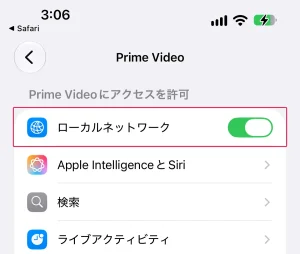
- STEP2iPhoneはローカルネットワークをオンにする
設定アプリの「Prime Video」で「ローカルネットワーク」をオンにする(Chromecastへキャストする場合)
- STEP3キャストアイコンを押す
Prime Videoアプリの画面右上にあるキャストのアイコンを押す
- STEP4映す機器を選ぶ
一覧からChromecastやFire TVを選ぶ
- STEP5テレビの表示を確かめる
テレビに「キャストの準備が完了しました」と出れば接続完了
Fire TVへキャストするときは、Fire TVとスマホのアプリに同じAmazonアカウントでサインインしておきます。アプリの基本操作はプライムビデオアプリの使い方で紹介しています。
ゲーム機・Blu-rayプレーヤー・HDMIケーブルでテレビにつなぐ方法
すでにテレビにつないでいるゲーム機やBlu-rayプレーヤーがあれば、Prime Videoアプリを入れるだけで見られます。
ゲーム機(PlayStation・Xbox)
PlayStation 3・PlayStation 4・PlayStation 5・Xbox Series X・Xbox Series S・Xbox OneでPrime Videoアプリが使えます。画質はPS4・PS5・Xbox Series X/SがUltra HDまで、PS3はHDまでです。各ゲーム機のストアで「Prime Video」を入れ、スマートテレビと同じQRコードかコード入力でログインします。
Blu-rayプレーヤー
Prime Video対応のBlu-rayプレーヤーは、ネットにつないだ状態でアプリを選べば見られます。対応しているかはプレーヤーのメーカーの案内で確かめてください。
HDMIケーブル(パソコン)
パソコンとテレビをHDMIケーブルでつなぎ、ブラウザでPrime Videoを再生する方法です。画質はブラウザ・Windows版・Mac版アプリともHDまでで、Windows・macOS以外のOSでは標準画質になります。スマホは機種に合う変換アダプターが要るため、キャストのほうが手軽です。
プライムビデオのリモコン操作と効かないときの対処
ソニーのブラビアなど、リモコンに「prime video」ボタンがあるテレビはボタンを押せばアプリが起動し、ボタンが無ければホームボタンからPrime Videoを選びます。
Fire TVのリモコンは、Alexaボタンを押して作品名を話せば音声で検索できます。新しいFire TV Stick 4Kのリモコンには、Prime Videoボタンとアプリを割り当てるボタンがあります(単体2,980円・10月22日出荷予定)。
スマホをFire TVのリモコン代わりにする
スマホをFire TVと同じWi-Fiにつなぎ、Fire TVアプリで機器を選んでテレビに出る4桁のPINを入れれば、リモコンとして使えます。
Fire TVのリモコンが効かないとき
| 症状 | 対処 |
|---|---|
| 反応しない | 電池を確かめ、本体から3m以内で操作する |
| ペアリングが外れた | 「再生/一時停止を押して開始」と出るまでホームボタンを約10秒長押しする |
| 音量・電源ボタンだけ効かない | 設定→機器のコントロール→機器の管理→TVでテレビのメーカーを確かめ、違えば「TVを変更」を選ぶ |
プライムビデオがテレビで見れないのはなぜ?原因と対処
テレビで見れないときは、通信・機器・ケーブルの順に原因を探します。アマプラがスマホでは見れる場合は、テレビ側の機器・ケーブルと自宅のWi-Fiから次の点を確かめてください。
Amazonアカウントの国/地域が日本になっているかをPrime Videoカスタマーセンターから確かめてください。メーカー別の原因はプライムビデオが見れない原因と対処法を参照してください。
読み込み中のぐるぐるが止まらないとき
プライムビデオが見れない、テレビでぐるぐるが止まらないときは、次の順に試してください。
- STEP1他の通信を止める
同じWi-Fiで動画やダウンロードをしている端末を一時停止する
- STEP2機器を再起動する
テレビやFire TVの電源を切り、60秒以上待ってから入れ直す
- STEP3ルーターを再起動する
モデムとルーターの電源を抜いて30秒待ち、モデム→ルーターの順に入れ直す
- STEP4アプリのキャッシュを消す
Fire TVは設定→アプリケーションでPrime Videoのキャッシュとデータを消去する
- STEP5アプリを入れ直す
Prime Videoアプリをアンインストールして再インストールする
画面が真っ黒・映像が映らないとき
HDMIケーブルがHDCP 1.4(HD)またはHDCP 2.2(4K・HDR)に対応しているか確かめてください。Fire TVで画面が映らないときは、リモコンの上ボタンと早戻しボタンを5秒長押しすると解像度が順に切り替わります。Fire TV Stickに電力不足の警告が出るときは、テレビの別のUSBポートか、5V・1Aの電源アダプターでコンセントにつないでください。
テレビで見るのに必要なAmazonプライムの料金
テレビでも見放題作品を見るにはAmazonプライム会員になる必要があります。テレビで見るための追加料金はかかりません。
| プラン | 会費(税込) | 無料体験 |
|---|---|---|
| プライム月間 | 月額600円 | 30日間 |
| プライム年間 | 年額5,900円 | 30日間 |
| Prime Student | 月額300円 | 6か月間 |
会員でなくても、作品ごとのレンタル・購入はテレビで見られます。見放題に無い専門チャンネルは、Prime Videoチャンネルで別料金で追加できます。会員特典の内容はAmazonプライムの公式ページで確認できます。
テレビでプライムビデオを見るときのよくある質問
- Qプライムビデオがテレビに映らないのはなぜですか?
- A
テレビの入力がつないだHDMIになっているか、ケーブルがHDCPに対応しているか、ネットにつながっているかを確かめてください。直らなければ機器とルーターを再起動します。
- Qテレビと家族のスマホで同時に見られますか?
- A
1つのアカウントで同時に3つまで再生できます。同じ作品を同時に再生できるのは2台までです。
- Qテレビでもダウンロードした作品を見られますか?
- A
見られません。ダウンロードはスマホ・タブレット・パソコンのアプリの機能で、ダウンロードした作品はキャストもできません。
- QFire TV Stickが無くてもテレビで見られますか?
- A
見られます。Prime Video対応のスマートテレビ、ゲーム機、Blu-rayプレーヤー、HDMIケーブルでつないだパソコンでも視聴できます。
まとめ|テレビで見る方法の選び方
スマートテレビならアプリを入れてQRコードでログインするだけで見られます。アプリ非対応のテレビにはFire TV Stickを挿すのが手軽で、Chromecastなどがあればスマホからキャストできます。映らないときは、通信・再起動・HDMIケーブルの順に確かめてください。




コメント