
アマプラ(Amazonプライムビデオ)の視聴履歴は、パソコンのブラウザから1作品ずつ削除できます。スマホアプリやテレビでできるのは「続けて観る」の表示を消す操作だけです。端末別の手順と、家族にバレないための設定をまとめました。
見放題作品は、Amazonプライム会員なら追加料金なしで視聴できます。
Amazonプライム
- 月間プラン600円・年間プラン5,900円(税込)
- Prime Videoの見放題作品を追加料金なしで視聴
- 初めて登録する方は30日間の無料体験あり
プライムビデオの視聴履歴はどこで確認・削除できる?
プライムビデオの履歴の消し方は端末で異なり、視聴履歴を削除できるのはパソコンのブラウザで開くPrime Videoの設定画面です。スマホアプリとテレビには、視聴履歴そのものを消す機能がありません。
| 端末 | 視聴履歴でできること |
|---|---|
| パソコン(ブラウザ) | 視聴履歴の確認と1作品ずつの削除 |
| スマホアプリ | 「続けて観る」などの列から表示を消す操作のみ |
| テレビ(Fire TVなど) | 「続けて観る」の列から削除・端末側に残る表示の削除 |
プライムビデオの料金や見放題の範囲は「Amazonプライムビデオとは?できること・料金・登録方法」で確認できます。
パソコンでプライムビデオの視聴履歴を削除する手順
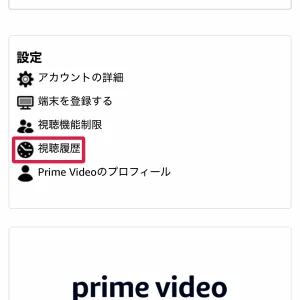
Prime Videoの「設定」にある「視聴履歴」の画面から削除します。Prime Videoのヘルプページ上部の赤枠「視聴履歴」を押しても、ログイン後に同じ画面が開きます。
- STEP1Prime Videoを開く
パソコンのブラウザでAmazonにログインし、Prime Videoのサイトを開く
- STEP2設定を開く
画面右上のアカウントのメニューから「設定」を選ぶ
- STEP3視聴履歴を開く
「視聴履歴」のタブを選び、視聴した作品の一覧を表示する
- STEP4作品を削除する
消したい作品の削除ボタンを押す
視聴履歴は一括削除できません。消したい作品が多いときも、1作品ずつ削除ボタンを押してください。
Amazonの「おすすめ」画面から視聴履歴を消す方法
Amazon本体の「おすすめの商品を正確にする」画面からも、同じように視聴履歴を消せます。
- STEP1マイストアを開く
パソコンでAmazonにログインし、「マイストア」を開く
- STEP2
「おすすめの商品を正確にする」を選ぶ
- STEP3「視聴済みのビデオ」を開く
視聴した作品が一覧で表示される
- STEP4作品ごとに削除する
消したい作品で「動画の視聴履歴からこれを削除」を選ぶ
視聴履歴を残したまま「おすすめ」に使わせない設定
プライムビデオは視聴履歴をもとにおすすめ作品を表示します。履歴は残したいけれどおすすめに影響させたくない作品は、視聴済みのビデオの一覧で「これをおすすめ商品として使用しません」にチェックを入れてください。
作品の詳細ページでサムズダウンを押す方法もあります。サムズダウンした作品は今後おすすめされなくなり、設定はプロフィールごとに保存されます。
スマホでプライムビデオの視聴履歴を削除する方法
スマホのPrime Videoアプリ(iPhone・Android)では、視聴履歴そのものは削除できません。アプリでできるのは、ホームの「続けて観る」やおすすめの列から作品の表示を消す操作だけです。
プライムビデオの視聴履歴の削除をスマホで行うなら、SafariやChromeなどのブラウザでAmazonのサイトを開き、前の章のパソコンの手順で操作してください。スマホ向けの表示で設定が見つからないときは、ブラウザのメニューでパソコン用の表示に切り替えます。
アプリの「続けて観る」から作品を消しても、視聴履歴の一覧には作品が残ります。履歴まで消したいときは、ブラウザでの削除もあわせて行ってください。
ダウンロードや字幕などアプリの基本操作は「プライムビデオアプリの使い方」にまとめています。
テレビ(Fire TV)でプライムビデオの視聴履歴を消す方法
プライムビデオの視聴履歴をテレビで削除する機能はありません。パソコンで視聴履歴を消しても、テレビのホーム画面の「続けて観る」には作品が残る場合があります。Fire TVでは、リモコンを使って次の手順でこの列から削除します。
- STEP1作品を選ぶ
リモコンで「続けて観る」の列にある作品にカーソルを合わせる
- STEP2メニューを開く
リモコンのメニューボタンを押す
- STEP3削除する
「『続けて観る』から削除」を選ぶ
この操作は「続けて観る」の列があるFire TVだけで使えます。テレビでプライムビデオを見る機器を選ぶなら、Fire TV Stickの商品ページで機種ごとの違いを確認できます。
プライムビデオの「続けて見る」を削除する方法
途中まで見た作品が並ぶ「続けて見る」の列は、画面上では「続けて観る」と表示されます。この列は視聴履歴とは別に管理されているため、視聴履歴を削除しても列から消えるとは限りません。
| 端末 | 「続けて観る」から消す方法 |
|---|---|
| スマホアプリ | ホームの「続けて観る」の列で作品を選び、リストから削除する |
| Fire TV | 作品を選んでメニューボタン→「『続けて観る』から削除」 |
Fire TVで削除した作品は「非表示のビデオ」のページから再表示できます。
プライムビデオの検索履歴を削除したいとき
Amazonのサイトの検索バーで作品を探した場合は、閲覧履歴をオフにすると最近の検索が表示されなくなります。
- STEP1
Amazonの閲覧履歴のページを開く
- STEP2
「履歴の管理」を押す
- STEP3
「表示履歴をオンまたはオフにする」を切り替える
プライムビデオの視聴履歴が削除できない・消えない原因
視聴履歴が削除できないときは、次のどれかに当てはまっています。
プロフィールごとにおすすめやシーズンの進捗が分かれているため、削除したい作品を見たプロフィールに切り替えてから操作してください。
プライムビデオの視聴履歴は家族にバレる?見られないための対策
同じAmazonアカウントでプライムビデオを使っていると、視聴履歴・「続けて観る」・おすすめから見た作品が家族に分かります。履歴を消すだけでなく、最初から見られない設定にしておくと安心です。
プロフィールを分けると、おすすめ・シーズンの進捗・ウォッチリストがプロフィールごとに別々になります。プロフィールのロックを設定すると、そのプロフィールを開くたびにPINの入力が必要です。
PINの設定手順は「プライムビデオのPINとは?設定・解除・忘れた時のリセット方法」、家族でアカウントを共有するときのルールは「Amazonプライムビデオ家族共有のやり方」で解説しています。
作品をダウンロードして再生すると、視聴履歴を残さずに視聴できます。
プライムビデオの視聴履歴でよくある質問
- Q視聴履歴はどこで確認できますか?
- A
パソコンのブラウザでPrime Videoを開き、「設定」の「視聴履歴」で確認できます。スマホしか無い場合は、ブラウザでAmazonのサイトを開いて同じ画面を表示してください。
- Q視聴履歴をまとめて削除できますか?
- A
一括削除はできません。視聴履歴の一覧で、1作品ずつ削除してください。
- Q視聴履歴を消すと、おすすめも変わりますか?
- A
視聴履歴を消しても、おすすめには作品が残る場合があります。特定の作品をおすすめに使わせたくないときは、「これをおすすめ商品として使用しません」にチェックを入れるか、サムズダウンを押してください。
- QFire TVで消した「続けて観る」の作品は戻せますか?
- A
戻せます。Fire TVの「非表示のビデオ」のページから再表示してください。
Prime Videoはプライム会員の特典に含まれ、年間プラン5,900円または月間プラン600円(税込)で見放題作品を追加料金なしで視聴できます(Amazonプライム会員特典の公式ヘルプ)。
まとめ
- プライムビデオの視聴履歴は、パソコンのブラウザで「設定」→「視聴履歴」から1作品ずつ削除します
- スマホでは、アプリではなくブラウザでAmazonのサイトを開いて操作します
- 「続けて観る」は別管理なので、アプリやFire TVで別に削除します
- Fire TV側に残る表示は、Fire TV上で消す必要があります
- 家族にバレないためには、自分専用のプロフィールを作ってPINでロックします





コメント