
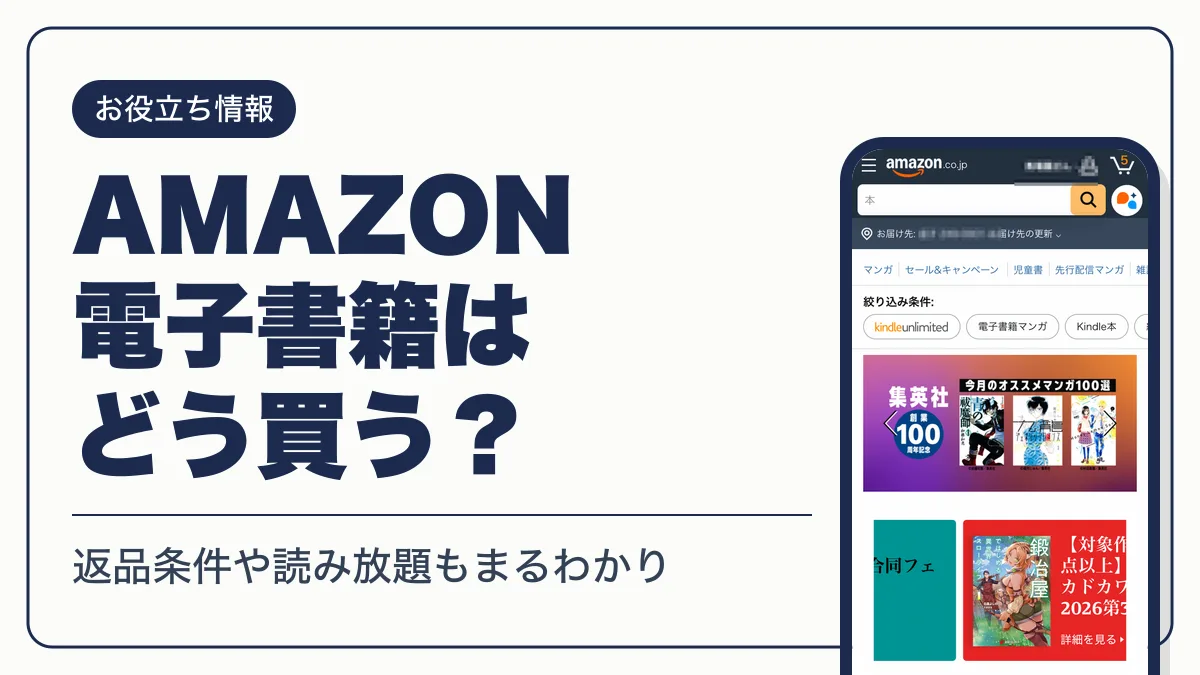
アマゾンの電子書籍(Kindle本)は、スマホならKindleアプリではなくブラウザで購入し、アプリで読みます。買い方・読み方に加え、支払い方法、キャンセル・返品の条件、読み放題、セールまでまとめました。
はじめての1冊はクーポン、たくさん読むなら読み放題から始めると出費を抑えられます。
Amazon
- はじめてのKindle本購入で70%OFFクーポン(割引合計3,000円まで)
- 誤って買った本は7日以内ならキャンセルできる
Kindle
- 読み放題のKindle+(旧Kindle Unlimited)は数百万冊が対象
- 月額980円・初回登録なら30日間の無料体験
- Amazonの電子書籍(Kindle本)の基本
- Amazon電子書籍の買い方(iPhone・Android・PC・Kindle端末)
- Amazon電子書籍の読み方(アプリ・ブラウザ・Kindle端末)
- Amazon電子書籍の支払い方法と変更方法
- Amazon電子書籍が買えない・読めないときの対処
- Amazon電子書籍のキャンセル・返品の方法
- Amazon電子書籍の読み放題(Kindle+・Prime Reading)
- Amazon電子書籍のセール・クーポンで安く買う
- Amazon電子書籍をプレゼントする方法
- Kindle電子書籍リーダーの価格
- Kindle本のよくある質問
- 電子書籍を買う前に押さえる点のまとめ
- 本記事で参照した主な情報源
Amazonの電子書籍(Kindle本)の基本
Amazonの電子書籍は「Kindle本」という名前で、Kindle本ストアで販売されています。電子書籍をAmazonで読む方法は、1冊ずつ買う・読み放題に登録する・プライム会員特典で読むの3通りです。
| 買う場所 | ブラウザのKindle本ストア、Kindle電子書籍リーダー、デスクトップ版Kindleアプリ |
|---|---|
| 読む場所 | Kindleアプリ(iPhone・Android)、Kindle for Web、Kindle電子書籍リーダー、デスクトップ版Kindleアプリ |
| 読み放題 | Kindle Unlimited(月額980円)、Prime Reading(プライム会員特典) |
| 試し読み | 商品ページの「サンプルを読む」で原稿の10%(ISBNがない本などは表示なし) |
| 返品 | 誤って注文した本は7日以内にキャンセル可 |
AmazonのKindle電子書籍は、スマホ・パソコン・Kindle端末のどれで買っても同じアカウントのライブラリに入り、Kindleアプリを入れた端末ならどれでも読めます。
Amazon電子書籍の買い方(iPhone・Android・PC・Kindle端末)
Amazon電子書籍の購入方法は、使う端末で「買う場所」が変わります。スマホはKindleアプリから買えないため、ブラウザで購入します。
| 端末 | 購入する場所 | 購入後に読む場所 |
|---|---|---|
| iPhone・Android | SafariやChromeなどのブラウザ | Kindleアプリ |
| パソコン | ブラウザ・デスクトップ版Kindleアプリ | ブラウザ(Kindle for Web)・デスクトップ版Kindleアプリ |
| Kindle電子書籍リーダー | 端末の「ホーム」タブ | そのまま端末で読む |
iPhone・AndroidでKindle本を購入する手順
Amazon電子書籍の買い方はiPhoneもAndroidも同じで、ブラウザでAmazonにログインして購入します。
- STEP1Kindle本ストアを開く
SafariやChromeでAmazonにログインし、Kindle本ストアを開く
- STEP2本を選ぶ
読みたい本を検索し、商品ページで「Kindle版(電子書籍)」を選ぶ
- STEP3配信先を選ぶ
配信先のドロップダウンで、読みたいKindleアプリやKindle電子書籍リーダーを選ぶ
- STEP4購入を確定する
「注文を確定する」または「1-Clickで今すぐ買う」を押す
- STEP5アプリで開く
Kindleアプリのライブラリに表示された本を開く
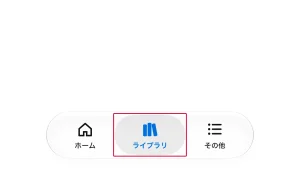
KindleアプリとAmazonショッピングアプリには、Amazon電子書籍の購入ボタンがありません。購入後にライブラリへ本が出てこないときは、アプリの「その他」から同期してください。
パソコンでKindle本を購入する手順
パソコンはブラウザのKindle本ストアで購入でき、購入後はそのままブラウザ(Kindle for Web)で読めます。デスクトップ版Kindleアプリからも直接購入でき、買った本をそのままパソコンで読めます。パソコンでの読み方はKindleをPCで読む3つの方法にまとめています。
Kindle電子書籍リーダーで購入する手順
- STEP1本を探す
「ホーム」タブで読みたい本を検索する
- STEP2詳細画面を開く
本をタップして詳細画面に移る
- STEP3購入する
「Kindle版(電子書籍)¥○○で購入」をタップする
Kindle+(旧Kindle Unlimited)の会員は、Kindleアプリで対象の本を検索して「Kindle+で読む」を押すとすぐ読めます。
Amazon電子書籍の読み方(アプリ・ブラウザ・Kindle端末)
Amazon電子書籍の読み方は4通りあり、どれも同じアカウントのライブラリを開いて読みます。手持ちのスマホで読むなら、App StoreとGoogle Playで無料のKindleアプリを入れるだけで始められます。
| 読む方法 | 使える端末 | 始め方 |
|---|---|---|
| Kindleアプリ | スマホ・タブレット(iOS・Android) | App Store・Google Playから無料で入手 |
| Kindle for Web | ブラウザ(iPhoneはOS 13、AndroidはOS 10以上) | ブラウザでKindle for Webを開く |
| デスクトップ版Kindleアプリ | Windows 11、Mac OS X 10.14以降 | 「Kindleアプリをダウンロード」ページから入手 |
| Kindle電子書籍リーダー | Kindle端末 | 端末のライブラリから開く |
Kindle本の見方(文字サイズ・ページの色を変える)
Amazon電子書籍の見方は、表示の設定で変えられます。Kindle for Webでは本を開いて画面上部の「Aa」アイコンから次の項目を設定でき、変更はほかのKindle for Webにも同期されます。
Kindle for Webで付けたハイライトは、すべてのKindleアプリと端末に同期されます。
Amazon電子書籍の支払い方法と変更方法
Kindle本はクレジットカードのほか、ギフトカード残高・ポイント・携帯決済・PayPayで支払えます。
Kindle+の月額料金は、あと払い(ペイディ)で払えます。Amazonポイントは使えません。
Kindle本の支払い方法を変更する手順
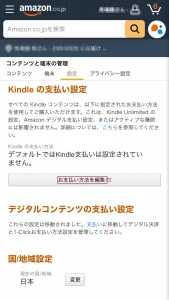
Amazon電子書籍の支払い方法変更は、「コンテンツと端末の管理」で行います。
- STEP1「コンテンツと端末の管理」を開く
ブラウザでAmazonにログインして開く
- STEP2支払い設定に移る
「お支払い方法を編集」を押して「Kindleの支払い設定」に移る
- STEP3支払い方法を選ぶ
使いたい支払い方法を選ぶ(PayPayを初めて使うなら「PayPayアカウントを追加」)
- STEP4保存する
「編集完了」を押す
Kindle+は「Kindle+会員登録を管理する」の「お支払いの詳細」から「お支払い方法の更新」を選びます。Google Playの請求で登録した場合はGoogle Playストアアプリで変更し、Amazonの支払い方法へは切り替えられません。
Amazon電子書籍が買えない・読めないときの対処
買えないときは、購入している場所と支払いの状態の2点を先に確認します。
購入ボタンが見つからない
KindleアプリやAmazonショッピングアプリには購入ボタンがありません。SafariやChromeでAmazonを開き、Kindle本ストアから購入してください。
支払いで止まる・注文が完了しない
Amazonの「注文」で「デジタル注文」を開き、注文が完了しているか確認します。完了していなければ、支払い方法を再試行するか別の方法に変更してください。
ライブラリに表示されない・読めない
購入したAmazon電子書籍がダウンロードできない、ライブラリに出てこないときは、上から順に試します。
- STEP1通信を確認する
Wi-Fiがオンで、機内モードがオフになっているか確認する
- STEP2同期する
Kindleアプリは「その他」から同期、Kindle電子書籍リーダーは設定から「Kindleを同期」
- STEP3配信し直す
「コンテンツと端末の管理」で本を選び、配信先の端末を指定する
- STEP4注文を確認する
「注文」の「デジタル注文」で購入が完了しているか確かめる
- STEP5フィルターを解除する
ライブラリで「すべて」を選び、フィルターをすべて外す
- STEP6再起動する
Kindle端末は電源ボタンの長押しで再起動する
Amazon電子書籍のキャンセル・返品の方法
Amazon電子書籍のキャンセル方法は、注文直後か、注文から7日以内かで変わります。
| 状況 | 手続き | 返金 |
|---|---|---|
| 注文確定の直後 | 画面に出る「注文をキャンセル」を押す | 自動で返金処理 |
| 誤って注文した本(7日以内) | カスタマーサービスに連絡 | Amazonの裁量・通常3〜5日 |
| Google Play請求で支払った本 | Google Playストアアプリから返金をリクエスト | Google Playの支払い方法へ |
返金は注文に使った支払い方法に戻ります。Google Playの場合は、プロフィールのアイコン→「支払い情報およびサブスクリプション」→「予算と注文履歴」の順に進み、注文を探して返金をリクエストします。手続きの詳細はKindleコンテンツのヘルプにあります。
Amazon電子書籍がキャンセルできないケース
Kindle+(旧Kindle Unlimited)を解約する手順
Kindle+は、公式ヘルプの「Kindle+をキャンセルする」からサインインし、「会員登録をキャンセル」を選びます。会員登録は次回請求日まで有効で、支払い済みの会費は戻りません。
解約の代わりに、月額プランを1か月間一時停止できます。無料体験中とキャンペーン期間中は一時停止できません。
Amazon電子書籍の読み放題(Kindle+・Prime Reading)
Amazon電子書籍の読み放題は、月額のKindle+(旧Kindle Unlimited)と、プライム会員特典のPrime Readingの2つです。
| 項目 | Kindle+ | Prime Reading |
|---|---|---|
| 料金 | 月額980円 | プライム会員の特典 |
| 対象 | 数百万冊(マンガ・雑誌・洋書も含む) | Kindle+のタイトルから選ばれるローテーション制 |
| 一度に読める冊数 | 最大20タイトル | 10冊まで |
| 無料体験 | 初回登録のアカウントは30日間 | – |
Kindle+(旧Kindle Unlimited)
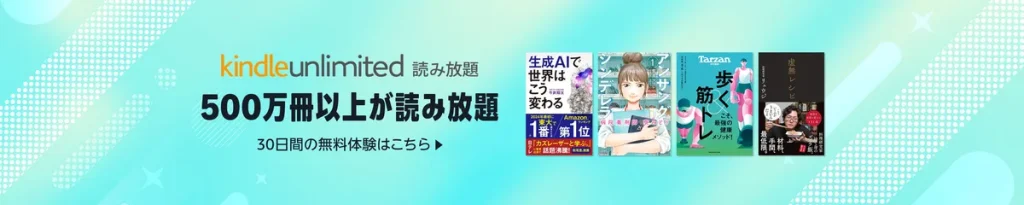
Kindle+は数百万冊が読み放題で、一度に最大20タイトルまで借りられ、返却期限はありません。初回登録のアカウントは30日間の無料体験があり、終了後は月額980円で自動更新されます。
対象の本はKindleストアとライブラリの両方に表示され、Kindleアプリで「Kindle+」のフィルターをオンにすると探せます。料金や向き不向きはKindle Unlimitedの料金・解約方法・やめとけの理由で詳しく比べています。
Prime Reading
Prime ReadingはAmazonプライムの会員特典で、対象の本を一度に10冊まで読めます。返すときは「コンテンツと端末の管理」の「コンテンツ」タブでプライムリーディングに絞り込み、「この本を返却」を選びます。
本を「聴く」なら、会員なら聴き放題のAudibleもあります。
Amazon電子書籍のセール・クーポンで安く買う
Kindle本は、はじめての購入なら70%OFFクーポン、それ以外は開催中のセールで安く買えます。
| セール・特典 | 内容 | 期間 |
|---|---|---|
| 初回購入限定クーポン | Kindle価格の70%OFF・割引合計3,000円まで | 取得から2週間有効 |
| Kindle本 読書の秋セール | 最大75%OFF | 2026年11月5日まで |
| KADOKAWAのKindle本フェア | 対象作品400点以上が最大60%割引 | 2026年10月30日〜11月5日 |
| Kindleの日替わりセール | 対象タイトルが日ごとに替わる | 毎日 |
| Kindle月替わりセール | 対象タイトルが月ごとに替わる | 原則として月初〜月末 |
| Kindle本まとめ買いキャンペーン | 購入冊数に応じたポイント還元(エントリー制) | キャンペーンページで確認 |
初回購入限定クーポン(70%OFF)
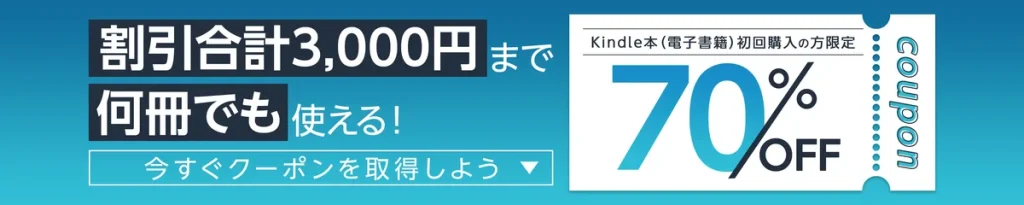
Kindle本をはじめて購入する人は、Kindle価格の70%OFFクーポンを割引合計3,000円まで何冊にでも使えます。ログインして対象の商品ページを開くと「今すぐ1-Clickで買う」の上にクーポンの選択肢が出るので、使用を選ぶと取得できます。
配布の終了日は未定で、決まると2週間前までに初回購入限定クーポンのページで告知されます。
Kindle本 読書の秋セール(最大75%OFF)

Kindle本 読書の秋セールは最大75%OFFのセールで、2026年11月5日まで開かれています。対象作品は読書の秋セールの特設ページで確かめてください。
同じ11月5日までは、KADOKAWAの対象作品400点以上が最大60%割引になるKADOKAWAのKindle本フェアも開催中です。
日替わり・月替わりセールと「20%以上お得」
セール&キャンペーンページの「20%以上お得」は、直近30日間にAmazon.co.jpで購入できた最も低い価格から、20%以上の割引かポイント付与がある本です(ポイントは1ポイント1円で計算)。タイトルごとに期間が違い、予告なく終わるため、購入前に商品ページのキャンペーン表示を確認してください。
セールページは価格(0〜200円・200〜500円・500〜1,000円)、ポイント還元31%以上、Kindle+対象で絞り込めます。セールの探し方はKindleセールはいつ?日替わり・11円・無料本の探し方にまとめています。
Kindle本まとめ買いキャンペーン
冊数ごとの還元率と終了までの日数はキャンペーンページに表示され、もらえるポイントには期限があります。
Amazon電子書籍をプレゼントする方法
電子書籍をプレゼントするなら、Amazonギフトカードを贈り、相手に好きなKindle本を選んでもらいます。
| 贈り方 | eギフト(Eメールタイプ)はギフトURLを作って相手に送れる |
|---|---|
| 金額 | 150円から200,000円まで、1円単位 |
| 届くまで | 注文完了から通常1時間以内 |
| 有効期限 | 発行から10年 |
受け取った相手は、ギフトカード残高でKindle本を購入できます。ギフトカードは購入後に支払い方法の変更・返金・返品ができないため、金額を確かめてから注文してください。
Kindle電子書籍リーダーの価格
Kindle端末は2026年10月に4モデルが刷新されました。価格は2026年11月2日時点(キッズモデルは発売時)の掲載価格で、セール中は変わります。
| モデル | 掲載価格 |
|---|---|
| Kindle(16GB) | ¥29,980 |
| Kindle 32GB | ¥33,980 |
| Kindle Paperwhite | ¥39,980 |
| Kindle Colorsoft | ¥51,980 |
| Amazon キッズKindle | ¥31,980 |
| Amazon キッズKindle Colorsoft | ¥53,980 |
シグニチャーエディションはPaperwhiteが¥44,980、Colorsoftが¥56,980です。PaperwhiteとColorsoftは11月11日に出荷開始予定です。
端末がなくても、スマホやパソコンの無料Kindleアプリで同じ本を読めます。
Kindle本のよくある質問
- Q無料で読めるKindle本はありますか?
- A
あります。Kindle本ストアの無料本の区分のほか、Fliptoonの「毎日無料」縦読みマンガや、ブラウザで読める期間限定無料のマンガがあります。マンガを安く読む方法はAmazon漫画とは?無料・読み放題・セールで安く読む6つの方法で紹介しています。
- Q買う前に試し読みできますか?
- A
できます。商品ページの表紙画像の下にある「サンプルを読む」から、原稿の10%を読めます。ISBNがない本などではボタンが表示されません。
- QKindle本の領収書は発行できますか?
- A
発行できます。ブラウザで注文履歴を開き、「領収書等」から「領収書/購入明細書」を選んで印刷します。Amazonショッピングアプリからは印刷できません。
- Q端末から本を消すと二度と読めなくなりますか?
- A
Kindle電子書籍リーダーで表紙のメニューから「完全に削除」を選ぶと、クラウドとすべての端末から消え、再び読むには買い直しが必要です。USBケーブルで転送したファイルはクラウドに保存されないため、削除すると完全に消えます。
- Q自分の本をAmazonで電子書籍として出版できますか?
- A
できます。「Amazonで出版」(Kindle ダイレクト・パブリッシング)から出版でき、KDPセレクト(90日間の無料プログラム)に登録した本は自動的にKindle Unlimitedの対象になります。





コメント