
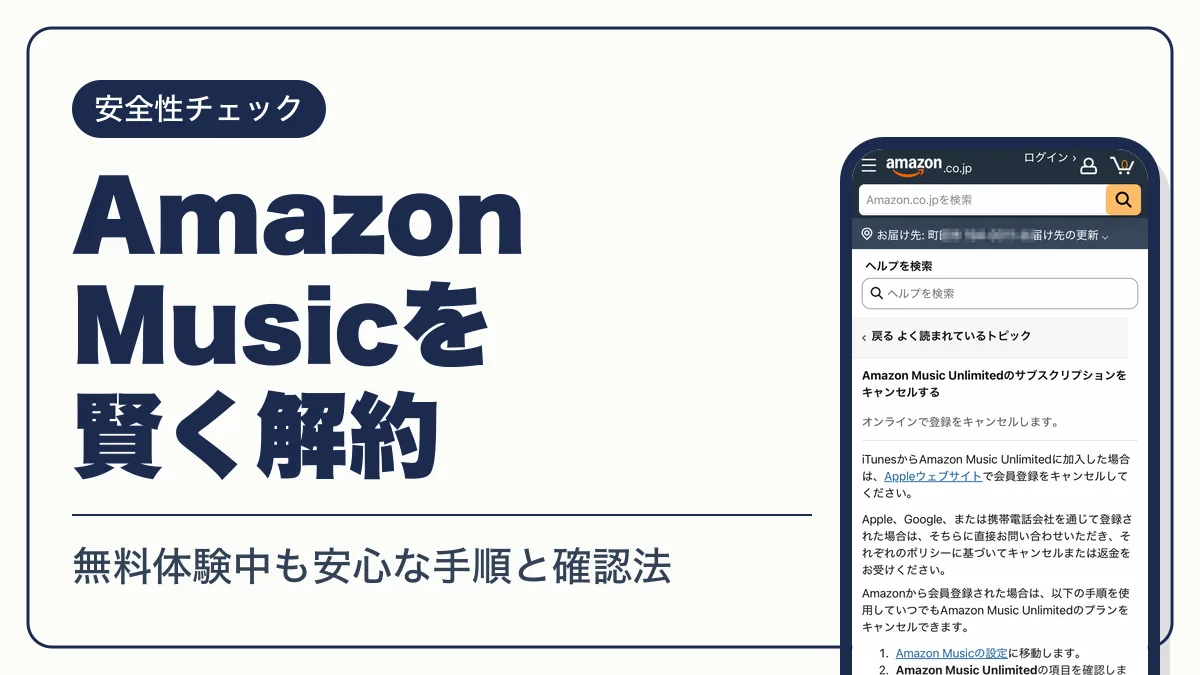
Amazon Music Unlimitedの解約は、アプリではなくブラウザの「Amazon Musicの設定」から行います。スマホ・PC・iPhone(App Store経由)別の手順と、解約できない原因、勝手に登録されたときの返金、解約できたかの確認方法をまとめました。
- Amazon Music Unlimitedの解約方法(ブラウザから4ステップ)
- Amazon Musicの解約をiPhoneで行う方法(App Store経由で契約した場合)
- Amazon Musicが解約できない原因と対処法
- Amazon Musicの解約を確認する方法(解約できたかチェック)
- Amazon Music Unlimitedに勝手に登録された?契約した覚えがない請求の原因
- Amazon Music Unlimitedの無料体験を解約するタイミングと注意点
- 解約後はいつまで聴ける?プランの移行とダウンロード曲の扱い
- Amazonプライムを解約するとAmazon Musicはどうなる?
- Unlimitedの料金プラン一覧(執筆時点)
- Amazon Music解約に関するよくある質問
- まとめ:解約はブラウザから、無料体験は終了日前にキャンセル
- 本記事で参照した主な情報源
Amazon Music Unlimitedの解約方法(ブラウザから4ステップ)
Amazon Music Unlimitedの解約方法は、Amazonから登録した場合、スマホ・PCともブラウザで「Amazon Musicの設定」を開いて会員資格をキャンセルする流れです。Amazonショッピングアプリ・Amazon Musicアプリからは解約できません。アマゾン(Amazon)のサイトにブラウザでログインしてから進めてください。
- STEP1Amazon Musicの設定を開く
スマホ・PCのブラウザでAmazonにログインし、「Amazon Musicの設定」ページに移動する
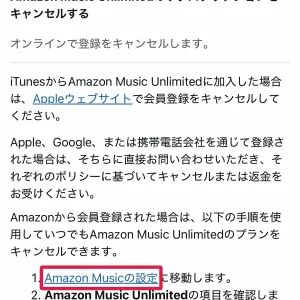
- STEP2
Amazon Music Unlimitedの項目を確認する:契約中のプランと次回の更新日が表示される
- STEP3
「会員資格の更新」で「会員資格をキャンセルする」を選ぶ:解約理由の選択画面が出る
- STEP4キャンセルを確定する
確定後もプランの終了日までは聴ける
Amazon Music Standardを契約している場合も、同じ「会員資格の更新」の項目からキャンセルします。

スマホのブラウザから解約する手順
スマホ(iPhone・Android)では、SafariやChromeでAmazonのサイトを開き、アカウントメニューの「お客様の会員資格と定期購読」からも同じ画面にたどり着けます。Amazon Musicの項目で「定期購入をキャンセルする」を選び、解約理由を選んでキャンセルを確定してください。
Amazonショッピングアプリで「アカウント」を開いても、Amazon Musicの解約ボタンはありません。アプリからリンクを開いた場合はブラウザで開き直すのが確実です。
PCから解約する手順
PCでは画面右上の「アカウント&リスト」から「メンバーシップおよび購読」を開きます。Amazon Music Unlimitedの行で「定期購入をキャンセルする」を選び、解約理由を選択して確定します。Alexa搭載のEcho端末を使っている場合は、「アレクサ、Amazon Music Unlimitedの会員登録をキャンセルして」と話しかけてキャンセル手続きに進むこともできます。
解約ではなく「一時停止」を選べる場合がある
月額プランのうち対象のプランでは、キャンセルの代わりに一時停止を選べます。一時停止は請求サイクルの終了時に有効になり、その後は自動で再開されるほか、一時停止中に自分で再開することもできます。年額プラン・無料体験・キャンペーン・Apple/Google/携帯電話会社が提供するプランは一時停止の対象外です。
Amazon Musicの解約をiPhoneで行う方法(App Store経由で契約した場合)
iPhoneのApp Store(iTunes)経由でAmazon Music Unlimitedに加入した場合、Amazonのサイトには解約ボタンが表示されません。iPhoneの「設定」アプリ内「サブスクリプション」からAmazon Music Unlimitedを選んで解約します。
- STEP1設定アプリを開く
iPhoneの「設定」を開き、最上部の自分の名前をタップする
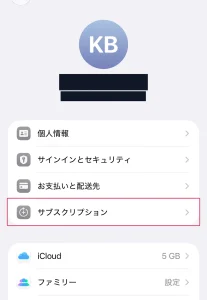
- STEP2サブスクリプションを開く
一覧からAmazon Music Unlimitedを選ぶ
- STEP3サブスクリプションをキャンセルする
確認画面で確定する
Google Play経由・携帯電話会社経由で登録した場合も同じで、Amazonではなく登録先で手続きします。キャンセルと返金はそれぞれの事業者のポリシーに従う扱いで、Amazon側では手続きできません。
Amazon Musicが解約できない原因と対処法
Amazon Music Unlimitedが解約できないと感じる原因は、操作の間違いではなく「開いている場所」や「ログインしているアカウント」のずれがほとんどです。
Amazon Musicアプリ・ショッピングアプリから解約しようとしている
Amazon Musicアプリとショッピングアプリには解約の導線がありません。Amazon Musicを解約したいときは、ブラウザでAmazonのサイトを開いてください。iPhoneでAmazon Musicアプリを削除しても契約は残り、請求も続きます。
契約したアカウントと別のAmazonアカウントでログインしている
「メンバーシップおよび購読」にAmazon Musicが表示されない場合、契約したのとは別のアカウントでログインしています。家族のアカウント・仕事用のアカウントなど、複数のアカウントを持っている場合は、請求が来ているメールアドレスのアカウントでログインし直してください。アカウントの切り替えや管理はAmazonアカウントの作り方・変更・削除の手順にまとめています。
Apple・Google・携帯電話会社経由で契約している
Amazonのサイトに解約ボタンが出ないときは、App Store・Google Play・携帯電話会社経由の契約です。前の見出しの手順で、登録先から解約してください。
すでに解約済みで、終了日まで聴けているだけ
解約手続きが完了していても、プランの終了日(更新日・無料体験の終了日)まではAmazon Music Unlimitedを利用できます。「解約したのに聴ける」状態は正常で、二重に手続きする必要はありません。終了日は「Amazon Musicの設定」で確認できます。
Amazon Musicの解約を確認する方法(解約できたかチェック)
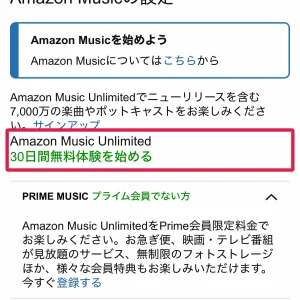
Amazon Musicの契約確認は、アカウントサービスの「メンバーシップおよび購読」または「Amazon Musicの設定」で行います。解約が完了していると、Amazon Music Unlimitedの項目に契約終了日が表示されます。終了日の表示がなく次回の更新日だけが載っている場合は、解約が確定していません。
Amazon Music Unlimitedに勝手に登録された?契約した覚えがない請求の原因
Amazon Music Unlimitedを契約した覚えがないのに請求が来る場合、無料体験の自動更新か、家族による登録、別サービスの請求との混同のいずれかが原因です。Amazon Music Unlimitedに登録した覚えのない請求は、次の順で確認してください。
無料体験が終了して自動更新された
Amazon Music Unlimitedの無料体験は、終了後にキャンセルしない限り自動で有料プランに更新されます。Amazon Music Unlimitedに勝手に登録されたと感じる典型的なケースです。「Amazon Musicの設定」で契約中のプランと更新日を確認してください。
家族が同じアカウント・クレジットカードで登録した
家族・友人・同僚がクレジットカードを使ってAmazonで注文した場合や、別のアカウント(法人用など)で注文した場合も、身に覚えのない請求になります。まずカードを使える人に心当たりがないか確認してください。
Amazonプライム会費など別の請求と混同している
覚えのない請求が600円または5,900円なら、Amazon Music Unlimitedではなくプライム会費の可能性があります。公式ヘルプでは、注文の覚えがなく600円(月額プラン)または5,900円(年額プラン)が請求されている場合はプライム会費の可能性があると案内しています。請求元の名称と金額を、Amazonの支払い方法と支払い履歴の確認手順と照らし合わせてください。
Amazon Music Unlimitedに勝手に登録された場合の返金
Amazonから登録したAmazon Music Unlimitedは、解約しても支払い済みの料金は原則として返金されず、日割り計算もありません。無料体験の自動更新による請求も同じ扱いです。家族の誤操作など自分の意思で登録していない場合は、まず解約して次回以降の請求を止め、そのうえでAmazonカスタマーサービスに事情を伝えて相談してください。返金の可否はAmazon側の判断で、確約はありません。
Amazon Music Unlimitedの無料体験を解約するタイミングと注意点
Amazon Music Unlimitedの無料体験は最初の30日間で、対象となる利用者だけが開始できます。無料体験中に解約しても、終了日までは引き続き聴けます。Amazon Musicの無料期間中に解約するなら、登録直後にキャンセルを済ませておくのが確実です。
終了後は個人プランで月額1,180円(プライム会員は1,080円・執筆時点)です。期間限定の無料体験はUnlimitedの料金と無料体験で確認できます。
解約後はいつまで聴ける?プランの移行とダウンロード曲の扱い
解約後もプランの終了日まではAmazon Music Unlimitedをそのまま使えます。終了日を過ぎると、プライム会員か否かで移行先が変わります。
プライム会員はAmazon Music Primeへ、非会員はAmazon Music Freeへ
Amazon Music Unlimited個人プランの解約後、プライム会員は自動的にAmazon Music Prime(プライム会員特典の音楽サービス)に、プライム会員でない人はAmazon Music Free(無料・広告付き)に移行します。Amazon Music Primeは広告なしで1億曲以上をシャッフル再生できますが、好きな曲を選んで再生できるのは「曲を選んで再生できる厳選プレイリスト」のみで、オフライン再生もこの厳選プレイリストに限られます。
| 移行先 | 対象 | 曲を選んで再生 | オフライン再生 | 広告 |
|---|---|---|---|---|
| Amazon Music Prime | プライム会員 | |||
| Amazon Music Free | プライム会員以外 |
△は「曲を選んで再生できる厳選プレイリスト」のみ対応、広告列の○は広告なしを示します。
ダウンロードした曲はオフライン再生できなくなる
Unlimited対象曲としてダウンロードした楽曲は、解約後にオフライン再生できなくなります。ライブラリではグレーアウト表示になり、再生オプションが消えます。
支払い済みの料金は返金・日割りされない
月の途中で解約しても、支払い済みのプラン料金は返金されず、日割り計算もありません。終了日まで使い切ってから移行するのが損のない解約方法で、早めにキャンセルだけ済ませておけば更新の心配もなくなります。
Amazonプライムを解約するとAmazon Musicはどうなる?
Amazonプライムを解約すると、Amazon Musicではプライム会員特典のAmazon Music Primeが使えなくなり、Amazon Music Free(無料・広告付き)に切り替わります。Amazon Music Primeの解約という個別の手続きはなく、プライム会員資格の終了と同時に特典が外れます。
一方、Amazon Music Unlimitedはプライムとは別契約です。プライムを解約してもUnlimitedは残り、プライム会員向けの割引価格(月額1,080円)は適用されなくなります。Unlimitedも止めたい場合は、本記事の手順で別途キャンセルしてください。プライム本体の手続きと返金条件はAmazonプライムの解約方法と返金・使える期間で解説しています。
Amazonプライムの解約は「Amazonプライム会員情報」ページから行い、特典を利用していない有料会員は現在の会員期間中の会費が全額返金されます(返金は2〜3営業日以内に処理されます)。Amazon Music Unlimitedには同様の全額返金の仕組みはありません。
Unlimitedの料金プラン一覧(執筆時点)
金額は執筆時点の例で、時期により変わる場合があります。
| プラン | 月額(税込) | 備考 |
|---|---|---|
| 個人プラン | 1,180円 | プライム会員は1,080円・年額10,800円 |
| ファミリープラン | 1,980円 | 最大6台で同時再生 |
| 学生プラン | 580円 | 学生認証が必要 |
| ワンデバイスプラン | 680円 | 対象のEcho・Fire TV 1台のみ |
年額プランはプライム会員のみで、一時停止はできません。プランの違いはAmazon Musicの4プランの違いにまとめています。
Amazon Music解約に関するよくある質問
- QAmazonミュージックの解約と退会は同じですか?
- A
同じです。Amazon Musicの退会方法として案内されている手順は、Amazon Music Unlimited(またはStandard)の会員資格をキャンセルする操作を指します。Amazonアカウント自体を閉鎖する必要はありません。
- QAmazon Musicの解約方法はスマホだけで完結しますか?
- A
スマホのブラウザ(Safari・Chrome)でAmazonにログインすれば完結します。Amazon Musicアプリとショッピングアプリからは解約できないため、ブラウザで開いてください。
- Q無料体験中に解約すると、すぐ聴けなくなりますか?
- A
終了日までは引き続き聴けます。無料体験期間中のキャンセルは即時停止ではなく、自動更新を止める手続きです。
- Q解約完了のメールは届きますか?
- A
手続き後の確認は「Amazon Musicの設定」または「メンバーシップおよび購読」で契約終了日が表示されているかで判断してください。メールの受信有無より、画面の表示が確実です。
- QAmazon Music Unlimited個人プランの解約後、また無料体験は使えますか?
- A
無料体験を開始できるのは対象となる利用者に限られます。一度Unlimitedを利用したアカウントで再登録する場合は、登録画面に無料体験の表示があるかを確認し、表示がなければ有料プランがすぐ始まる前提で手続きしてください。
まとめ:解約はブラウザから、無料体験は終了日前にキャンセル
Amazon Music Unlimitedの解約は、ブラウザで「Amazon Musicの設定」を開き、「会員資格の更新」からキャンセルを確定すれば完了します。アプリからは解約できず、App Store・Google Play・携帯電話会社経由の契約はそれぞれの登録先で手続きします。


コメント