PR

【2026年9月】Amazon購入履歴は削除できない?対策5選

amazon 購入履歴 削除 アイキャッチ 通販

Amazonの購入履歴(注文履歴)は1件ずつ削除できません。以前の「注文を非表示にする」機能も2025年5月に廃止されました。今できるのは、アカウントを分ける・閲覧履歴を消すといった対策です。5つの対策と削除できる履歴の消し方を、公式ヘルプの手順で整理しました。

IOLI

SHEIN・Temuなどの海外通販やAmazon・楽天で毎月10万円以上商品を購入する専門家。お役立ち情報からお得情報まで、実際の体験を元にした調査結果をお届けします。

  1. Amazonの購入履歴(注文履歴)は削除できない?2026年9月時点の仕様
    1. 注文履歴の個別削除は用意されていない
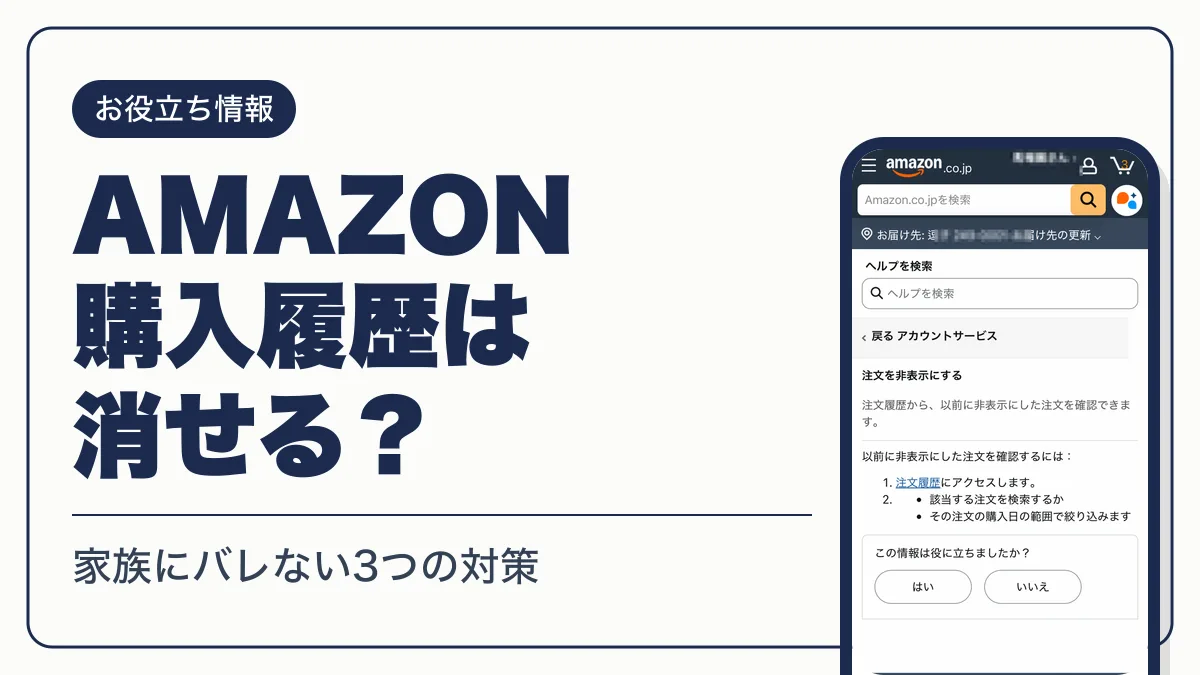
    2. 「注文を非表示にする」機能は2025年5月15日に廃止
    3. 非表示にしていた注文は2025年8月19日から再表示されている
    4. 削除できる履歴・できない履歴の一覧
  2. 見られたくないAmazonの注文履歴を隠す5つの対策
    1. 対策1. 自分専用のAmazonアカウントを分ける
    2. 対策2. Amazonプライムの家族会員制度を使う
    3. 対策3. 共有端末では利用のたびにサインアウトする
    4. 対策4. 閲覧履歴・おすすめ・「再び購入」を整理する
    5. 対策5. どうしても消したいならアカウントを閉鎖する
  3. 閲覧履歴(表示履歴)を削除する方法とオフにする設定
    1. 閲覧した商品を1件ずつ削除する
    2. 表示履歴をオフにして今後の閲覧を残さない
  4. おすすめ商品と「再び購入」から履歴を消す方法
    1. おすすめ商品から特定の購入を除外する
    2. 「再び購入」の表示はスマホからだけ削除できる
  5. Amazonの検索履歴は削除できる?
  6. Amazonのログイン履歴は確認できる?
  7. 注文履歴が消えた・見当たらないときの確認方法
  8. Amazonアカウントを閉鎖して購入履歴ごと消す最終手段
  9. Amazonの購入履歴に関するよくある質問
  10. まとめ:購入履歴は消せないので「見られない対策」で守る
  11. 本記事で参照した主な情報源
    1. 公式ソース
    2. 報道機関・企業情報

Amazonの購入履歴(注文履歴)は削除できない?2026年9月時点の仕様

Amazon(アマゾン)の注文履歴には、注文を1件ずつ消す機能がありません。キャンセルした注文も返品した注文も、記録は注文履歴に残り続けます。「Amazonの注文履歴を削除する方法」や「Amazonの購入履歴の消し方」を探しても削除ボタン自体が存在しないため、スマホアプリでもPCブラウザでも同じ結果になります。

Amazonの購入履歴を削除する方法はなく、注文を非表示にする方法も2025年5月で終了しています。できるのは「見られないようにする対策」と「注文履歴以外の履歴を消すこと」の2つです。

注文履歴の個別削除は用意されていない

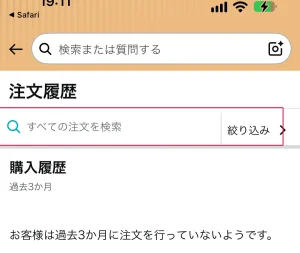
注文履歴の画面でできるのは、注文の検索・購入日の範囲での絞り込み・返品や再注文の手続きまでです。Amazonの注文履歴を消去する操作はどの画面にもありません。注文履歴は返品・返金や領収書発行の根拠になる記録で、アカウントを閉鎖した後も、注文商品・注文日・配送先・支払い方法といった取引データは法的義務に沿って保持されると公式ヘルプに明記されています。

「注文を非表示にする」機能は2025年5月15日に廃止

Amazonの「注文を非表示にする」機能は、注文履歴の一覧から任意の注文を隠せる機能でした。ただし非表示にしても注文情報は削除されず、「非表示にした注文」ページを開けばまとめて確認できる仕組みです。INTERNET Watchの2025年5月14日付の記事では、機能ページに「2025年5月15日以降、注文を非表示にすることができなくなります」と掲示されていたと報じられています。

廃止日は「2025年4月30日」と「2025年5月15日」の2つの日付で告知が出回っていました。公式ページに掲示されていた日付は5月15日でした。

非表示にしていた注文は2025年8月19日から再表示されている

過去に非表示にしていた注文は、2025年8月19日以降、通常の注文履歴に再表示されるようになりました。Amazonの注文履歴に再表示された注文をあらためて隠す手段はありません。以前に非表示にした注文を探したいときは、公式ヘルプの案内どおり、注文履歴で該当する注文を検索するか、購入日の範囲で絞り込むと見つかります。

削除できる履歴・できない履歴の一覧

履歴の種類削除の可否できること
注文履歴(購入履歴) 検索・絞り込みのみ。削除も非表示も不可
閲覧履歴(表示履歴) 1件ずつ削除。表示履歴のオン・オフ切り替え
おすすめ商品 特定の購入をおすすめの対象から除外
「再び購入」の表示 スマホ(アプリ・ブラウザ)から削除可。PCブラウザは不可
検索履歴 Amazon上に一覧はなく、個人データのリクエストで取得のみ
ログイン履歴 一覧表示の案内はなく、セキュリティアラートで新しいアクティビティを確認

Amazonの履歴を消す方法があるのは閲覧履歴とおすすめ、「再び購入」の3つです。「Amazonの履歴を非表示にしたい」と考えているなら、消せる履歴から順に整理してから、見られないための対策に進んでください。

見られたくないAmazonの注文履歴を隠す5つの対策

Amazonの注文履歴を非表示にできない以上、対策は「履歴を見る人を減らす」方向になります。家族や同居人とアカウントや端末を共有している場合は、次の5つを組み合わせてください。

注文履歴を見られないための5つの対策
  • 自分専用のAmazonアカウントを作って使い分ける
  • Amazonプライムの家族会員制度で購入履歴を分ける
  • 共有端末では利用のたびにサインアウトする
  • 閲覧履歴・おすすめ・「再び購入」を整理しておく
  • どうしても消したいときはアカウントを閉鎖する

対策1. 自分専用のAmazonアカウントを分ける

家族とアカウントを共有しているなら、自分専用のアカウントを作るのが最も確実です。アカウントが別なら注文履歴も閲覧履歴も別々に管理され、相手の画面に自分の注文が出ることはありません。作成の手順や登録に必要な情報はAmazonアカウントの作り方・削除の解説記事にまとめています。

複数のアカウントで同じEメールアドレスは使えません。新しいアカウントには別のメールアドレスか携帯電話番号を用意してください。

対策2. Amazonプライムの家族会員制度を使う

Amazonプライムの会員には、同居の家族を家族会員として登録できる制度があります。家族会員は各自別のアカウントとして管理されるため、購入履歴は共有されません。配送特典を家族で使いながら、注文履歴だけは分けたい場合に向いています。

対策3. 共有端末では利用のたびにサインアウトする

共有のパソコンやタブレットを使うなら、使い終わるたびにサインアウトする習慣をつけるとリスクを抑えられます。Amazonの公式ヘルプでも、他人と共用しているコンピュータを使い終わったときには必ずログアウトするよう案内されています。

  • STEP1

    画面上部の「アカウント&リスト」を選ぶ

  • STEP2

    表示されるプルダウンメニューで「サインアウト」を選ぶ

スマホアプリを共有している場合も、使い終わったらアプリからサインアウトしてください。サインアウトしていれば、次に開いた人が注文履歴や表示履歴を見ることはできません。

対策4. 閲覧履歴・おすすめ・「再び購入」を整理する

注文履歴を開かれなくても、トップページのおすすめや「再び購入」に注文した商品が出てしまうと内容は伝わります。おすすめは購入履歴や持っている商品、商品の評価などをもとに作られるため、プレゼントを買ったあとは特に整理が必要です。手順は後述の「閲覧履歴(表示履歴)を削除する方法とオフにする設定」と「おすすめ商品と「再び購入」から履歴を消す方法」にあります。

対策5. どうしても消したいならアカウントを閉鎖する

Amazonのアカウント自体を閉鎖すれば、注文履歴を含むアカウントのデータにアクセスできなくなります。ただしKindleの本やプライム特典などすべてのサービスが使えなくなり、復元もできません。最終手段としての位置づけで、条件と手順は後述の「Amazonアカウントを閉鎖して購入履歴ごと消す最終手段」にあります。

閲覧履歴(表示履歴)を削除する方法とオフにする設定

Amazonでは閲覧履歴を「表示履歴」と呼び、商品ページを開いた記録が一覧で残ります。Amazonの閲覧履歴を削除する方法は2段階で、1件ずつ削除する操作と、今後の閲覧を記録しない設定の2つがあります。

閲覧した商品を1件ずつ削除する

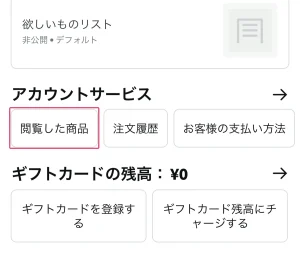
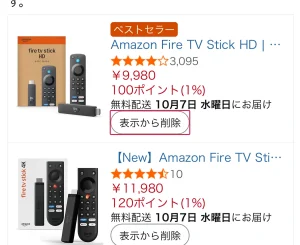
表示履歴のページを開くと、閲覧した商品が一覧で並びます。見られたくない商品は、商品ごとに用意された削除の操作で1件ずつ消せます。削除できるのは閲覧の記録だけで、注文履歴には影響しません。スマホアプリでもブラウザでも同じ表示履歴のページから操作します。

表示履歴をオフにして今後の閲覧を残さない

公式ヘルプの案内では、表示履歴のページにある「履歴の管理」から表示履歴のオン・オフを切り替えられます。

  • STEP1
    表示履歴のページを開く

    閲覧した商品が一覧で表示される

  • STEP2
    「履歴の管理」を選ぶ

    表示履歴の設定項目が開く

  • STEP3
    「表示履歴をオフにする」に切り替える

    以後の閲覧が記録されなくなる

表示履歴をオフにした後で元に戻したいときは、同じ「履歴の管理」から「表示履歴をオンにする」を選びます。オフにしている間の閲覧は記録されないので、あとから「Amazonの閲覧履歴が消えた」と感じたら、この設定がオフになっていないかを先に確認してください。

Amazonの表示履歴を消したうえでおすすめも整理すれば、トップページに直近の閲覧内容が出ることはなくなります。詳しい仕様はAmazon公式ヘルプの「表示履歴を管理する」で確認できます。

おすすめ商品と「再び購入」から履歴を消す方法

おすすめ商品から特定の購入を除外する

おすすめ商品は、購入履歴・持っている商品・商品の評価などのデータをもとに作られ、購入や評価のたびに定期的に入れ替わります。ギフトなど特定の購入をおすすめの対象から外すには、「おすすめ商品を正確にする」の画面を使います。

  • STEP1

    「おすすめ商品を正確にする」のページを開く

  • STEP2

    除外したい商品の横にある「この商品をおすすめに使用する」を切り替える

  • STEP3

    「興味がありません」に入れた商品は、後からおすすめに戻すこともできる

プレゼントを買った直後にこの設定をしておくと、贈った相手と同じ端末を使っていてもおすすめに関連商品が出続けることを防げます。

「再び購入」の表示はスマホからだけ削除できる

「再び購入」は過去に買った商品を並べる一覧で、注文履歴とは別の表示です。この一覧の商品はスマホ(アプリ・ブラウザ)からは削除できますが、PCブラウザからは削除できません。PCで表示を消したい場合も、一度スマホから操作してください。削除しても注文履歴の記録は残ります。

Amazonの検索履歴は削除できる?

Amazonの検索履歴を削除する専用の画面は、アカウントサービスにありません。公式ヘルプでは、検索履歴を「アカウントサービスで確認できない個人データ」として、「データをリクエストする」から取得する案内だけが載っています。

  • STEP1

    「データをリクエストする」のページを開いてAmazonアカウントにログインする

  • STEP2

    取得したい情報を選んで「リクエストを送信する」を選ぶ

  • STEP3

    Eメールまたは携帯電話番号に届いた確認メッセージの検証リンクを選ぶ

  • STEP4

    準備ができると届く安全なリンクからデータをダウンロードする

検索窓に出る過去の検索語を消したい場合、Amazon側で1件ずつ消す手順は公式ヘルプに載っていません。ブラウザで使っているならブラウザ側の閲覧データを削除し、アプリでは検索候補の扱いをアプリ内で確認してください。検索履歴が気になる場合は、表示履歴をオフにしておくと閲覧をもとにしたおすすめが増えるのも防げます。

Amazonのログイン履歴は確認できる?

Amazonのログイン履歴を日時や端末ごとに一覧で見る手順は、公式ヘルプに案内がありません。代わりに、アカウントに対する重要な変更や確認が必要な新しいアクティビティがあると、Amazonからセキュリティアラートが届きます。

身に覚えのないログインが疑われるときの確認と対処
  • セキュリティアラートの通知で「私ではありません」を選ぶ
  • そのまま案内に従ってパスワードを再設定する
  • 「ログインとセキュリティ」から2段階認証(2SV)を有効にする
  • 携帯電話番号とEメールアドレスの両方をアカウントに登録する

2段階認証はアカウントサービスの「ログインとセキュリティ」で「2段階認証(2SV)の設定」の横にある「編集」を選び、「はじめる」から画面の指示に従うと設定できます。有効にするとログイン時にパスワードに加えてワンタイムパスワードの入力が必要になります。携帯電話番号とEメールアドレスの両方を登録しておくと、両方の連絡方法でアラートが届きます。

注文履歴が消えた・見当たらないときの確認方法

注文履歴が消えたように見える原因の多くは、削除ではなく表示範囲の問題です。注文履歴は購入日の範囲で絞り込まれて表示されるため、期間を変えると過去の注文が出てきます。

注文が見当たらないときに確認すること
  • 注文履歴の購入日の範囲(期間)の絞り込みを変える
  • 商品名などで注文履歴を検索する
  • 別のAmazonアカウントで注文していないか確認する
  • キャンセルした注文は「キャンセルされた注文」の絞り込みで見る

以前に非表示にしていた注文は、公式ヘルプの案内どおり、該当する注文を検索するか購入日の範囲で絞り込むと表示されます。過去の注文をすべて表示する手順や期間の指定方法はAmazon購入履歴の確認方法の記事にまとめています。

Amazonアカウントを閉鎖して購入履歴ごと消す最終手段

Amazonの購入履歴をどうしても消したい場合の最終手段は、アカウントの閉鎖と個人情報の削除のリクエストです。閉鎖するとアカウントにアクセスできなくなり、復元もできません。

閉鎖前に知っておくべきこと
  • 注文履歴の閲覧や購入明細書・領収書の印刷ができなくなる
  • Amazonギフトカードの残高が使えなくなる
  • Prime Video・Kindle・Amazon Photosなど関連サービスのコンテンツにアクセスできなくなる
  • 取引データは法的義務に沿って閉鎖後もAmazon側に保持される
  • STEP1

    「アカウントの閉鎖」ページにアクセスして、閉鎖するアカウントにサインインする

  • STEP2

    アカウントに関連付けられている製品とサービスを確認する

  • STEP3

    ドロップダウンメニューから理由を選び、「はい、Amazonアカウントを完全に閉じてデータを削除します」のチェックを入れる

  • STEP4

    「アカウントを閉じる」を選ぶ

  • STEP5

    Eメールまたはテキストメッセージで届く確認用の通知に、5日以内に返信する

閉鎖しても、注文商品・注文日・配送先・支払い方法などの取引データはAmazon側に保持されます。「購入した事実」を完全に消せるわけではなく、自分や家族がアカウントから履歴を見られなくなる、という位置づけです。再び買い物をするには新しいアカウントの作成が必要になります。

Amazon Photosなどにアップロードしたコンテンツは、閉鎖前にダウンロードしておいてください。閉鎖の手順で迷ったときは、対策1で紹介した自分専用アカウントへの切り替えを先に検討すると、失うものを減らせます。

Amazonの購入履歴に関するよくある質問

Q
Amazonの注文履歴の削除はスマホアプリならできますか?
A

できません。Amazonの注文履歴の消し方として用意された操作は、スマホアプリ・スマホのブラウザ・PCのどれにもありません。スマホでできるのは、閲覧履歴の削除と「再び購入」の表示の削除です。

Q
Amazonプライム会員でも購入履歴は削除できませんか?
A

プライム会員でも同じで、注文履歴は削除できません。プライムの家族会員制度を使うと、家族会員の購入履歴は各自別のアカウントとして管理されるため、家族に見られない形にできます。

Q
Kindle本の購入履歴は削除できますか?
A

Kindle本の注文も注文履歴に含まれ、削除できません。Kindleのライブラリは「コンテンツと端末の管理」という別の画面で管理しますが、注文履歴の記録が消えるわけではありません。

Q
非表示にした注文履歴を再表示する方法はありますか?
A

2025年8月19日以降、以前に非表示にした注文は通常の注文履歴に戻っています。見当たらない場合は、注文履歴で該当する注文を検索するか、購入日の範囲で絞り込んでください。

Q
削除した閲覧履歴やおすすめは復元できますか?
A

表示履歴から削除した商品を元に戻す案内は公式ヘルプにありません。もう一度その商品ページを開くと、表示履歴には新たに記録されます。おすすめの対象から除外した商品は、「おすすめ商品を正確にする」の画面で「この商品をおすすめに使用する」を再び切り替えるとおすすめに戻せます。

Q
キャンセルした商品や返品した商品の履歴も消せませんか?
A

消せません。キャンセルした注文は注文履歴の「キャンセルされた注文」に表示され、返品した注文も返金状況を「返品」ページで確認できる形で記録が残ります。

まとめ:購入履歴は消せないので「見られない対策」で守る

Amazonの購入履歴は削除も非表示もできず、2025年8月19日からは過去に非表示にした注文まで再表示されています。守り方は、アカウントを分ける・家族会員にする・共有端末でサインアウトする・閲覧履歴とおすすめを整理する・最終手段としてアカウントを閉鎖する、の5つです。

今日からできる対策
  • 表示履歴をオフにして閲覧の記録を止める
  • ギフトの購入を「おすすめ商品を正確にする」で除外する
  • 共有端末では「アカウント&リスト」からサインアウトする
  • 自分専用のアカウントを作り、家族はプライムの家族会員で分ける

閲覧履歴・おすすめ・「再び購入」を整理したうえで、自分専用のアカウントに切り替えれば、注文履歴を家族に見られる場面はなくなります。アカウントの閉鎖は取引データが残るうえに失うものが多いため、他の対策を試してから判断してください。

本記事で参照した主な情報源

公式ソース

報道機関・企業情報

タイトルとURLをコピーしました