
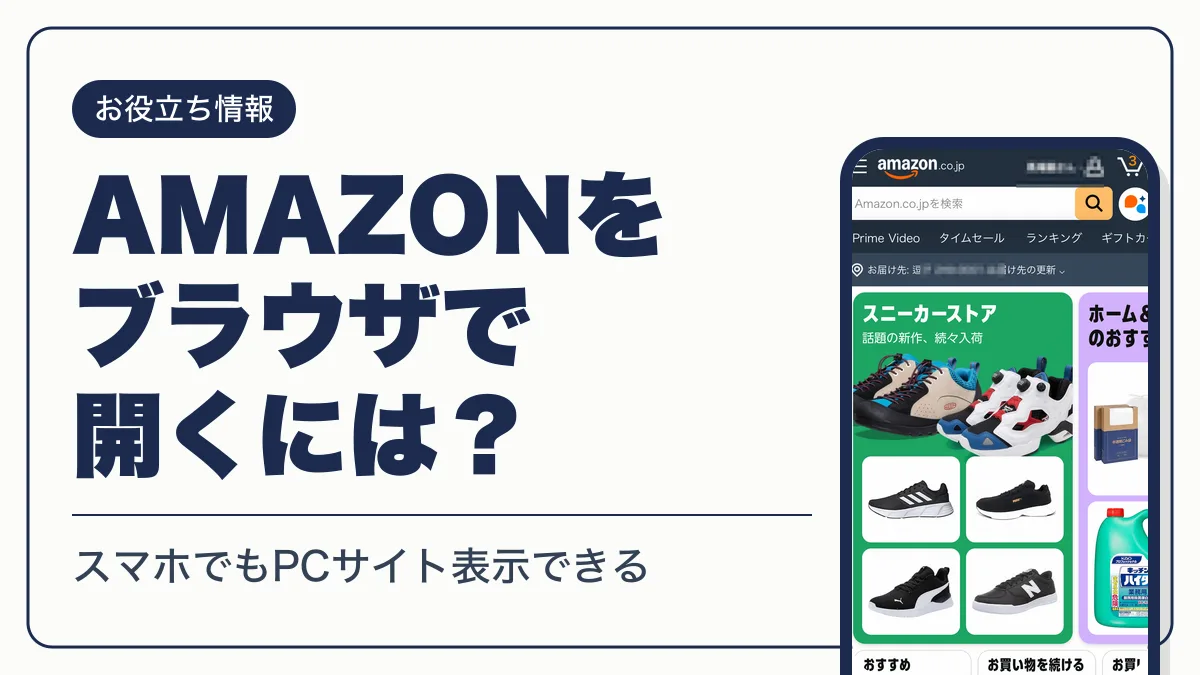
Amazon(アマゾン)のブラウザ版は、アプリを入れずにSafariやChromeで使えるAmazonのウェブサイトです。アプリが起動してしまうときの開き方、スマホでPCサイトを表示する手順、アプリとの違いと使い分けをまとめました。
アプリを入れなくても、ブラウザから注文・注文履歴の確認・領収書の印刷までできます。
Amazon
- 初めての注文は金額にかかわらず通常配送が無料
- ブラウザ版なら購入明細書をスマホから印刷できる
- プライム会員は一部例外を除き配送料無料
Amazonのブラウザ版とは?アプリなしで使えるウェブ版
ブラウザ版は、SafariやChromeなどのブラウザで「amazon.co.jp」を開いて使うAmazonウェブサイトのことです。「Amazonウェブ版」とも呼ばれ、アプリをダウンロードしなくても商品の検索・注文・注文履歴の確認ができます。
| 開き方 | ブラウザのアドレス欄に amazon.co.jp と入力 |
|---|---|
| アプリのインストール | 不要 |
| 使える端末 | スマホ・タブレット・パソコン |
| アカウント | アプリと同じAmazonアカウントでログイン |
| 表示 | スマホはスマホ向けの画面、パソコンはPCサイト |
スマホでも設定を切り替えればPCサイトを表示できます(手順は後述)。Amazonでの買い物の流れはAmazonとは?初めての買い方・注意点にまとめています。
amazonをブラウザ版で開く方法とログイン
スマホ・パソコンでAmazonのブラウザ版を開く手順
- STEP1ブラウザを起動する
iPhoneはSafari、AndroidはChrome、パソコンは普段使っているブラウザを開く
- STEP2アドレス欄に入力する
「amazon.co.jp」と入力して開く
- STEP3ログインする
画面上部の「ログイン」を押し、AmazonアカウントのEメールアドレスか携帯電話番号を入力する
一度開いたらブックマークに登録しておくと、次からはワンタップでAmazonのブラウザ版を開けます。
アプリが起動するときにAmazonをウェブサイトで開く方法
アプリを入れているスマホでは、SNSやメールにあるAmazonのリンクを押すとアプリが起動する場合があります。ブラウザで見たいときは、リンクをコピーしてSafariやChromeのアドレス欄に貼り付けて開いてください。アドレス欄に「amazon.co.jp」と直接入力して開いた場合も、ブラウザのままAmazonのウェブサイトが表示されます。
ブラウザ版を使うためにAmazonアプリを削除する必要はありません。アプリとブラウザ版は同じアカウントで並行して使えます。
Amazonのブラウザ版にログインするときの注意点
共用のパソコンで使ったあとは、「アカウント&リスト」のメニューから「サインアウト」を選んでください。「アカウントの切り替え」機能は、第三者にアクセスされないよう共有端末では使わないでください。パスワードや認証コードでつまずく場合の対処はAmazonにログインできない原因と対処法で詳しく扱っています。
スマホでamazonのPCサイトを表示する方法
スマホでもブラウザの表示を切り替えれば、パソコンと同じレイアウトのAmazonのPCサイトを表示できます。iPhoneのSafariは次の手順です。
- STEP1
Safariでamazon.co.jpを開く
- STEP2
検索フィールドの左側にあるページメニューのボタンをタップする
- STEP3
「デスクトップ用ウェブサイトを表示」をタップする
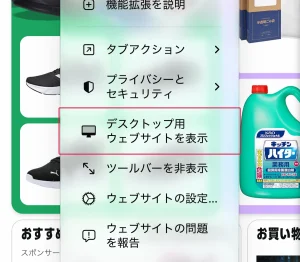
Androidのブラウザは、メニュー内にあるPC版表示の項目で切り替えます(項目名はブラウザによって異なります)。スマホ向けの表示に戻すときも同じメニューを使います。
Amazonアプリとブラウザ版の違い
買い物の基本操作はどちらも同じです。違いは、通知やカメラ検索のようなアプリだけの機能と、印刷のようなブラウザ版でしかできない操作にあります。
| 項目 | Amazonアプリ | ブラウザ版 |
|---|---|---|
| インストール | 必要(iPhoneはiOS 16.0以降・2026年10月時点) | 不要 |
| 商品の探し方 | 文字・カメラ(商品やバーコード)・音声 | 文字で検索 |
| タイムセールの通知 | ウォッチリストの商品の開始5分前に通知 | 通知はアプリから届く |
| 配送状況の確認 | スマホの通知・Todayウィジェット | 注文履歴で確認 |
| 領収書・購入明細書の印刷 | できない | できる(一部の注文はPCサイトから) |
| Kindle本の購入 | ブラウザのKindleストアで買うのが公式の手順 | Kindleストアで購入できる |
| 画面なしのAmazonロッカー | アプリで受け取りを開始 | 受け取りにはアプリが必要 |
タイムセールの通知を受け取るには、端末の設定でAmazonショッピングアプリの通知を許可しておく必要があります。
アプリとブラウザ版どっちがいい?買い物での使い分けの目安
「Amazonはアプリとブラウザどっちがいい?」と迷ったら、毎日のように買い物をするならアプリ、たまに使う人や印刷・比較をする人はブラウザ版を選んでください。同じアカウントで両方を使い分けることもできます。
Amazonショッピングアプリとは?機能とダウンロード方法
Amazonショッピングアプリは、Amazonが無料で提供している公式アプリです。iPhone版とAndroid版があり、ブラウザ版と同じAmazonアカウントでログインして使います。
Amazonアプリのダウンロード方法(iPhone・Android)
Amazon公式アプリは、iPhoneはApp Store、AndroidはGoogle Playから無料でダウンロードできます。
iPhoneはiOS 16.0以降が必要です(2026年10月時点)。対応していない端末ではブラウザ版を使ってください。
Amazonのアプリ一覧とそれぞれのブラウザ版
買い物以外のAmazonの公式アプリも、多くは同じサービスをブラウザで使えます。
| アプリ | できること | ブラウザ版の入口 |
|---|---|---|
| Amazonショッピング | 買い物・注文履歴の確認 | amazon.co.jp |
 Prime Video Prime Video | 映画・ドラマの視聴 | primevideo.com |
 Amazon Music Amazon Music | 音楽・ポッドキャスト | music.amazon.co.jp |
 Kindle Kindle | 電子書籍を読む | read.amazon.co.jp(Kindle for Web) |
 Amazon Photos Amazon Photos | 写真・動画の保存 | amazon.co.jp/photos |
Amazon Photosのブラウザ版にログインする
Amazon Photosは、ブラウザで amazon.co.jp/photos を開き、Amazonと同じアカウントでログインすると使えます。ウェブでも人物・場所・日付での写真の検索やマップビューが使えます。
Prime Videoのブラウザ版(スマホ・パソコン)
パソコンでは、Google Chrome・Mozilla Firefox・Microsoft Edge・Safari・Operaの最新版でPrime Videoを視聴できます。ブラウザで見る場合の画質はHDまでで、WindowsとmacOS以外のOSでは標準画質に制限されます。
ブラウザでの視聴はパソコンのブラウザが対象です。スマホではPrime Videoアプリを使い、画質はiOS版がHDまで、Android端末がUltra HDまでです。見放題作品の視聴はAmazonプライムの会員特典で、料金はAmazonプライムの料金・特典で確認できます。
Amazon Musicのブラウザ版(ウェブプレーヤー)
Amazon Musicは、ブラウザで music.amazon.co.jp を開くとウェブプレーヤーで聴けます。ブラウザでのストリーミング再生は端末の認証が不要で、ウェブプレーヤーはHD・Ultra HDの再生にも対応しています。聴き放題のAmazon Music Unlimitedもウェブプレーヤーで利用できます。
Kindle for Web(ブラウザで本を読む)
Kindle本は、ブラウザで read.amazon.co.jp を開くと読めます。この機能はKindle for Web(旧Kindle Cloud Reader)と呼ばれ、スマホはiPhone(iOS 13)・Android(OS 10)以降が対象です。
Kindle本を買うときは、ブラウザでKindleストアを開いて「1-Clickで今すぐ買う」を選ぶのが公式の手順です。買った本はKindleアプリのライブラリに表示され、表示されないときはアプリで同期します。読み放題のKindle Unlimitedの本は、スマホやパソコンの無料Kindleアプリで読めます。パソコンでの読み方はKindleをPCで読む方法で詳しく扱っています。
Amazonアプリが開かないときの対処法
Amazonアプリが開かないときは、急ぎの注文や配送状況の確認をブラウザ版で済ませてから、アプリを直してください。ブラウザ版でも同じアカウントで注文履歴を確認できます。
ログイン画面から先に進めない場合は、前述の「Amazonのブラウザ版にログインするときの注意点」を確認してください。
ブラウザ版のよくある質問
- Qブラウザ版のAmazonで領収書は印刷できますか?
- A
印刷できます。スマホはSafari(iPhone)かChrome(Android)で注文履歴を開き、領収書/購入明細書を表示して印刷します。Amazonショッピングアプリからは印刷できません。
- Qブラウザ版が英語表示になったときはどうすればいいですか?
- A
PCサイト上部の「JP」から言語と通貨の設定のページを開き、「日本語 – JA」を選んで「変更を保存」を押します。
- QAmazonアプリからサインアウトするにはどうすればいいですか?
- A
iPhoneとAndroidは、アプリの「メニュー」→「設定」→「[名前]さんではありませんか?」→「サインアウト」の順に進みます。
- QKindle本がアプリで買えないときはどうすればいいですか?
- A
ブラウザでKindleストアを開いて購入してください。買った本がKindleアプリのライブラリに出ないときは、アプリで同期します。
まとめ:Amazonはブラウザ版とアプリを場面で使い分ける
Amazonのブラウザ版は、アドレス欄に「amazon.co.jp」と入力するだけで、アプリなしで注文できるウェブサイトです。スマホでPCサイトを見たいときは、Safariのページメニューから「デスクトップ用ウェブサイトを表示」を選びます。
タイムセールの通知やカメラ検索を使うならアプリ、領収書の印刷やパソコンでの比較ならブラウザ版が向いています。手続きで迷ったときはAmazonのカスタマーサービスから目的の操作を選んでください。




コメント