
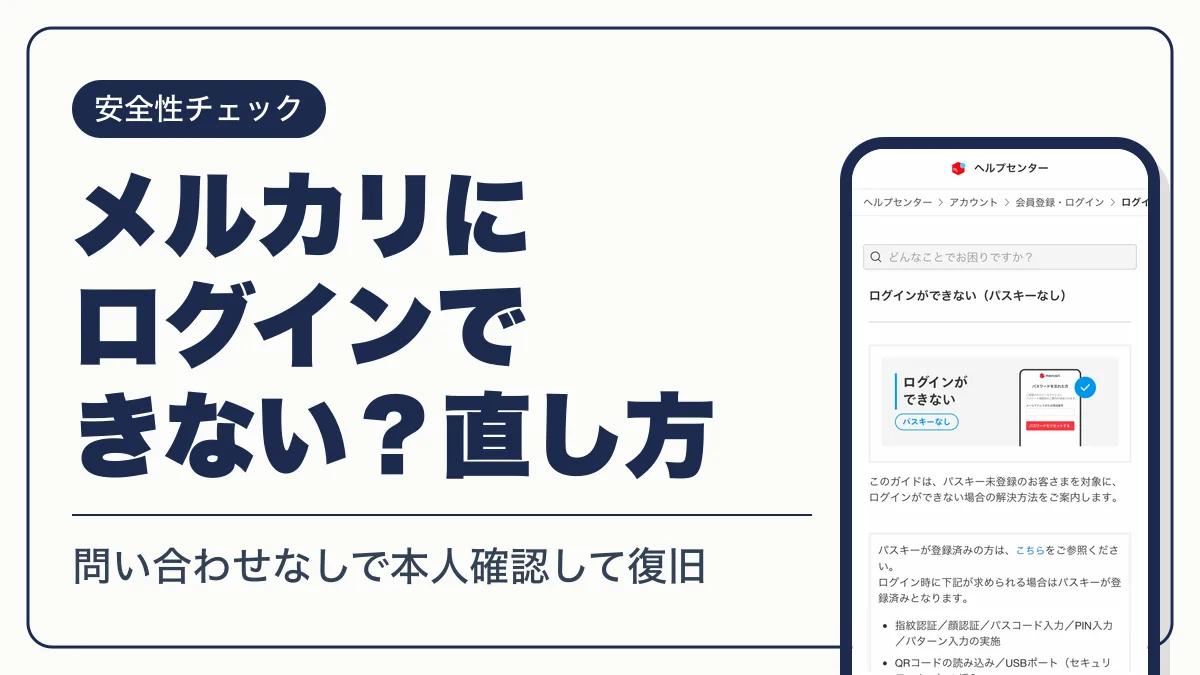
メルカリ(mercari)にログインできないときは、ログイン画面に出る「アカウント復旧へ」から本人確認すると、問い合わせなしで電話番号やメールアドレスを更新してログインできます。パスキー・機種変更・Web版など状況別の直し方をまとめました。
- メルカリにログインできない主な理由と最初に試すこと
- 「アカウント復旧へ」で本人確認すれば自分でログインできる
- メルカリでパスワード合ってるのにログインできない・エラーが出る理由
- メルカリにログインできないときのパスキーの確認と再設定
- メルカリの電話番号が変わってログインできないとき
- メルカリで機種変更後・別端末からログインできないとき
- メルカリのWeb版にログインできないときはパスキーのQRコードを使う
- メルカリでパスワードを忘れた・再設定できないときのログイン方法
- メルカリ事務局への問い合わせ方法(アカウント復旧で直らないとき)
- メルカリにログインできないとき再登録はできる?
- メルカリのアカウントを安全に使うための注意点
- ログインできないときによくある質問
- まとめ
- 本記事で参照した主な情報源
メルカリにログインできない主な理由と最初に試すこと
メルカリにログインできない理由は、入力ミス・通信環境・認証手段(電話番号やパスキー)が使えないことの3つにほぼ分かれます。症状から対処を選んでください。
| 症状 | 主な理由 | 対処 |
|---|---|---|
| メールアドレスもパスワードも合っているのに入れない | 入力ミス・VPN・連続失敗による制限 | 入力を見直す・VPNを切る・3〜4日空ける |
| 機種変更や番号変更でSMSが届かない | 登録した電話番号が使えない | 「アカウント復旧へ」で番号を更新 |
| 指紋・顔認証を求められて先に進めない | パスキーが登録済み | パスキーの再設定・メール送信でログイン |
| パスワードを忘れた | パスワードの再設定は順次廃止 | アカウント復旧・メール送信でログイン |
| Web版だけ入れない | パスキー登録後はQRコードで認証する | 「パスキーでログイン」からQRコードを読み込む |
| 登録情報と一致しないというエラーが出る | 自分では復旧できない状態 | 事務局へ問い合わせ |
正しい情報を入れても、連続で失敗するとセキュリティのためにログインが制限されます。何度も試さず、3〜4日空けてから入り直してください。
「アカウント復旧へ」で本人確認すれば自分でログインできる
パスワードを忘れた、機種変更でSMSが届かないなどでログインが完了しないと、画面に「アカウント復旧へ」のボタンが出ます。ここで本人確認をすると、現在の電話番号やメールアドレスに上書きして、そのままログインできます。手続きは24時間いつでもその場で終わります。
- STEP1ログイン画面で情報を入力
登録したメールアドレスか電話番号を入れて進める
- STEP2「アカウント復旧へ」を押す
認証ができず先に進めない画面に表示される(画面により名称が違う場合あり)
- STEP3本人確認の方法を選ぶ
マイナンバーカード・デジタル認証アプリ・顔認証のいずれか
- STEP4電話番号・メールアドレスを更新
現在使っている連絡先を入力する
- STEP5ログイン完了
更新した連絡先で認証された状態になる
| 本人確認の方法 | 使える端末 | 必要なもの |
|---|---|---|
| Appleウォレットのマイナンバーカード認証 | iPhone | Appleウォレットに設定したマイナンバーカード |
| デジタル認証アプリ | iPhone・Android | マイナンバーカードと4桁のパスワード |
| 顔認証による本人確認(Persona) | iPhone・Android | 自撮り(マイナンバーカードがなくても可) |
Androidの方は、デジタル認証アプリか顔認証(Persona)を選んでください。デジタル認証アプリで読み取ったマイナンバーカードの情報はパスキーの発行以外には使われず、個人番号をメルカリグループが保存・使用することもありません。手順の詳細は公式ヘルプ「ログインができない(パスキーなし)」にあります。
メルカリでパスワード合ってるのにログインできない・エラーが出る理由
パスワードが正しくても入れない主な理由は、連続失敗によるセキュリティ制限・VPN・パスキーの登録の3つです。ログイン時に指紋・顔認証・パスコード・PIN・パターン入力、またはQRコードの読み込みやUSBセキュリティキーの挿入を求められたら、パスキーが登録済みです。この場合はパスキーで認証するか、後述の「メール送信でログイン」を使います。
メルカリにログインできないときに出るエラーと対処
| 表示されるエラー | 対処 |
|---|---|
| メルカリに登録している情報と一致しない | アカウント復旧では直らないため事務局へ問い合わせる |
| この番号はすでに会員登録済みです | 入力した番号が現在の番号か確認し、合っていれば事務局へ問い合わせる |
| 認証番号を送信できる電話番号を確認できませんでした | 事務局へ問い合わせる |
| パスキー再発行時の「エラーが発生しました」 | プライベートモードを解除し、デフォルトのブラウザで操作し直す |
| この機能のご利用には電話番号の認証が必要です | 電話番号認証を済ませる(Web版の登録時に認証を省いた場合に出る) |
SMSの認証番号は届くまで最大1分ほどかかります。送信から60秒たつと再送できます。
メルカリにログインできないときのパスキーの確認と再設定
パスキー(生体認証)でのログインに失敗すると、アカウントの状態に応じてメール・SMS・SNSなど別のログイン方法が案内されます。案内に従うか、「メールを送信してログインする」を選んでください。
メール送信でログインする手順
- STEP1「メールを送信してログインする」を選ぶ
パスキー・パスワードでのログインに失敗した画面で押す
- STEP2メールを開く
登録済みのメールアドレスに「【メルカリ】ログイン用リンク」という件名のメールが届く
- STEP3「ログインに進む」を押す
端末のデフォルトブラウザで開くとログインが完了する
メールのリンクで入れないときは、端末のデフォルトブラウザをSafariやChromeに変えてから押し直してください。iPhoneは「設定」→「アプリ」→「Safari」→「デフォルトのブラウザアプリ」で「Safari」を選びます。
パスキーを再設定する
メール送信でも入れない場合は、届いたメール内の「アカウントを回復する」からパスキーを再設定します。「マイナンバーカードで回復」の画面が出たら、画面の指示に従って本人確認を進めてください。マイナンバーカードがない、デジタル認証アプリが使えない場合は、事務局がアカウントの回復手続きをします。
メルカリの電話番号が変わってログインできないとき
電話番号が変わってSMSを受け取れない場合も、「アカウント復旧へ」から本人確認をすると、ログイン前の状態のまま新しい番号に上書きできます。メルカリの電話番号を変更してログインできない方も同じ手順で直ります。
まだログインできる端末があれば、番号が変わったらすぐにアプリで登録番号を変えておいてください。
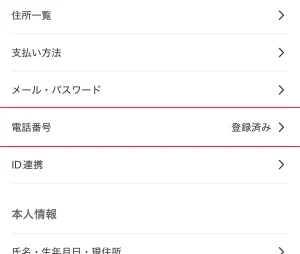
- STEP1アカウント設定を開く
「マイページ」→「設定」→「アカウント設定」→「電話番号」を押す
- STEP2「変更する」を押す
パスキー認証かメール認証で本人確認する
- STEP3新しい番号を入力
「次へ」→「認証番号を送る」を押す
- STEP4認証番号を入力
SMSに届いた4桁の番号を入れて「認証して完了する」を押す
メルカリで機種変更後・別端末からログインできないとき
機種変更後に入れない原因は、古い番号でSMSが届かないか、パスキーを登録した端末が手元にないかのどちらかです。
新しい端末にはApp Store・Google Playから公式アプリを入れてください。アカウントの安全のため、事務局の操作で、これまでにログインした端末がログアウトされることがあります。別端末で急に入れなくなったときは、上の方法でログインし直します。
メルカリのWeb版にログインできないときはパスキーのQRコードを使う
アプリでパスキーを登録した方は、パソコンのWeb版にもQRコードを使ってパスキーで入れます。スマホでは入れるのにWeb版だけ入れないときは、次の手順で認証してください。
- STEP1「パスキーでログイン」をクリック
Web版のログイン画面の下部にある
- STEP2認証方法を選ぶ
「保存したjp.mercari.comのパスキーを使用する」で「スマートフォン、タブレット、またはセキュリティキー」をクリック
- STEP3QRコードを読み込む
パスキーを登録したスマホで画面のQRコードを読み取る
- STEP4スマホで認証する
端末の案内に従って指紋・顔認証をする
メルカリでパスワードを忘れた・再設定できないときのログイン方法
メルカリでパスワードを忘れたときは、パスワードの再設定ではなく「アカウント復旧へ」から入ります。メルカリはパスキーへの移行を進めており、パスワードの再設定は順次廃止されています。
メルカリでパスワードの再設定ができずログインできない場合も、同じく「アカウント復旧へ」を使います。会員登録時にパスワードを設定していない方は、パスワードの設定・変更自体ができません。パスキーか「メールを送信してログインする」で入ってください。ログインできたら、次回からパスワードがいらないパスキーを設定しておくと安心です。
メルカリ事務局への問い合わせ方法(アカウント復旧で直らないとき)
アカウント復旧が完了しない、本人確認書類を持っていない、登録情報と一致しないエラーが出る場合は、事務局が対応します。ヘルプセンターの「お問い合わせはこちら」から、次の情報をそろえて送ってください。
身に覚えのないログインや決済のお知らせが届いている場合は、氏名・ニックネーム・住所・生年月日・使っている端末と過去にログインした端末の機種名も本文に書きます。
| 本人確認書類 | 受付できないもの |
|---|---|
| 運転免許証 | 仮運転免許証 |
| マイナンバーカード | 通知カード |
| パスポート | 日本政府以外の発行・2020年2月以降発行の新デザイン・所持人記入欄が最新住所でないもの |
| 在留カード・特別永住者証明書 | 有効期限が60日未満 |
| 各種年金手帳 | 平成9年1月以降発行の青色手帳 |
| 障害者手帳 | – |
| 住民票・印鑑登録証明書 | 発行から6ヶ月以上たったもの |
問い合わせの流れは公式ヘルプ「ログインができない場合のお問い合わせ方法」で確認できます。
メルカリにログインできないとき再登録はできる?
新しいアカウントを作り直す再登録はできません。メルカリのユーザー登録は1人1つまでで、退会後に再登録を希望する場合も過去のアカウントを復活させる対応になります。退会から一定期間がたったアカウントは復活できない場合があります。
メルカリのアカウントを安全に使うための注意点
メールアドレスやパスワードなどのアカウント情報は利用者が自分で管理するよう、メルカリの運営会社である株式会社メルカリが利用規約で定めています。該当する条文は第4条第7項です。
登録した携帯電話番号やメールアドレスが不通になると、利用停止などの措置の対象になります。番号やアドレスを変えたら、すぐに登録内容を更新してください。アカウント情報が漏れた、または漏れたおそれがあるときは、速やかに運営会社へ連絡します。
ログインは公式アプリか公式サイトから行ってください。
ログインできないときによくある質問
- Qメルカリにログインできないのはなぜ?パスワード合ってるのに入れません。
- A
主な理由は、パスキーの登録か連続失敗によるログイン制限です。指紋・顔認証を求められるならパスキーで認証し、制限中なら3〜4日空けてから試してください。
- Qメルカリにログインできないのは電話番号が変わったせい?
- A
番号が変わってSMSが届かない場合は、「アカウント復旧へ」で本人確認をして新しい番号に更新します。固定電話や050の番号は認証に使えません。
- Qマイナンバーカードを持っていなくても復旧できますか?
- A
できます。顔認証による本人確認(Persona)はマイナンバーカードがなくても使え、iPhone・Androidの両方に対応しています。
- Q本人確認書類が1つもない場合はどうすればいいですか?
- A
事務局がサポートします。ヘルプセンターの「お問い合わせはこちら」から連絡してください。
まとめ
メルカリにログインできないときは、次の順で試してください。
- STEP1入力内容を見直す
打ち間違いを確認し、VPNを切る
- STEP2認証手段を切り替える
パスキー・「メールを送信してログインする」を試す
- STEP3アカウント復旧を使う
「アカウント復旧へ」で本人確認し、電話番号・メールアドレスを更新する
- STEP4事務局に問い合わせる
復旧できないときは本人確認書類をそろえて連絡する
連続で失敗したときは3〜4日空けてください。再登録はできないため、元のアカウントを復旧させます。楽天市場でも入れない場合は楽天市場にログインできない原因と直し方をご覧ください。



コメント