
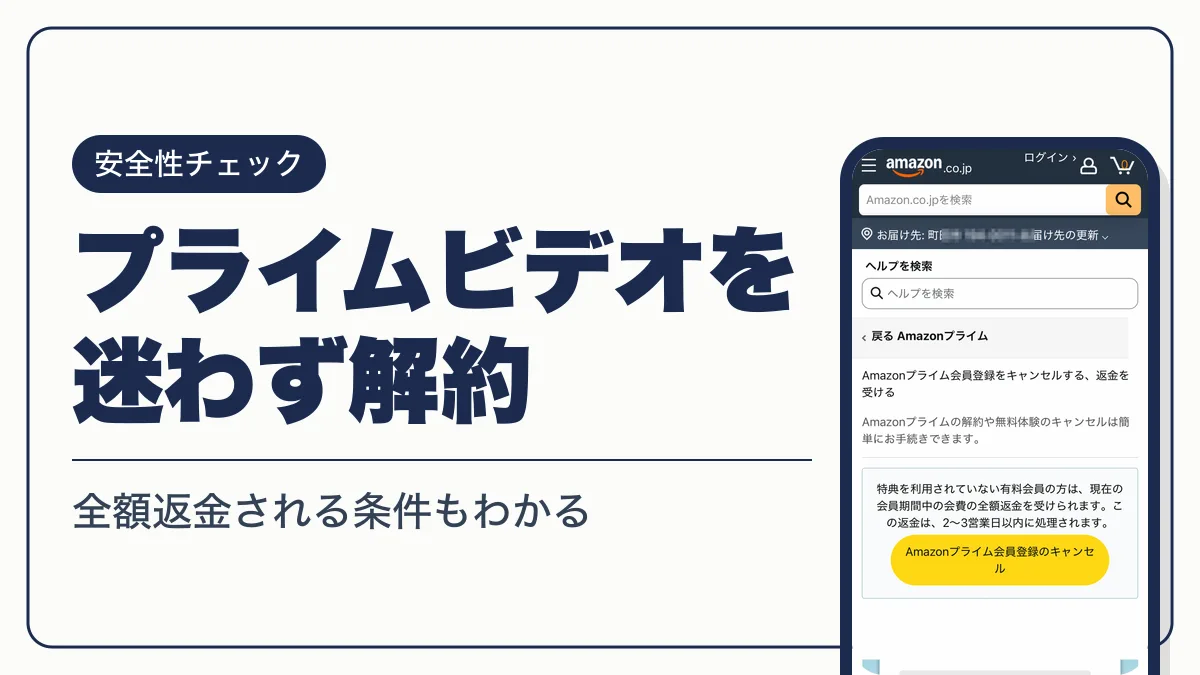
プライムビデオ(Prime Video)の見放題はAmazonプライム会員の特典なので、解約はプライム会員の退会手続きそのものです。Prime Videoアプリからは手続きできません。スマホ・PCでの手順、返金の条件、チャンネルだけを解約する方法をまとめました。
プライムビデオの解約はAmazonプライムの退会と同じ手続き
Prime Videoの見放題(プライム会員特典対象作品)は、月間600円・年間5,900円(税込)のAmazonプライム会費に含まれる特典の1つです。プライムビデオだけ解約する仕組みはなく、見放題をやめるにはAmazonプライム自体を退会します。アマプラの解約と呼ばれている手続きもこれと同じです。
退会すると、Prime Video以外のプライム特典もまとめて使えなくなります。
一方で、映画やTV番組のレンタル・購入にはプライム会員資格が要りません。退会後もAmazonアカウントがあれば、Prime Videoで作品を1本ずつレンタル・購入して視聴できます。
各特典の内容と会費についてはAmazonプライムの料金・特典の解説記事で確認できます。
プライムビデオの解約方法|スマホ・PCから退会する手順
解約の入口は「Amazonプライム会員情報」ページです。iPhone・AndroidのPrime Videoアプリには解約メニューが無いため、スマホではブラウザ(Safari・Chrome)かAmazonショッピングアプリでAmazon.co.jpを開きます。プライムビデオの解約のやり方はスマホもPCも同じで、ログイン後に会員情報ページへ進み、画面の案内に沿って会員資格を終了します。
スマホ(iPhone・Android)から解約する手順
- STEP1Amazon.co.jpにログインする
ブラウザかAmazonショッピングアプリで、会費を支払っているアカウントにログインします
- STEP2「アカウントサービス」を開く
メニューから「アカウントサービス」を選びます
- STEP3「プライムメンバーシップ」を選ぶ
「Amazonプライム会員情報」ページが開き、上部に無料体験の終了日または有料会員の更新日が表示されます
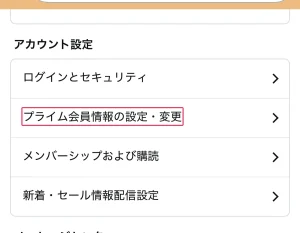
- STEP4
「プライム会員情報の管理」から「プライム会員情報」を選ぶ:会員資格の変更メニューが表示されます
- STEP5
「プライム会員資格を終了し、特典の利用を止める」を選ぶ:キャンセル確認ページで画面の指示に従うと、手続きが完了します
手続きの最後にキャンセル確認ページが表示されます。そこで会員資格の終了日を確認してから画面を閉じてください。
PCブラウザから解約する手順
PCでも流れは同じです。Amazon.co.jpにログインし、画面右上の「アカウント&リスト」から「Amazonプライム会員情報」を開き、「プライム会員情報」の項目から「プライム会員資格を終了し、特典の利用を止める」に進みます。手順の詳細はAmazonプライムの公式ヘルプの「Amazonプライム会員登録をキャンセルする、返金を受ける」で確認できます。
Prime Videoアプリからは解約できない
プライムビデオの無料体験だけ使って解約するタイミング
Amazonプライムの無料体験は30日間で、期間内に解約すれば料金はかかりません。無料体験期間が終了すると自動的に有料会員(月間600円)に移行し、会費の請求が始まります。
プライムビデオの解約タイミングを決める基準は、「Amazonプライム会員情報」ページ上部に表示される無料体験の終了日です。この日付を過ぎると有料会員に切り替わるため、終了日より前に上記の手順で手続きを済ませます。
「プライム会員情報を管理する」で「更新前にお知らせを受け取る」を選んでおくと、会員期間終了の3日前にEメールが届きます。無料体験を登録した日に設定しておけば、解約を忘れて有料に移行する失敗を防げます。
無料体験は初めて利用する人向けの制度です。過去に利用したことがあるアカウントで対象になるかは、登録画面のボタン表示で確認してください。
無料体験の登録には、有効なクレジットカード・携帯決済・あと払い(ペイディ)・PayPayアカウントのいずれかが必要です。登録時の支払い方法が、有料移行後の会費の請求先になります。
プライムビデオの返金|解約後に会費が戻る条件と戻らない理由
返金の可否は「有料会員期間中に特典を使ったかどうか」で決まります。
| 解約時の状況 | 返金の扱い |
|---|---|
| 有料会員で、現在の会員期間中に特典を一度も利用していない | 現在の会員期間の会費を全額返金(退会と同時に返金処理・2〜3営業日以内に処理) |
| 有料会員で、現在の会員期間中に特典を利用した | 利用状況に応じて一部返金となる場合がある |
| 無料体験中 | 会費が発生していないため返金はない(期間内に解約すれば請求もない) |
年間プラン(5,900円)でも条件は同じです。プライムビデオを解約したときの年会費は、特典を一度も使っていなければ全額、使っていれば利用状況に応じた一部返金の扱いになります。
返金先と支払い方法ごとの注意
返金は、会費の支払いに使った支払い方法に対して行われます。Amazonギフトカードで支払っていた場合は、クレジットカードでの支払い分を返金した後、残額がAmazonギフトカード残高に戻ります。
あと払い(ペイディ)で会費を支払っている場合も、退会の手続きはAmazonの「Amazonプライム会員情報」ページで行います。特典を利用していなければ、ほかの支払い方法と同じく現在の会員期間の会費が全額返金されます。
返金されないのはなぜ?よくある3つの理由
プライムビデオの会費が返金されないのはなぜかと感じたときは、次の3点を確認してください。
Amazonプライム全体の返金ルールと退会後に使える期間は、Amazonプライムの解約方法と返金の記事でも詳しく解説しています。
プライムビデオのサブスク(チャンネル)だけを解約する方法
Prime Videoの「サブスクリプション(チャンネル)」はプライム会費とは別の月額契約です。プライム会員でなくても契約でき、キャンセルしない限り毎月自動更新されます。種類は2026年6月30日時点で合計80種類です。
プライムを退会してもチャンネルは次回の更新予定日まで残るため、個別にキャンセルします。料金はチャンネルの解説記事にまとめています。
スマホアプリからチャンネルをキャンセルする手順
- STEP1Prime Videoアプリを開く
画面下部の「サブスク」をタップします
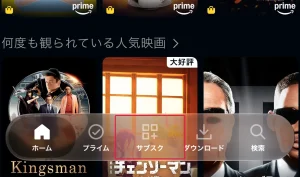
- STEP2「サブスクリプションの管理」を開く
契約中のチャンネルが一覧で表示されます
- STEP3「キャンセル」を選ぶ
「お客様のサブスクリプション」の一覧で対象のチャンネルの「キャンセル」を選び、確認画面で確定します
キャンセル後も登録終了日までは視聴できます。NHKオンデマンドやTELASA for Prime Videoも同じ手順です。無料体験だけなら終了日前にキャンセルします。Apple経由の支払いは更新の24時間以上前に手続きしてください。
広告フリーだけを解約する手順
- STEP1設定を開く
アプリの設定で「プライムとチャンネル登録」を選びます
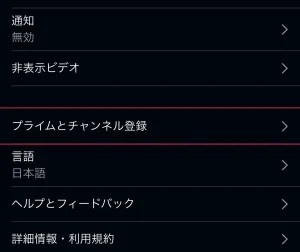
- STEP2「広告フリーをキャンセルする」を選ぶ
確認画面で確定します
請求期間の終了後は広告が表示されます。
チャンネルだけ契約し直すなら、Prime Videoチャンネルの一覧から登録します。
プライムビデオが解約できないときの原因と対処
プライムビデオが解約できない原因の大半は、手続きの入口の間違いか、別の契約の残りです。
アプリからは進めない・別アカウントでログインしている
Prime Videoアプリには解約メニューがありません。ブラウザかAmazonショッピングアプリで「Amazonプライム会員情報」ページを開いてください。会員資格が表示されない場合は、会費を請求されているアカウントと別のアカウントでログインしています。登録メールアドレスを確認してログインし直します。アカウントの確認・変更方法はAmazonアカウントの解説記事を参照してください。
Apple(iTunes)経由で登録している
iPhoneのアプリからiTunes経由で登録した場合は、iTunesのサブスクリプション管理で自動更新を無効にします。期間終了の24時間前を過ぎると次の期間が請求されます。
解約したのに請求が続く・まだ視聴できる
退会後も請求が続くときは、明細の請求名で契約を見分けます。プライム会費の表示名は次のとおりです。
| 支払い方法 | 明細の表示名 |
|---|---|
| Visa・Mastercard・JCB・docomo・SoftBank・ペイディ・J-POINT・PayPay | Amazonプライム会費 |
| American Express | アマゾン プライム カイヒ |
| Diners | AMAZONプライム会費 |
| au | アマゾンプライム会費 |
上記以外の名称なら、チャンネルや別のサブスクリプションの請求です。携帯決済では更新前に月会費相当額が一時的に確保されることがありますが、更新前にキャンセルしていれば請求されません。
エラーで手続きが完了しない
時間をおいて別のブラウザで試し、完了しないときはAmazonのヘルプページからカスタマーサービスに連絡してください。ペイディで支払っている人も、問い合わせ先はAmazonです。
プライムビデオを解約する前に確認しておくこと
退会前に、次の項目を確認してください。
しばらく使わないだけなら「一時停止」も選べる
数か月だけ使わない場合は、退会ではなくプライム会員資格の一時停止という方法があります。一時停止すると、現在の会員期間が終了するタイミングで会費の請求が止まり、その後いつでも再開できます。たとえば次回更新日が4月1日の月間会員が3月15日に一時停止すると、3月31日まではプライム特典を使えます。
一時停止と再開は、プライム会員情報の「管理する」セクションにあるキャンセル確認ページから選びます。停止中はプライム特典を使えず、ダウンロードした特典対象作品も視聴できなくなる点は退会と同じです。
解約後にまた見たくなったときの再開方法
退会後にPrime Videoの見放題をもう一度使うには、Amazonプライムのページから再登録します。再登録すると、同じアカウントのままAmazonプライムの特典が戻ります。無料体験は初めて利用する人向けなので、再登録時に対象かどうかは登録画面のボタン表示で確認してください。
見たい作品が1〜2本だけなら、会員登録せずにレンタル・購入で視聴する方法もあります。Prime Videoの利用自体にプライム会員資格は必要なく、Prime Videoストアで購入すると登録済みの1-Clickの支払い方法に請求されます。
日本国内の大学・大学院・短期大学・専門学校・高等専門学校の学生なら、月額300円・年額2,950円のPrime Studentに登録できます。体験期間は6か月間です。
プライムビデオの解約に関するよくある質問
- Qプライムビデオは解約できますか?無料体験中でも可能ですか?
- A
できます。無料体験中でも有料会員でも、「Amazonプライム会員情報」ページの「プライム会員情報」から「プライム会員資格を終了し、特典の利用を止める」を選ぶと退会できます。無料体験の期間内に手続きすれば会費は請求されません。
- Qプライムビデオの退会方法はスマホとPCで違いますか?
- A
違いません。プライムビデオの抜け方はどちらも、Amazon.co.jpにログインして「Amazonプライム会員情報」ページから手続きします。スマホの場合はPrime Videoアプリではなく、ブラウザかAmazonショッピングアプリを使う点だけ注意してください。
- Qプライムビデオだけ解約して、配送特典は残せますか?
- A
残せません。Prime Videoの見放題はAmazonプライムの特典の1つで、単独では解約できません。退会すると配送特典・Amazon Music Prime・Amazon Photosなども同時に終了します。
- Qアニメタイムズやdアニメストアなどのチャンネルだけをやめたいときは?
- A
Prime Videoのチャンネルとして登録したものであれば、Prime Videoアプリの「サブスク」から「サブスクリプションの管理」を開き、「お客様のサブスクリプション」の一覧でキャンセルします。各サービスの公式アプリやサイトから直接登録した契約は、登録した側で手続きしてください。
- Q解約したのに会費が返金されないのはなぜですか?
- A
現在の会員期間中にプライム特典を1回でも使うと全額返金の対象外になり、利用状況に応じた一部返金となる場合があります。無料体験中の解約はそもそも会費が発生していません。返金処理は退会から2〜3営業日以内に行われるため、直後は明細に反映されていないこともあります。
まとめ|解約は会員情報ページから、全額返金は特典未利用が条件
プライムビデオの退会は、Amazon.co.jpの「Amazonプライム会員情報」ページから「プライム会員資格を終了し、特典の利用を止める」を選ぶだけです。Prime Videoアプリからは手続きできず、アプリを消しても会費は止まりません。
無料体験は30日以内に解約すれば無料で、終了日は会員情報ページの上部で確認できます。有料会員は特典を一度も使っていなければ会費が全額返金され、使っていれば一部返金となる場合があります。チャンネルと広告フリーは別契約なので、Prime Videoアプリの「サブスクリプションの管理」から個別にキャンセルしてください。



コメント