
Fire TV Stickが映らないときは、テレビの入力切替・電源・再起動の順に確かめます。Amazon(アマゾン)公式ヘルプの手順をもとに、黒い画面・ロゴで止まる・リモコンが動かない・音が出ないなど6つの症状別に直し方をまとめました。
初期化しても映らない場合は、本体かリモコンの故障を疑ってください。
Fire TV Stick
- フルHDのテレビにはHD、4Kテレビには新しい4K
- HD(第2世代)と新しい4KはテレビのUSBから給電
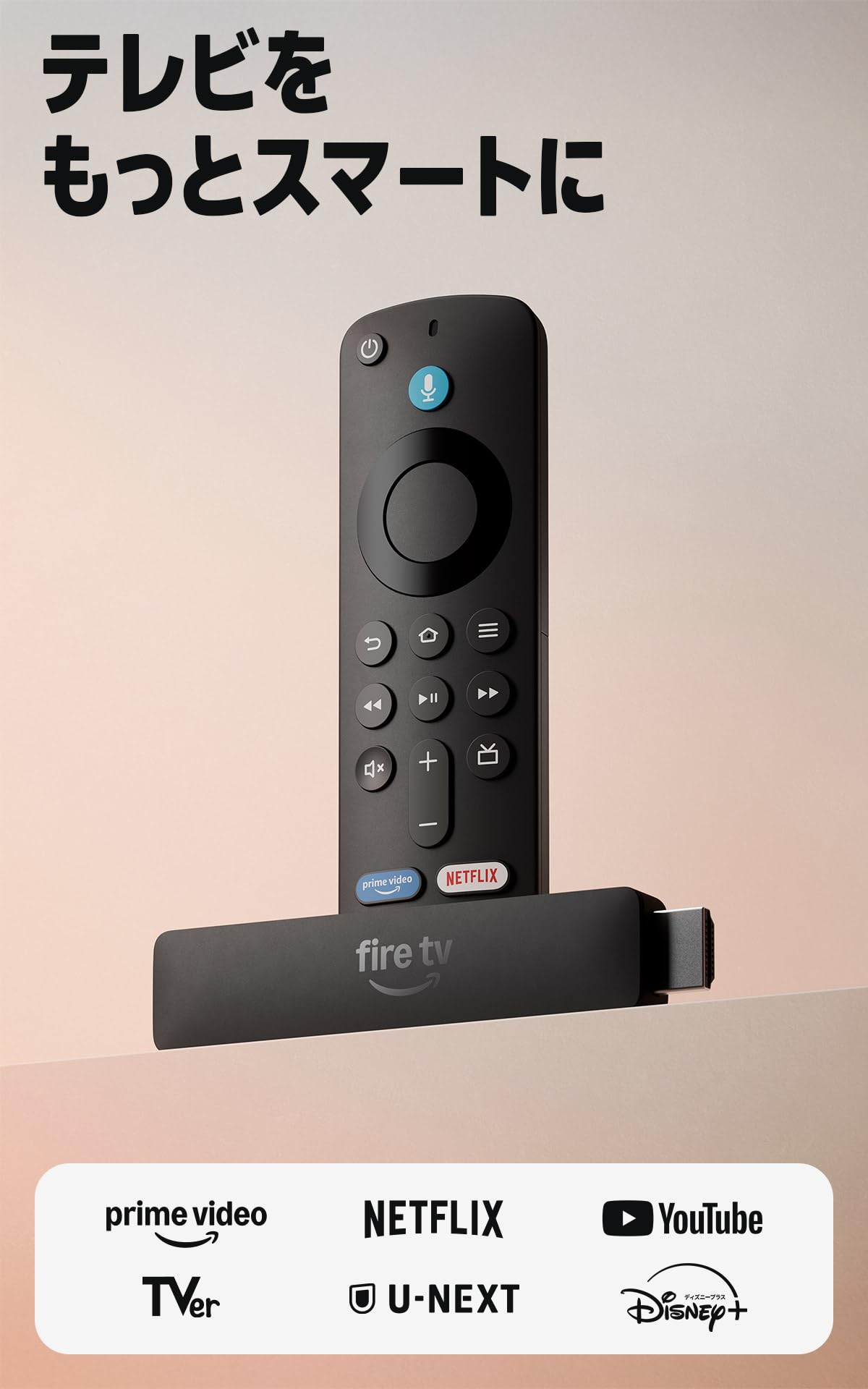
- 新しいリモコンはYouTube・Prime Videoの専用ボタン付き
- Fire TV Stickが映らないときの原因と症状別の対処一覧
- テレビ画面が真っ暗・「信号がありません」と出るときの対処
- 電源不足でFire TV Stickがつかない・起動しないときの対処
- Fire TV Stickを再起動する方法
- Fire TV Stickがロゴ画面から進まない・再起動を繰り返すとき
- 古いテレビやPCモニターで映らないときの確認点
- Fire TV StickでYouTubeや動画が見れないときの対処
- Fire TV Stickで音が出ないときの対処
- Fire TV Stickのリモコンが反応しない・動かないときの対処
- Fire TV Stickのアップデート方法とアップデートできないときの対処
- Fire TV Stickの電源オフ(スリープ)の方法
- Fire TV Stickを初期化(工場出荷時リセット)する手順
- それでも映らないときの問い合わせ先と買い替えの目安
- Fire TV Stickが映らないときのよくある質問
- 本記事で参照した主な情報源
Fire TV Stickが映らないときの原因と症状別の対処一覧
Fire TV Stickが映らない原因は、主に「テレビの入力」「電源」「HDMIの接続」「本体の一時的な不具合」の4つです。症状に合う対処から試してください。
| 症状 | 主な原因 | 最初に試すこと |
|---|---|---|
| 画面が真っ暗・「信号がありません」と出る | 入力切替の違い・HDMIの接続不良 | テレビの入力をFire TV StickのHDMIポートに合わせる |
| 電源がつかない・低電力の通知が出る | テレビのUSBポートの電力不足 | 別のUSBポートかコンセントから給電する |
| ロゴ画面から進まない・再起動を繰り返す | 電力不足・HDMIケーブル・ソフトウェア | 付属の電源ケーブルを使い、25分間そのまま待つ |
| メニューは出るが動画だけ映らない | HDCP非対応・ネット回線・アプリの不具合 | HDCP対応を確認し、アプリのキャッシュを消去する |
| 映像は出るが音が出ない | テレビの音量・音声出力の設定 | オーディオおよびビデオの診断を使う |
| リモコンが反応しない | 電池切れ・ペアリングの解除 | 電池を交換し、ホームボタンを約10秒長押しする |
別のテレビにつないでも映らず、初期化しても起動しない場合は本体の故障を疑います。買い替えるなら、フルHDのテレビにはHDモデル、4Kテレビには4K対応モデルを選んでください。
テレビ画面が真っ暗・「信号がありません」と出るときの対処
テレビに「信号がありません」と出る、または画面が真っ暗なままなら、Fire TV Stickの映像がテレビに届いていません。次の順に確認してください。
テレビの入力切替をFire TV StickのHDMIポートに合わせる
テレビのリモコンの「入力切替」(ソース)ボタンで、Fire TV Stickを挿したHDMIポート(HDMI1・HDMI2など)を選びます。AVアンプやサウンドバーを経由している場合は、その機器の入力も合わせるか、Fire TV Stickをテレビに直接つないでください。
接続のやり方から見直したい場合は、Fire TV Stickの繋ぎ方とテレビ接続の手順を確認してください。
HDMIポートを挿し直す・別のポートに替える
Fire TV StickをHDMIポートから抜いて挿し直し、映らなければ別のHDMIポートにつなぎます。HDMIハブや分配器を使っている場合は外し、テレビに直接挿して確かめてください。4K Ultra HDのコンテンツを見るには、高速(ハイスピード)HDMIケーブルが必要です。
解像度を切り替える(上ボタン+早戻しボタンを5秒長押し)
解像度がテレビに合っていないと映像が映りません。リモコンの上ボタンと早戻しボタンを同時に5秒間長押しすると、利用できる解像度が順に切り替わります。映像が表示されたら、画面の案内に従って解像度を決めてください。
HDMI-CECデバイスコントロールをオフ→オンにする
画面が映ったり消えたりする場合は、「設定」→「ディスプレイとサウンド」→「HDMI-CECデバイスコントロール」を一度オフにしてから再度オンにします。
電源不足でFire TV Stickがつかない・起動しないときの対処
Fire TV Stickの電源が入らない・起動しないときに多い原因が、テレビのUSBポートからの電力不足です。電力不足を検出すると低電力の通知が出て、電源の問題が解決するまで繰り返し表示されます。
Fire TV Stickの電源ケーブルは世代で違う
Fire TV Stick HD(第2世代)と新しいFire TV Stick 4Kは、付属のUSB-Cケーブルでテレビから給電するため、電源アダプターは要りません。
電力不足の通知が出る、または電源が入らないときは、テレビの別のUSBポートを試します。直らなければ、HD(第2世代)は手持ちのUSB-Cケーブルと5V・1AのUSB電源アダプターでコンセントにつなぎ、新しい4Kは同梱の取扱説明書に書かれた方法を試してください。
第3世代など電源アダプターが同梱されている世代は、付属のアダプターで給電します。紛失した場合は、Amazonブランドの電源ケーブルやアダプターに交換してください。
電源が入らないように見えて、リモコンの電池切れやテレビの主電源が原因のこともあります。リモコンの電池を交換し(単4アルカリ電池を推奨)、テレビ側の主電源も確認してください。
Fire TV Stickを再起動する方法
再起動はデータが消えずに試せます。映らない・反応しない・動作が重いといった症状では、最初に再起動を試してください。
設定メニューから再起動する
- STEP1設定を開く
Fire TVメニューから「設定」を選ぶ
- STEP2My Fire TVを選ぶ
機種によっては「デバイスとソフトウェア」と表示される
- STEP3再起動を選ぶ
本体が再起動し、ホーム画面に戻る
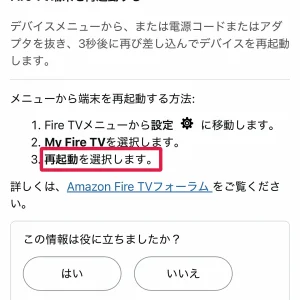
画面が映らないときは電源ケーブルを抜き差しする
画面が映らず設定を開けないときは、電源コード(またはアダプター)を抜き、3秒後に差し直します。リモコンが反応しないときも、この方法で再起動できます。
Fire TV Stickがロゴ画面から進まない・再起動を繰り返すとき
起動しないままロゴで止まる、電源のオン・オフを繰り返す症状は、電力不足とHDMIの接続が主な原因です。
ロゴ画面から進まないとき
ロゴ画面から進まない状態が続くときは、後述の工場出荷時の設定へのリセットを試してください。
再起動を繰り返すとき
Fire TV Stickが再起動を繰り返すときは、電源とソフトウェアを確認します。
- STEP1電源コードを抜く
本体かコンセントから抜き、数秒待ってから差し直す
- STEP2別のコンセントにつなぐ
可能なら電源ケーブルを別のコンセントに接続する
- STEP3ソフトウェアを更新する
設定を開ければ、システムのアップデートを確認する
- STEP4HDMIを確認する
テレビのHDCP対応を確かめ、別のHDMIポートにつなぐ
それでも止まらない場合は、工場出荷時の設定にリセットします。
古いテレビやPCモニターで映らないときの確認点
Fire TV Stickは古いテレビやPCモニターでも使えますが、テレビ側が条件を満たさないと映りません。Fire TV Stick HD(第2世代)の対応条件は次のとおりです。
| 端子 | HDMIポート(ハイスピードHDMI入力に対応) |
|---|---|
| 解像度 | 1080pまたは720p・60/50Hz |
| 著作権保護 | HDCP対応(HDはHDCP 1.4、4K・HDRはHDCP 2.2) |
| ネット環境 | Wi-Fiでのインターネット接続 |
HDMI端子の無いテレビにはつなげません。古いテレビがHDCPに対応していないと、メニューは表示されても動画の再生画面だけが映りません。買い替えるときは、テレビの解像度に合ったモデル(HDまたは4K)を選んでください。
PCモニターで映らない・音が出ないとき
PCモニターもHDCPに対応していないと、動画の再生画面だけ映りません。スピーカーの無いモニターでは音が出ないため、モニターのイヤホン端子に外部スピーカーをつなぐか、Bluetoothヘッドホン(別売)を接続してください。モニターのUSBポートで電力が足りないときは、電源アダプターでコンセントから給電します。
ホテルや帰省先のテレビで映らないとき
Fire TV Stickは、出張先のホテルや帰省先でもHDMI端子のあるテレビに挿してWi-Fiにつなげば使えます。映らないときは、入力切替と電源(USBで足りなければ電源アダプター)を自宅と同じ手順で確認してください。Wi-FiのルーターでIPv6が有効になっていると、不具合が出る場合があります。
Fire TV StickでYouTubeや動画が見れないときの対処
ホーム画面は映るのにYouTubeやPrime Videoが見れない場合は、ネット回線・アプリ・HDCPのどれかに原因があります。
Wi-Fiの接続を確認する
HDMI延長ケーブル(別売り)は、Wi-Fiとリモコンの電波の改善にも役立ちます。
YouTubeアプリのキャッシュを消去する
- STEP1設定を開く
「設定」→「アプリケーション」を選ぶ
- STEP2YouTubeを選ぶ
インストール済みのアプリの一覧からYouTubeを選ぶ
- STEP3キャッシュを消去する
「キャッシュを消去」を選び、YouTubeを開き直す
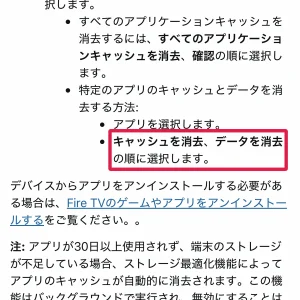
- STEP4直らなければデータを消去する
「データを消去」を選ぶと、再ログインが必要になる
それでも見れない場合は、アプリをアンインストールして入れ直してください。Fire TVのソフトウェアが最新かも確認します。
HDCPに対応したケーブル・テレビか確認する
HDCP(著作権保護)の認証が通らないと、映像が映らない・真っ暗になることがあります。HDMIケーブルとテレビが、HDCP 1.4(HD)またはHDCP 2.2(4K・HDR)に対応しているか確認してください。HDMI分配器や古いケーブルを挟んでいるなら、外して直接つなぎます。
Prime Videoだけが見れない場合は、プライムビデオが見れない原因と対処法も確認してください。
スマホのミラーリング画面が映らないとき
iPhoneなどのiOS端末とMac(macOS)は、Fire TVへの画面ミラーリングに対応していません。iPhoneからは、対応アプリのキャスト機能でFire TVに映します(Fire OS 7以降のFire TVが対象)。
Androidの場合は、Fire TVの「設定」→「ディスプレイとサウンド」→「ディスプレイミラーリングを有効にする」を選びます。この項目が表示されない本体はミラーリングに対応していません。スマホとFire TVを同じWi-Fiにつなぎ、10m以内に置いてください。詳しい対応条件はAmazon公式ヘルプ「Fire TV端末でミラーリングできない」にあります。
Fire TV Stickで音が出ないときの対処
映像は映るのに音が出ないときは、テレビの音量とミュートを確認してから、Fire TVの診断ツールを使います。
- STEP1設定を開く
「設定」→「ディスプレイとサウンド」を選ぶ
- STEP2診断を開く
「オーディオおよびビデオの診断」→「オーディオ/ビデオの問題のトラブルシューティング」を選ぶ
- STEP3症状を選ぶ
「音声なし」を選び、表示されるおすすめの対処に従う
診断ツールは、すべてのFire TV端末にあるわけではありません。サウンドバーやAVアンプを経由している場合は、その機器の入力も確認してください。
Fire TV Stickのリモコンが反応しない・動かないときの対処
リモコンが反応しないときは、電池→距離→ペアリング→リセットの順に試します。
電池を交換し、本体から3m以内で操作する
電池は単4アルカリ電池に交換してください。リモコンは本体から3m以内に近づけて操作します。本体がテレビの裏に隠れて電波が届きにくい場合は、HDMI延長ケーブルで本体をテレビから離します。
リモコンのペアリングをやり直す
- STEP1ホームボタンを長押しする
画面に「再生/一時停止を押して開始」と表示されるまで約10秒押し続ける
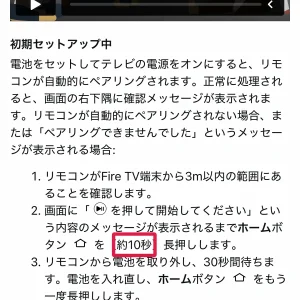
- STEP2画面の案内に従う
表示どおりに操作してペアリングを完了する
リモコンのペアリングができない場合は、リモコンから電池を外して30秒待ち、入れ直してからホームボタンをもう一度長押しします。
リモコンをリセットする
ペアリングし直してもリモコンが動かないときは、リモコンをリセットします。ほとんどのFire TVリモコンは次の手順です。
- STEP1本体の電源を抜く
Fire TV Stickを電源とHDMI入力から抜き、60秒待つ
- STEP23つのボタンを長押しする
左ボタン・メニューボタン・戻るボタンを同時に12秒間長押しする
- STEP3電池を外す
ボタンを放して5秒待ち、リモコンの電池を外す
- STEP4本体の電源を入れる
Fire TV Stickをつなぎ、リモコン検出エラーの表示を待つ
- STEP5電池を戻す
電池を入れ、ホームボタンを押す
Alexa対応音声認識リモコン(第1世代)は、左ボタンとメニューボタンの2つを12秒間長押しします。
LEDで原因を調べる(トラブルシューティングモード)
Alexa音声認識ボタンを押して上部のLEDが点滅するリモコンは、トラブルシューティングモードで原因を調べられます。早戻しボタンと右ボタンを同時に3秒間長押しし、メニューボタンを押すとLEDが緑になって開始します。任意のボタンを押すと、LEDの色で状態が分かります。
| LEDの色 | リモコンの状態 |
|---|---|
| 赤(ゆっくり点滅) | 電池残量の低下 |
| 赤(高速点滅) | リモコンの問題 |
| オレンジ | ペアリングされていない |
| 白 | 本体の電源を確認 |
| 青 | リモコンに問題なし |
終了するときは、再生/一時停止ボタンと上ボタンを3秒間長押ししてメニューボタンを押し、電池を一度取り出して戻します。
音量・電源ボタンだけ反応しないとき
リモコンの電源ボタンが反応しない、音量が変わらない場合は、テレビを操作する設定が合っていません。「設定」→「機器のコントロール」→「機器の管理」→「TV」で表示されるテレビのブランドを確認し、違えば「TVを変更」を選んで画面の指示に従います。
スマホのFire TVアプリをリモコン代わりにする
リモコンが使えない間は、スマホのFire TVアプリ(App Store・Google Play)をリモコンとして使えます。
- STEP1同じWi-Fiにつなぐ
スマホをFire TV Stickと同じWi-Fiに接続する
- STEP2アプリでサインインする
Fire TVアプリを開き、Amazonアカウントでサインインする
- STEP3本体を選ぶ
使いたいFire TVを選ぶ
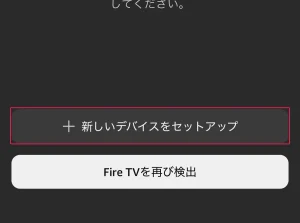
- STEP4PINを入力する
初回はテレビ画面に出る4桁のPINをスマホに入力する
Fire TVアプリからは、新品や交換品のリモコンのペアリングもできます。
Fire TV Stickのアップデート方法とアップデートできないときの対処
再起動を繰り返す・動画が再生できないときは、ソフトウェアを最新にします。次の手順で確認してください。
- STEP1設定を開く
Fire TVメニューから「設定」を選ぶ
- STEP2My Fire TVを選ぶ
機種によっては「デバイスとソフトウェア」と表示される
- STEP3バージョン情報を選ぶ
「バージョン情報」を選ぶ
- STEP4更新を確認する
「システムのアップデートを確認する」を選ぶ
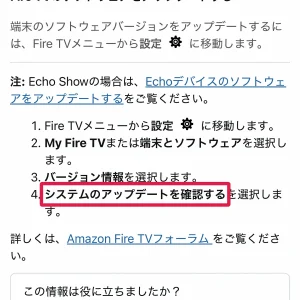
アップデートできないときは、本体の空き容量を確認します。ダウンロードには500MB以上の空き容量が必要です。空き容量は「設定」→「My Fire TV」→「バージョン情報」→「ストレージ」で確認でき、足りなければ使っていないアプリをアンインストールしてください。Wi-Fiの接続と再起動もあわせて確認します。
Fire TV Stickの電源オフ(スリープ)の方法
手動でスリープにするときは、「設定」→「My Fire TV」(機種によっては「デバイスとソフトウェア」)→「スリープ」を選びます。使っていないときも自動でスリープに入り、リモコンの選択ボタンで解除できます。
リモコンの電源ボタンは、テレビやサウンドバーの電源を操作するボタンです。本体の電源を完全に切りたいときは、電源ケーブルを抜いてください。
Fire TV Stickを初期化(工場出荷時リセット)する手順
再起動やここまでの対処で直らない場合は、工場出荷時の設定にリセットします。
設定メニューから初期化する
- STEP1設定を開く
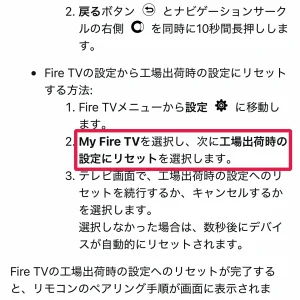
Fire TVメニューから「設定」→「My Fire TV」を選ぶ
- STEP2リセットを選ぶ
「工場出荷時の設定にリセット」を選ぶ
- STEP3続行を選ぶ
テレビ画面で「続行」を選ぶ(何も選ばないと数秒後に自動でリセットされる)
画面を操作できないときはリモコンで初期化する
メニューを開けないときは、リモコンの戻るボタンとナビゲーションサークルの右側を同時に10秒間長押しすると、Fire TV Stickのリセットを実行できます。
リセットが完了すると、リモコンのペアリング手順が画面に表示されます。続けてWi-Fiの設定とAmazonアカウントへのサインインを行えば、初期設定が終わります。
それでも映らないときの問い合わせ先と買い替えの目安
ここまでの対処で直らない場合は、Amazonカスタマーサービスに問い合わせます。Amazon公式のFire TVヘルプから「カスタマーサービスに連絡」へ進めます。
別のテレビでも映らない、初期化しても起動しない場合は、本体の故障を疑います。モデルごとの違いはFire TV Stickの違いの比較で確認できます。4Kテレビなら、USBポートから給電できる新しいFire TV Stick 4Kも選べます。
Fire TV Stickが映らないときのよくある質問
- QFire TV Stickが急に映らなくなった・見れなくなったのはなぜですか?
- A
入力切替のずれ、電力不足、本体の一時的な不具合が主な原因です。入力切替を確認し、電源ケーブルを抜いて3秒後に差し直してください。
- Q「信号がありません」と出るのはFire TV Stickの故障ですか?
- A
テレビに映像が届いていないという表示で、故障とは限りません。入力切替とHDMIの挿し直しを確認し、別のポートや別のテレビでも映らなければ故障を疑います。
- Qつないでも設定画面が出ないときは?
- A
入力切替と給電を確認し、ロゴで止まるなら電源を入れたまま25分間待ちます。進まなければ別のHDMIポートに挿し直してください。
- Q映像だけ映らず、音は出るときは?
- A
上ボタンと早戻しボタンを同時に5秒間長押しし、解像度を切り替えます。再生画面だけ映らないなら、ケーブルとテレビのHDCP対応を確かめてください。
- QHDMI分配器を使うと映らないのはなぜですか?
- A
HDCPの認証がうまくいかない場合があります。分配器やハブを外し、テレビに直接挿してください。
- Qリモコンが無くても操作できますか?
- A
できます。同じWi-FiにつないだスマホのFire TVアプリがリモコンになります。
## まとめ|映らないときは入力・電源・再起動の順に確認
リモコンが反応しないときは電池交換とホームボタンの約10秒長押しを、音が出ないときは「オーディオおよびビデオの診断」を試してください。初期化しても直らなければ、Amazonカスタマーサービスへの問い合わせか、本体の買い替えを検討します。





コメント