
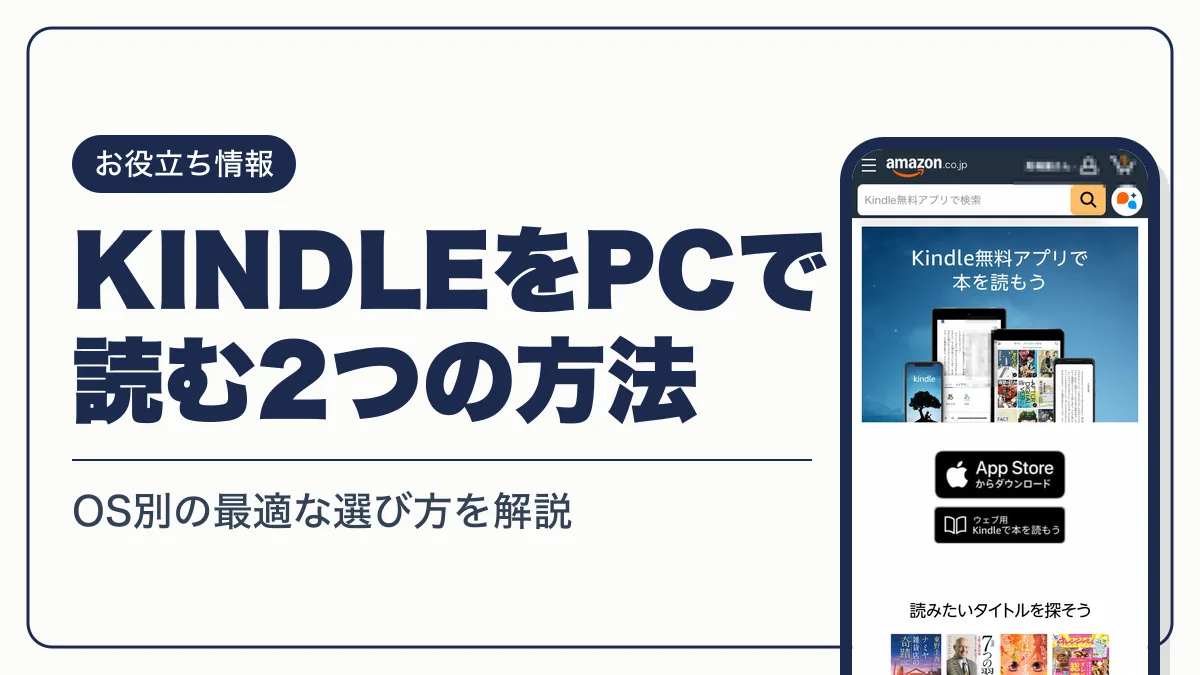
KindleをPCで読む方法は、デスクトップ版Kindleアプリと、ブラウザで読むKindle for Webの2つです。旧Kindle for PCは2026年6月30日でサポートが終わったため、Windows 11とMacはアプリ、Windows 10はWeb版で読みます。
読み放題の本も、PCの無料Kindleアプリでそのまま読めます。

Kindle
- 500万冊以上の本が読み放題(マンガ・雑誌も対象)
- 初回登録は30日間の無料体験(以降は月額980円)
- 一度に最大20タイトルまで借りられ、返却期限なし
KindleをPCで読む方法はアプリとKindle for Webの2つ
PCでKindle本を読む方法は、デスクトップ版Kindleアプリ(Kindle for PC・Kindle for Mac)と、ブラウザ版のKindle for Webの2つです。どちらも無料で、Kindle本を購入したAmazonアカウントでサインインして使います。
| 比較項目 | デスクトップ版Kindleアプリ | Kindle for Web |
|---|---|---|
| 料金 | 無料 | 無料 |
| 対応環境 | Windows 11・Mac OS X 10.14以降 | Chrome・Edge・Safari・Firefoxなどのブラウザ |
| インストール | 必要 | 不要 |
| 読める本 | Kindle本・取り込んだPDFなど | 一部のタイトルは非対応 |
| ハイライト・メモ | ||
| 他の端末との同期 |
旧Kindle for PCは2026年6月30日でサポート終了
旧Kindle for PC(レガシーKindleアプリ)は、2026年6月30日でサポートが終了しました。いまPC向けに提供されているのは、Windows 11とMac OS X 10.14以降に対応したデスクトップ版Kindleアプリです。古いインストーラーを探して入れ直すのではなく、現行のアプリかKindle for Webに切り替えてください。
Windows 11・Windows 10・Mac別の選び方
| PCの環境 | 使う方法 |
|---|---|
| Windows 11 | デスクトップ版Kindleアプリ(Kindle for Webも使える) |
| Windows 10 | Kindle for Web |
| Mac(OS X 10.14以降) | デスクトップ版Kindleアプリ(App Storeで入手) |
| 上記以外のOS | Kindle for Web |
Kindle Unlimitedの読み放題の本も、PCの無料Kindleアプリで読めます。
デスクトップ版Kindleアプリ(Kindle for PC)のダウンロードと使い方
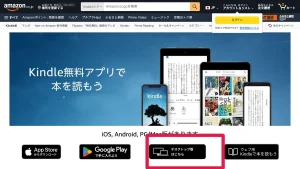
Kindle PCアプリ(デスクトップ版Kindleアプリ)は、Amazonの「Kindle無料アプリ」のページから無料でダウンロードできます。Macは App Store からも入手できます。
- STEP1ダウンロードページを開く
Amazonの「Kindle無料アプリ」のページで「デスクトップ版アプリダウンロード」を選ぶ
- STEP2インストールする
画面の手順に沿ってインストールする(Windowsは Microsoft Store の「Amazon Kindle: Reading App」のページが開く)
- STEP3サインインする
Kindle本を購入したAmazonアカウントでサインインする
- STEP4本を開く
ライブラリから読みたい本を選ぶ
ダウンロードページでEメールアドレスを入力すると、インストール用のリンクをメールで送ることもできます。
デスクトップ版Kindleアプリでできること
日本語の書籍は、Windows版・Mac版とも読み上げ機能に対応していません。本を耳で聴きたいときは、オーディオブックのAudibleを使ってください。
PCでブラウザのKindleストアから本を買うと、購入後そのままブラウザでも読めます。購入手順はAmazon電子書籍の買い方にまとめています。
Kindleをブラウザで読む方法(Kindle for Web)
Kindleをブラウザで読むときは、Kindle for Webを開いてサインインするだけです。インストールは要りません。Kindleブラウザ版の旧名「Kindle Cloud Reader」は、現在Kindle for Webと呼ばれています。Kindle web版やKindle for the Web・Kindle on Webも同じサービスです。
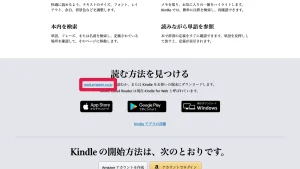
- STEP1Kindle for Webを開く
ブラウザのアドレスバーに「read.amazon.co.jp」と入力する
- STEP2サインインする
Kindle本を購入したAmazonアカウントでサインインする
- STEP3本を選ぶ
ライブラリから読みたい本を選ぶ
マンガは、Amazonのアカウントメニューの「マンガ本棚」からも開けます。無料マンガストアの「ウェブブラウザで読める期間限定無料タイトル」も、「無料で読む」ボタンからブラウザで読めます。
Kindle for Webで開けない本は、デスクトップ版アプリかスマホ・タブレットのKindleアプリで読んでください。
Kindle for Webの対応ブラウザ
| ブラウザ | デスクトップ | モバイル |
|---|---|---|
| Chrome | 87以降 | 87以降 |
| Firefox | 78以降 | 78以降 |
| Safari | 11以降 | 11以降 |
| Edge | 87以降 | – |
| iPad | 4.2以降 | – |
| Opera | – | 61以降 |
| UC_Browser | – | 10.0以降 |
| Samsung browser | – | 12.0以降 |
モバイル端末の最低OSは、iPhoneがOS 13、AndroidスマートフォンがOS 10です。
Kindle for Webの表示設定とメモ
| フォント | Bookerly・Amazon Ember・OpenDyslexic |
|---|---|
| フォントサイズ | 14サイズ |
| ページの色 | 4種類 |
| レイアウト | 1列・2列 |
| 余白 | 狭い・中程度・広い |
| 読書の進捗の表示 | 章の残り時間・本でのページ・本の残り時間 |
設定は、本を開いて画面上部の「Aa」アイコンから変えます。
- STEP1テキストを選択する
メモを付けたい部分を選択する
- STEP2メモアイコンを選ぶ
表示されたポップアップでメモのアイコンを選ぶ
- STEP3保存する
メモウィンドウに入力して「保存」を選ぶ
Kindle for Webで付けたハイライトは、Kindle電子書籍リーダーではグレーで表示されます。
Send to KindleでPDFをKindleに送る方法
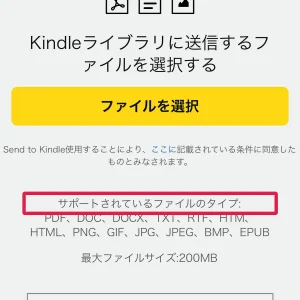
Send to Kindleを使うと、PDFなどのドキュメントを追加料金なしでKindleライブラリに送れます。「ライブラリに追加」をオンにして送れば、PCのKindleアプリやiPad・スマホのKindleアプリでも開けます。
| 送信方法 | 送れるもの・上限 |
|---|---|
| ウェブ版Send to Kindle | 200MB以下のファイル |
| Send to Kindle Eメールアドレス | 一度に25点・合計50MBまで(送信元は承認済みアドレス最大15件) |
| Chrome拡張機能 | ウェブの記事・ブログ投稿 |
| iOS・Android端末のKindleアプリ | スマホ・タブレットのドキュメント |
対応形式は、PDF・EPUB・TXT・RTF・HTML・JPEG・GIF・PNG・BMPです。
- STEP1Send to Kindleのページを開く
ブラウザでAmazonの「Send to Kindle」を開き、サインインする
- STEP2ファイルを追加する
「ファイルのアップロード」の欄にPDFを追加する
- STEP3送信する
「ライブラリに追加」がオンになっていることを確認して送る
Eメールで送る場合は、送信元のアドレスを「コンテンツと端末の管理」のパーソナル・ドキュメント設定で、承認済みEメールアドレスに追加しておきます。合計50MBを超えるときはZIPファイルに圧縮して送ってください。
Windows版KindleアプリにPDFを直接取り込む
Windows版のデスクトップ版Kindleアプリは、PCのPDFをそのままライブラリに取り込めます。
- STEP1ライブラリを開く
左のメニューで「ライブラリ」を選ぶ
- STEP2ファイルを取り込む
「インポート」を選ぶか、ライブラリにファイルをドラッグ&ドロップする
- STEP3同期する
ライブラリを同期して、取り込んだファイルを表示する
取り込めるのは、PDF・DOC・DOCX・TXT・RTF・HTM・HTML・PNG・GIF・JPG・JPEG・BMP・EPUBです。ライブラリに表示されるまで時間がかかることがあります。
KindleアプリをiPadやスマホとPCで併用する方法
iPadとiPhoneは、App Storeの「Amazon Kindleアプリ」で読めます。AndroidはGoogle PlayのKindleアプリを使います。
PCと同じAmazonアカウントでサインインすると、読書位置などが同期されます。PCで読みかけた本の続きを、iPadでそのまま開けます。
Kindle for PCが起動しない・本が表示されないときの対処
Kindle for PCが起動しない・起動が遅いとき
まず、レガシーKindleアプリ(旧Kindle for PC)を使っていないか確認してください。旧アプリは2026年6月30日でサポートが終わっています。Windows 11ならデスクトップ版Kindleアプリを入れ、Windows 10ならKindle for Webに切り替えます。
購入した本がライブラリに表示されないとき
- STEP1接続を確認する
Wi-Fiがオン・機内モードがオフになっているか確認する
- STEP2同期する
Kindleアプリで同期を実行する(スマホ・タブレットは「その他」から)
- STEP3配信先を確認する
「コンテンツと端末の管理」で本を選び、配信先の端末を変更する
- STEP4注文を確認する
注文履歴の「デジタル注文」で購入が完了しているか確認する(未完了なら支払い方法を再試行・変更)
- STEP5フィルターを解除する
ライブラリで「すべて」を選び、フィルターをすべて解除する
それでも解決しないときは、Amazonの「Kindleコンテンツのヘルプ」で症状ごとの手順を確認してください。
PCで読む本を探すならKindle Unlimitedとセール
Kindle Unlimited(現在の公式名称はKindle+)は、500万冊以上の本が読み放題になるAmazonのサービスです。PC・スマホ・タブレットの無料Kindleアプリで読めます。
| 料金 | 月額980円 |
|---|---|
| 無料体験 | 初回登録のアカウントのみ30日間 |
| 対象 | 500万冊以上(マンガ・雑誌を含む) |
| 一度に借りられる数 | 最大20タイトル(返却期限なし) |
| 読める端末 | Kindle端末・スマホ・PC・タブレットの無料Kindleアプリ |
対象タイトルは入れ替わります。料金や解約の手順はKindle Unlimitedの料金・解約方法で確認できます。プライム会員なら、Prime Readingの対象の本を一度に10冊まで読めます。
買って読むなら、Kindle本ストアの無料本・セール・ポイント還元を使います。Kindle本をはじめて買う人は、初回購入限定クーポン(70%OFF・割引合計3,000円まで)を使えます(11月1日時点・終了日未定・取得後2週間有効)。

PCで電子書籍を読むときのよくある質問
- QKindle for PCは無料ですか?
- A
無料です。デスクトップ版KindleアプリもKindle for Webも、Kindle本を購入したAmazonアカウントでサインインして使います。
- QWindows 10でKindleアプリは使えますか?
- A
Windowsでデスクトップ版Kindleアプリが使えるのはWindows 11のみです。Windows 10ではKindle for Webで読んでください。
- QKindle Cloud Readerはなくなったのですか?
- A
名前が変わりました。Kindle Cloud Readerは、現在Kindle for Webと呼ばれています。
- QKindle Cloud ReaderをiPhoneで使えますか?
- A
使えます。iPhoneはOS 13以降で、Safari 11以降などの対応ブラウザからKindle for Webを開いてください。
- QPCでKindle本を買えますか?
- A
買えます。ブラウザのKindleストアで購入すると、購入後そのままブラウザで読めます。
- Q日本語の本をPCで読み上げられますか?
- A
読み上げられません。Windows版・Mac版とも、日本語の書籍は読み上げ機能に対応していません。
まとめ:PCの環境でアプリとWeb版を使い分ける
KindleをPCで読むなら、Windows 11とMacはデスクトップ版Kindleアプリ、Windows 10やそのほかのOSはKindle for Webを使います。旧Kindle for PCは2026年6月30日でサポートが終わっているため、入れ直さずに現行の方法へ切り替えてください。





コメント