アマプラ(Amazonプライムビデオ)の家族共有は、1つのアカウントに家族の端末でログインし、プロフィールを分けるだけで追加料金なしに使えます。何人・何台まで見られるか、家族会員との違い、別居や友人との共有が違反になるかまで整理しました。

Amazonプライムビデオの家族共有はアカウント共有で追加料金なし
Prime Videoは、プライム会員のAmazonアカウントで家族それぞれの端末からログインすれば、追加料金なしで全員が見放題作品を視聴できます。プライムビデオにファミリープランはなく、プライムビデオ側でアカウント追加の手続きをする必要もありません。アマゾンプライムビデオの家族共有は次の3つの要素で成り立っています。
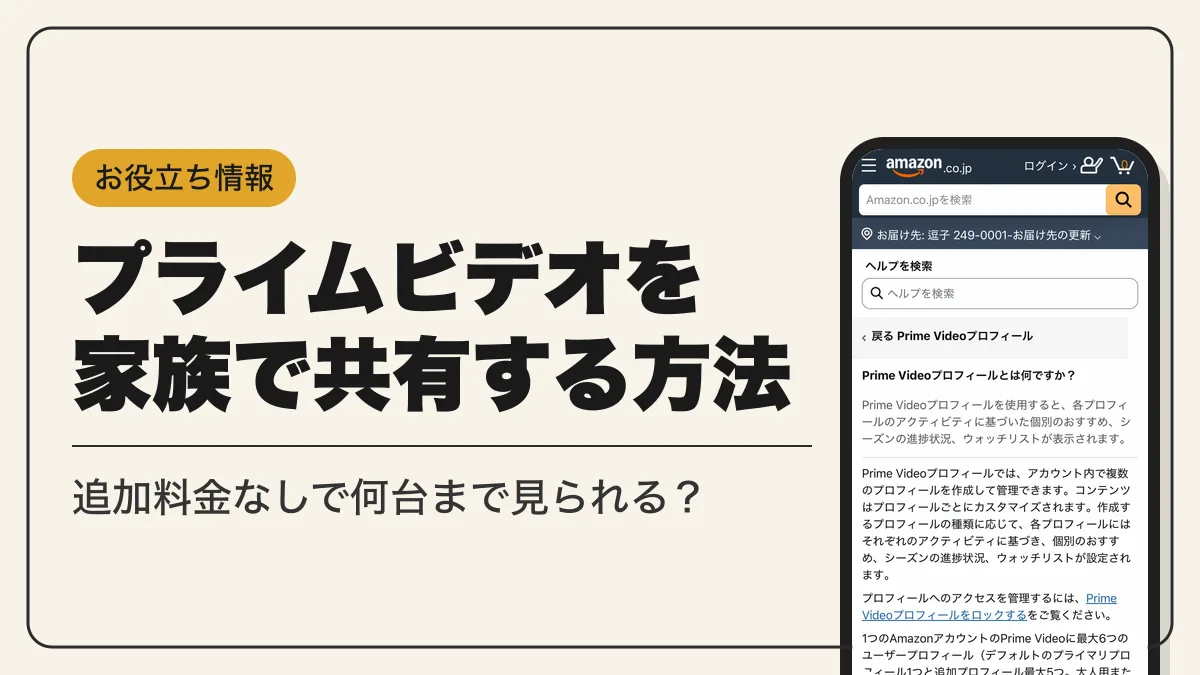
プロフィールは「デフォルト1つ+追加5つ」の合計6つまで作れ、大人用と子ども用のどちらも登録できます。プロフィールごとにおすすめ・シーズンの視聴進捗・ウォッチリストが分かれるため、家族の履歴が混ざりません。
プライムビデオの視聴にはAmazonプライムの会員登録が必要で、会費は月間600円・年間5,900円です。初めて利用する人向けに30日間の無料体験があり、登録画面に無料体験のボタンが表示されれば対象です。
プライムビデオ共有のやり方|スマホ・PC・テレビの複数端末への登録方法
プライムビデオを複数端末で使う登録方法は、どの端末でも「本会員のアカウントでログインする→自分のプロフィールを作る」の2段階です。
iPhone・Androidアプリでログインしてプロフィールを追加する
- STEP1アプリを入れる
App StoreまたはGoogle PlayでPrime Videoアプリをインストールする
- STEP2ログインする
本会員のメールアドレス(または携帯電話番号)とパスワードでサインインする
- STEP3プロフィール画面を開く
アプリ画面上部のプロフィールアイコンをタップする
- STEP4新規作成する
プロフィール名を選んでドロップダウンメニューを開き、「+新規」で自分のプロフィールを作る
- STEP5切り替える
以降は起動時に自分のプロフィールを選んでから視聴する
既存のプロフィールを直したいときは、同じメニューの「プロフィールを編集」から編集・削除ができます。アプリはApp StoreとGoogle Playから入手できます。
PC(ブラウザ)で共有・プロフィールを作る
- STEP1サインインする
Prime Videoに本会員のアカウントでサインインする
- STEP2アイコンにカーソルを合わせる
ホーム画面に表示されている現在のプロフィールアイコンにマウスカーソルを合わせる
- STEP3新規追加する
ドロップダウンメニューの「+新規追加」を選び、名前を付けて保存する
- STEP4管理する
「プロフィールを管理」→「プロフィールを編集」で、削除・PINの設定・プロフィールのロック設定ができる
テレビ(Fire TV・スマートテレビ)にデバイス登録する
テレビ側のPrime Videoアプリを開き、本会員のアカウントでサインインします。プライムビデオのデバイス追加は端末によって次のいずれかの方法で行います。
Fire TV Stickの選び方や設定はFire TV Stickの使い方・モデル比較にまとめています。
プライムビデオは何人まで・何台まで?同時視聴の上限
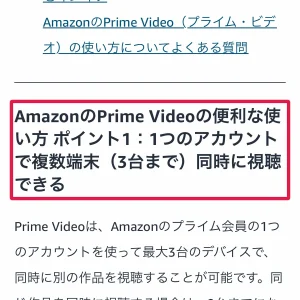
「何人まで」と「何台まで」は別の数字です。プライムビデオの上限は、ログインした端末の台数ではなく同時に再生する本数で決まっています。
| 項目 | 上限 |
|---|---|
| プロフィール数 | 6つ(デフォルト1つ+追加5つ) |
| 同時に再生できる本数 | 3本(3台)まで |
| 同じ作品の同時再生 | プライム対象作品は2台まで・レンタル作品は1台のみ |
| ダウンロード保存 | アカウント全体で合計25本まで(About Amazon Japanのガイド掲載時点) |
| 同じ作品のダウンロード | プライム対象作品は2台まで・購入作品は4台まで・レンタル作品は1台のみ |
家族4人が別々の作品を同じ時間に見ると、4台目は再生できません。プライムビデオを2人で同時視聴する分には、同じ作品でも別の作品でも制限に当たりません。数字の根拠はAbout Amazon Japanの公式ガイドとPrime Video使用規則で確認しています。
ダウンロードはスマホ・タブレット用のPrime Videoアプリ(Windows用アプリでも可)で使える機能で、保存した作品は30日以内に再生を始め、再生開始後48時間で視聴期限が切れます。25本の上限は家族全員のダウンロードを合計した数です。
Amazonプライムの家族会員ではプライムビデオを見られない
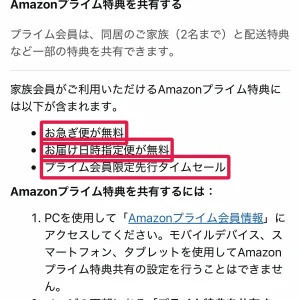
Amazonプライムの家族会員は、本会員と同居する家族2人までを登録できる制度ですが、共有できる特典は配送に関する3つだけです。
Prime Video・Prime Music・Prime Readingは家族会員の対象外です。プライムビデオに家族会員のアカウントでログインしても、見放題作品は視聴できません。
家族会員の登録・変更・削除はPCの「Amazonプライム会員情報」ページからのみ行え、スマホやタブレットからは設定できません。
- STEP1ページを開く
PCで「Amazonプライム会員情報」にアクセスする
- STEP2共有を選ぶ
ページ下部の「プライム特典を共有する」を選択する
- STEP3相手を入力する
特典を共有する相手の名前とEメールアドレスを入力する
- STEP4案内を送る
「登録案内を送る」を選ぶと相手にAmazon.co.jpからメールが届き、メール内のリンクから登録が進む
Prime Student会員は配送特典を共有できず、本会員がPrime Studentに切り替えると家族会員の登録は外れます。
家族会員に登録した家族にも動画を見せたいなら、その家族には本会員のアカウントでPrime Videoにログインしてもらい、プロフィールを分けて使います。家族会員の登録とプライムビデオの共有は別の仕組みです。
Amazonプライムの料金や特典の全体像はAmazonプライムの料金・特典・家族会員で確認できます。
プライムビデオの家族共有は違反?離れた家族・友人との線引き
プライムビデオの家族共有が違反になるかは、利用規約の文言で判断できます。Prime Videoの利用規約は、利用者が「お客様自身、お客様の世帯全員、およびお客様のアカウントで本サービスを利用するその他の人々」を代表して規約に同意すると定めています。プライムビデオのアカウント共有を同居家族で行うこと自体は、規約が想定している使い方です。
| 規約で認められる範囲 | 個人の非商用・私的な利用(利用許諾は譲渡・サブライセンス不可) |
|---|---|
| 禁止されていること | コンテンツの譲渡・複製・販売・配布、商用・違法目的の利用、所在地を隠す・偽る技術や手法の使用 |
| 別居の家族・友人 | 可否を明記した条文はない。家族会員の制度は同居家族に限定 |
| 違反したとき | 規約を守らない場合は通知なく権利が解除され、Amazonの判断で料金の払い戻しなしにアクセスを無効にできる |
プライムビデオを離れた家族と共有する場合、日本国内であれば視聴の仕組みは同居と変わりません。国/地域の設定が日本以外だと視聴できない原因になり、所在地を隠す・偽る技術の使用は規約で禁止されているため、海外に住む家族との共有は前提から外れます。
Prime Student(学生プラン)の資格は家族・友人と共有できず、家族会員の登録もできません。プライムビデオを学生プランで家族共有できるか迷ったら、家族の誰かが通常のプライム(月間600円)に登録するのが確実です。学生本人が1人で使うだけなら、月額300円・6か月間の無料体験があるPrime Studentが安く済みます。
視聴履歴を分ける・子どもを守る家族共有の設定
プロフィールロックの設定手順(PC)
- STEP1プロフィールを選ぶ
Prime Videoの「プロフィール」ページで「プロフィールの編集」→ロックしたいプロフィールをクリックする
- STEP2管理を開く
「プロフィール / アカウントのPINとロック」の横にある「管理」ボタンをクリックする
- STEP3パスワードを入力する
Amazonアカウントのパスワードを入力する
- STEP4PINを決める
プロフィール / アカウントのPINを入力して「続行」をクリックする
- STEP5ロックをオンにする
「プロフィールのロック」をオンに切り替えて保存する
以降はそのプロフィールを開くときにPINの入力が必要になります。アカウントのPINはプロフィールのロックのほか、他のプロフィールの購入制限・視聴制限の解除、新しいプロフィール作成の制限、各プロフィールのロックPINの上書きにも使われるため、子どもに知られない番号にしてください。
子ども用プロフィールと視聴制限
子ども用プロフィールでは、レーティング12歳以下のTV番組と映画だけが表示・視聴でき、検索結果と検索候補も子ども向けに絞られます。子ども用プロフィールではレンタル・購入ができない一方、大人用プロフィールでダウンロードした作品を含むすべてのダウンロードは子ども用プロフィールからも再生できるので、ダウンロード済みの作品には注意が必要です。
大人用プロフィールに年齢制限をかけたいときは視聴制限を使います。スマホアプリでは、右上のユーザーアイコン→歯車マーク→「権限」→「視聴制限」の順に進み、Amazonアカウントのパスワードを入力します(Prime Video PINが未設定なら4桁の数字を設定します)。年長のお子様対象(+7)・ティーン対象(+13)・ヤングアダルト対象(16+)・18歳以上(18+)・一般視聴者対象から選び、制限を適用するデバイスも指定できます。PCでは右上のユーザーアイコン→「アカウントと設定」→「権限」から同じ設定に進めます。
プライムビデオの家族共有ができないときの原因と対処
| 症状 | 考えられる原因 | 対処 |
|---|---|---|
| 見放題作品が再生できない | 家族会員のアカウントでログインしている | 本会員のメールアドレスとパスワードでログインし直す |
| 同時視聴の上限で再生が止まる | すでに3本再生中、または同じ作品を2台で再生中 | 別の端末の再生を止める |
| 作品が表示されない・見られない | 国/地域の設定が日本以外になっている | Amazonの設定で国/地域を日本に変更する |
| 学生プランで共有できない | Prime Studentは共有の対象外 | 家族の誰かが通常のプライムに登録する |
| ダウンロードできない | 合計25本に達している、または同じプライム対象作品を2台に保存済み | 不要なダウンロードを削除する |
| 突然すべての端末で見られなくなった | 無料体験や会員期間の終了、会費の支払い失敗 | 「Amazonプライム会員情報」で会員状態と支払い方法を確認する |
共有をやめたいときのプロフィール削除と端末の整理
- STEP1プロフィールを削除する
アプリなら「プロフィールを編集」、PCなら「プロフィールを管理」から相手のプロフィールを削除する
- STEP2パスワードを変更する
相手の端末でサインアウトしてもらい、Amazonアカウントのパスワードを新しいものに変える
- STEP3家族会員も外す
配送特典の共有も止めるなら、PCの「Amazonプライム会員情報」ページで家族会員を「削除」する
プライム自体を解約する場合の手順と返金の条件はAmazonプライムの解約方法で確認できます。
プライムビデオの家族共有でよくある質問
- Qプライムビデオを旦那と共有するには何をすればいいですか?
- A
夫婦で同じAmazonアカウントにログインし、プロフィールを2つ作るだけです。同居家族なので規約が想定する範囲内で、履歴を見られたくない場合はプロフィールロックでPINをかけます。
- Qプライムビデオを友人と共有しても大丈夫ですか?
- A
規約に友人との共有の可否を明記した条文はありませんが、アカウント共有は支払い方法や注文履歴まで渡すことになります。レンタル・購入の料金も契約者に請求されるため、共有は家族に限ってください。
- Qプライムビデオを2人で同時視聴できますか?
- A
できます。別々の作品なら3台まで、同じプライム対象作品なら2台まで同時に再生できます。レンタル作品だけは同じ作品を同時に1台でしか再生できません。
- Qプライムビデオを画面共有して離れた家族と一緒に見られますか?
- A
通話アプリの画面共有で別の場所に映す使い方は公式ヘルプに案内がなく、規約は個人の私的な利用に限って視聴を許諾しています。離れた家族には本会員のアカウントでログインしてもらう方が確実です。
- Qプライムビデオのデバイス追加に台数の上限はありますか?
- A
公式に定められている上限は「同時に再生できる本数が3本・同じ作品は2台」です。テレビやスマホを追加するときは、QRコードのスキャンかコードの入力でデバイスを登録します。
- Q家族会員でログインしたのにプライムビデオが見られないのはなぜですか?
- A
家族会員が使える特典はお急ぎ便無料・お届け日時指定便無料・先行タイムセールの3つで、Prime Videoは含まれません。本会員のアカウントでログインし直してください。
まとめ:プライムビデオの家族共有はアカウント共有とプロフィール分けで
プライムビデオの複数端末での視聴は、プライム会員1人分の会費で家族全員分をまかなえます。まだ会員でなければ無料体験から始めて、初日にプロフィールを家族分作っておくと履歴が混ざりません。