
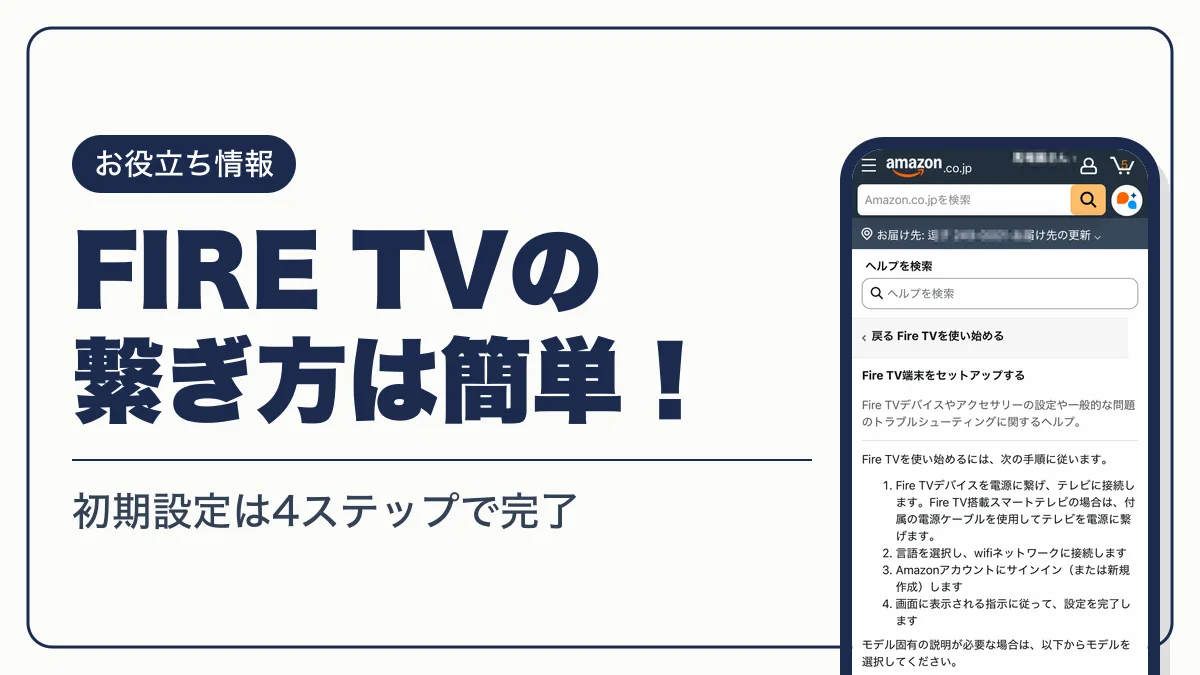
Amazon Fire TV Stickの繋ぎ方は、テレビのHDMI端子に本体を挿してUSBケーブルで電源をとるだけです。初期設定はWi-Fi接続とアカウントのサインインを含む4ステップで終わります。車ではスマホのテザリングで、通信を安定させたいときは有線でもつなげます。
Fire TV Stick HD(第2世代)は、テレビのUSB端子から電源をとれるので電源アダプターが要りません。
Fire TV Stick
- 付属のUSB-Cケーブルでテレビから給電
- Wi-Fi 6対応・フルHD画質
- Prime Video・Netflix・TVerなどのアプリに対応
- Fire TV Stickの繋ぎ方|テレビのHDMIへの接続方法と必要なもの
- Fire TV Stickの初期設定の手順(4ステップ)
- Fire TV Stickのリモコンを検出しないときの対処
- Fire TV Stickの初期設定が進まない・接続できないときの対処
- Fire TV Stickを有線接続する方法
- Fire TV Stickをテザリングでつなぐやり方
- Fire TV Stickの車での繋ぎ方(カーナビ・iPhone)
- Fire TV StickのBluetooth接続(イヤホン・キーボード)
- Fire TV StickのPINとは?アプリ接続と機能制限の2種類
- Fire TV Stickでブラウザ(Silk)を使う方法
- スマホ・iPhoneの画面をFire TV Stickに映す方法
- 接続と初期設定のよくある質問
- まとめ
- 本記事で参照した主な情報源
Fire TV Stickの繋ぎ方|テレビのHDMIへの接続方法と必要なもの
Fire TV Stick(ファイヤースティック)は、テレビのHDMI入力端子に本体を挿し、電源ケーブルをテレビのUSB端子かコンセントにつなぎます。利用にはテレビとインターネット接続が必要です。
テレビの解像度に合わせて、HDモデルか4Kモデルを選びます。モデルごとの違いはFire TV Stickの違い|最新機種比較で比べられます。
テレビにつなぐ手順
- STEP1リモコンに電池を入れる
付属の単4電池2本をセットする
- STEP2HDMI端子に挿す
Fire TV Stick本体をテレビのHDMI入力端子に差し込む
- STEP3電源をつなぐ
USB電源ケーブルを本体とテレビのUSB端子につなぐ
- STEP4入力を切り替える
テレビのリモコンの入力切替で、本体を挿したHDMIの番号を選ぶ
テレビの裏が狭くて挿しにくいときは、別売りのHDMI延長ケーブルを使います。
電源のとり方(テレビのUSBとコンセント)
Fire TV Stick HD(第2世代)と、2026年9月30日発売の新しいFire TV Stick 4Kは、テレビのUSB端子から給電でき、電源アダプターは要りません。
電力が足りないと、画面に低電力の通知が出ます。スヌーズすれば使い続けられますが、電源を直すまで繰り返し表示されます。
Fire TV Stickの初期設定の手順(4ステップ)
テレビにつないで電源が入ると、初期設定の画面が始まります。リモコンは自動でペアリングされます。Fire TV Stickの設定方法は、次の4ステップです。
- STEP1電源とテレビにつなぐ
前の手順で接続し、テレビの入力を切り替える
- STEP2言語を選んでWi-Fiに接続する
スマホで画面のQRコードを読み取るか、リモコンでネットワークを選んでパスワードを入力する
- STEP3Amazonアカウントにサインインする
スマホで画面のQRコードを読み取るか、表示されたウェブアドレスでアクティベーションコードを入力する(アカウントが無ければ新規作成)
- STEP4画面の指示で設定を終える
サウンドバーなどの機器コントロールを設定し、アプリをダウンロードする
QRコードでWi-Fiとサインインを済ませる方法は、Fire TV Stick HD(第2世代)で選べます。リモコンでパスワードを1文字ずつ入れる手間が省けます。
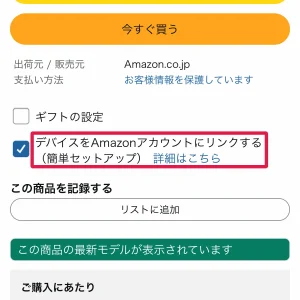
Amazonで購入するときに「デバイスをAmazonアカウントにリンクする」を選ぶと、Fire TV端末をすでに持っている人はアカウントの設定が適用され、自動でセットアップが完了することがあります。「ギフトとして購入」にチェックした場合はアカウントに登録されません。
設定が終わったら、プライム会員特典のビデオは「プライムで今すぐ観る」から再生できます。会員でなければAmazonプライムに登録すると見られます。テレビでの見方はAmazonプライムビデオをテレビで見る方法にまとめています。
Fire TV Stickのリモコンを検出しないときの対処
初期設定でリモコンが反応しないときは、上から順に試します。
- STEP1ホームボタンを長押しする
「再生/一時停止を押して開始」と表示されるまで約10秒押し続ける
- STEP2電池を入れ直す
電池を外して30秒待ち、入れ直してからホームボタンをもう一度長押しする
- STEP3本体に近づける
Fire TV Stickから3m以内でリモコンを操作する
- STEP4リモコンをリセットする
下の手順でリセットしてから再度ペアリングする
リモコンをリセットする手順
ほとんどのFire TVリモコンは、次の手順でリセットできます。
- STEP1本体を抜く
Fire TV Stickを電源とHDMIから抜いて60秒待つ
- STEP2ボタンを長押しする
左ボタン・メニューボタン・戻るボタンを同時に12秒間押し続ける
- STEP3電池を外す
ボタンを放して5秒待ち、リモコンの電池を外す
- STEP4本体をつなぎ直す
電源を入れ、リモコンを検出できない旨の表示が出るまで待つ
- STEP5電池を戻す
電池を入れてホームボタンを押す
Alexa対応音声認識リモコン(第1世代)は、左ボタンとメニューボタンの2つを12秒間長押しします。
リモコンなしで初期設定する方法
リモコンが無いときは、スマホのFire TVアプリをリモコン代わりにします。アプリはApp StoreとGoogle Playで無料で入手できます。
- STEP1同じWi-Fiにつなぐ
スマホをFire TV Stickと同じWi-Fiネットワークに接続する
- STEP2アプリにサインインする
Fire TVアプリを開き、Amazonアカウントでサインインする
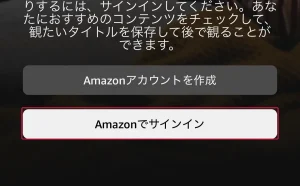
- STEP3セットアップを選ぶ
リモコンアイコンを選び、「新しいFire TVをセットアップ」を選んで画面の指示に従う
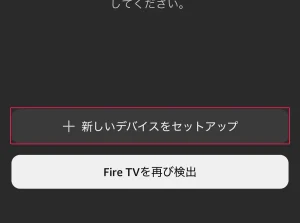
アプリを初めてFire TVに接続するときは、テレビに4桁のPINが表示されます。その番号をスマホに入力すると接続が完了します。
Fire TV Stickの初期設定が進まない・接続できないときの対処
初期設定が途中で止まる原因は、画面・Wi-Fi・電源・アカウントのどれかです。トラブルの項目はAmazon公式のFire TVヘルプにも一覧があります。
Fire TV Stickの設定画面が出ない・映らないとき
テレビに何も映らないときは、まず入力切替の番号が本体を挿したHDMIと合っているかを確かめます。対応するのは1080pか720pのHDMI入力があるテレビです。
詳しい対処はFire TV Stickが映らないときの対処法にまとめています。
Wi-Fiにつながらないとき
- STEP1一覧を更新する
ネットワークが表示されなければ、リモコンの戻るボタンでネットワークの一覧を更新する
- STEP2本体を再起動する
電源をコンセントから抜き、1分待って差し直す
- STEP3ルーターを再起動する
モデムとルーターの電源を抜いて1分待ち、モデム、ルーターの順に差して、それぞれ約1分待つ
ロゴ画面から進まないとき
起動時のロゴ画面で止まったときは、電源をつないだまま25分間、または画面が変わるまで待ちます。それでも進まなければ、付属の電源ケーブルにつなぎ直してください。
サインイン後にアプリをダウンロードできないとき
セットアップ中にアプリをダウンロードできないときは、Amazonアカウントにデフォルトのお支払い方法を追加します。
Fire TV Stickを有線接続する方法
Fire TV Stick本体にLAN端子はありません。有線接続するには、別売りのイーサネットアダプターを使います。
| モデル | 有線接続の方法 |
|---|---|
| Fire TV Stick HD(第2世代・USB-C) | 直角USB-Cイーサネットアダプターに対応 |
| Fire TV Stick HD(2023年・2024年発売・micro-USB) | 直角USB-Cイーサネットアダプターは非対応 |
| Fire TV Stick 4K(第3世代) | Amazonイーサネットアダプタ(別売)で有線接続できる |
| Fire TV Cube | イーサネットポートを内蔵 |
アダプターを本体の電源端子に挿し、LANケーブルでアダプターとルーターをつなぎます。電源端子の形が合わないアダプターは使えないので、購入前にモデルを確かめてください。
Fire TV Stickをテザリングでつなぐやり方
Fire TV Stickは、スマホのテザリング(iPhoneでは「インターネット共有」)にも、自宅のWi-Fiと同じ手順でつながります。外出先や、自宅に回線が無い場合に使えます。
- STEP1スマホのテザリングをオンにする
iPhoneは「設定」→「インターネット共有」→「ほかの人の接続を許可」をオンにする
- STEP2Fire TV Stickでネットワークを選ぶ
初期設定中はWi-Fiの選択画面で、設定後は「設定」→「ネットワーク」で、スマホの名前を選ぶ
- STEP3パスワードを入力する
スマホのテザリング画面に表示されたパスワードを入れる
Androidはテザリングのメニュー名が機種ごとに違います。設定アプリの検索で「テザリング」と入れると見つかります。iPhoneは、Fire TV Stickがつながるまでインターネット共有の画面を開いたままにしてください。
Fire TV Stickの車での繋ぎ方(カーナビ・iPhone)
Fire TV Stickを車で使うには、HDMI入力のあるカーナビ(車載モニター)、USBの電源、インターネット回線の3つが要ります。Fire TV Stickは、HDMI端子のあるテレビやモニターに挿してWi-Fiにつなげば自宅の外でも使えます。
- STEP1カーナビのHDMI入力に挿す
Fire TV Stick本体をカーナビやリアモニターのHDMI入力端子に差し込む
- STEP2電源をつなぐ
USB電源ケーブルを車のUSB端子かUSB電源アダプターにつなぐ
- STEP3ネットに接続する
車でiPhoneと接続するなら、インターネット共有をオンにしてFire TV Stickから選ぶ
- STEP4入力を切り替える
カーナビの外部入力(HDMI)に切り替える
車のUSB端子で電力不足の通知が出るときは、5V・1A以上を出せるUSB電源に替えます。ネット回線の用意は、前の節のテザリングのやり方と同じです。
Fire TV StickのBluetooth接続(イヤホン・キーボード)
Fire TV Stickには、Bluetoothヘッドホン(別売)やゲームコントローラーなどをつなげます。追加と削除は「設定」の「コントローラーとBluetoothデバイス」から行います。
- STEP1機器を接続待ちにする
ヘッドホンやキーボードをペアリングできる状態にする
- STEP2設定を開く
Fire TVの「設定」→「コントローラーとBluetoothデバイス」を選ぶ
- STEP3機器を追加する
Bluetoothデバイスの項目から、一覧に表示された機器の名前を選ぶ
Fire TV Stick HD(第2世代)はBluetooth 5.3 + LEに対応しています。キーボードをつなぐと、次の節で紹介するブラウザ(Silk)の操作が楽になります。
Fire TV StickのPINとは?アプリ接続と機能制限の2種類
Fire TV Stickで入力を求められるPINは、主に2種類あります。
| PINの種類 | 表示される場面 | 入力する場所 |
|---|---|---|
| Fire TVアプリの接続用PIN | スマホのFire TVアプリを初めてつなぐとき | テレビに出た4桁をスマホに入力 |
| 機能制限(ペアレンタルコントロール)のPIN | 制限したビデオの視聴、購入、アプリを開くとき | Fire TVの画面で入力 |
機能制限は、「設定」→「環境設定」→「ペアレンタルコントロール」でPINを入力すると、有効と無効を切り替えられます。
子ども用PINを忘れたとき
PINが違うと、PINの入力欄の下にリセットコードが表示されます。
- STEP1ページを開く
スマホかパソコンでamazon.co.jp/codeを開き、Amazonアカウントでサインインする
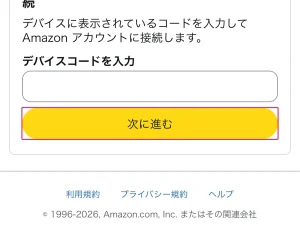
- STEP2コードを入力する
Fire TVに表示されたリセットコードを入力して「続行」を選ぶ
- STEP3PINを設定し直す
画面の手順に従って子ども用PINをリセットする
Fire TV Stickでブラウザ(Silk)を使う方法
Fire TV Stickでは、Silkウェブブラウザでウェブサイトを見られます。
- STEP1アプリを選ぶ
ホーム画面で「アプリ」を選ぶ
- STEP2ブラウザを開く
「インターネット」アプリを開くとSilkが起動する
- STEP3サイトを開く
アドレスバーにURLや検索語を入力する
画面上のナビゲーションバーには、アドレスバー、戻る・進む、更新、ブックマークの追加、プライベートブラウジング、デスクトップサイトの切り替えがあります。プライベートブラウジングのタブを閉じると、見たページは履歴から消えます。
Bluetoothなどでキーボードをつなぐと、矢印キーでカーソルを動かし、Enterキーで選べます。Escキーで戻り、Mキーでメニューを開きます。リモコンでは方向パッドでカーソルを動かし、中央のボタンで選択します。
スマホ・iPhoneの画面をFire TV Stickに映す方法
AndroidはスクリーンミラーリングでFire TV Stickに画面を映せます。iPhoneはミラーリングに対応していないため、対応アプリのキャスト機能を使います。
| スマホ | 映し方 | 条件 |
|---|---|---|
| Android | スクリーンミラーリング | Android 4.2以降でMiracast対応の端末 |
| iPhone | 対応アプリからキャスト | FireOS 7以降のFire TV |
ミラーリングは、Fire TVの「設定」→「ディスプレイとサウンド」→「ディスプレイミラーリングを有効にする」で始めます。この項目が表示されないFire TVは、ミラーリングに対応していません。
接続と初期設定のよくある質問
- QWi-FiがなくてもFire TV Stickは使えますか?
- A
インターネット接続があれば使えます。自宅にWi-Fiが無い場合は、スマホのテザリングか、イーサネットアダプターでの有線接続でつなぎます。
- Qパソコンのモニターやプロジェクターにもつなげますか?
- A
つなげます。1080pか720p(60/50Hz)に対応したHDMI入力があれば、テレビと同じ手順で接続できます。
- Q引っ越しやルーターの交換でWi-Fiが変わったらどうしますか?
- A
「設定」→「ネットワーク」で新しいWi-Fiを選び、パスワードを入力し直します。
- Qリモコンでテレビの音量や電源を操作できません。
- A
「設定」→「機器のコントロール」→「機器の管理」→「TV」で、登録されたテレビのブランドを確かめます。違っていれば「TVを変更」を選んで画面の指示に従ってください。
- Q工場出荷時の設定にリセットするとどうなりますか?
- A
アカウント情報と、アプリ内購入を含むダウンロード済みのコンテンツが削除されます。リセットが終わるとリモコンのペアリング手順が表示され、初期設定からやり直します。
まとめ
Fire TV Stickのつなぎ方は、テレビのHDMI端子に挿してUSBで電源をとり、入力を切り替えるだけです。初期設定は、言語とWi-Fi、Amazonアカウントのサインインを画面の指示どおりに進めれば終わります。
止まったときは、画面が出なければ入力切替と電源、Wi-Fiにつながらなければ本体とルーターの再起動を試します。車やWi-Fiの無い場所ではスマホのテザリングで、通信を安定させたいときはイーサネットアダプターで有線接続できます。できることや機能の全体はFire TV Stickとは?使い方・できることにまとめています。





コメント